 夜雨聆风
夜雨聆风


PS软件全版本安装常见问题及解决方法全都在这里,不用找了

点击上方蓝字关注“新视力工控电脑”
分享更多实用电脑知识干货
PS 全版本安装常见问题及解决方法
看完全篇,少走雷区
前面有发过一个关于“新装的Adobe Photoshop软件提示图形处理不兼容怎么办”的视频,有不少小伙伴在评论区留言有很多安装或是操作上遇到的问题。
今天小新就把PS 全版本安装常见问题及解决办法分享给大家。
希望大家能认真看完文章,觉得内容太长可以收藏起来。
下次出现类似的情况,我们就知道如何处理了。

一、通用安装前置注意事项(所有版本适用)
D:\Adobe\PhotoshopD:\ 软件 \PS 2024二、PS CS3(俗称 PS2008)专属问题及解决步骤
问题 1:安装中途卡住 / 报错 1603/1612
解决步骤:
-
检查安装包解压路径,确认是纯英文路径,重新解压到无中文目录 -
右键 Setup.exe 安装程序,选择以管理员身份运行 -
卸载电脑上所有旧版 Adobe 相关软件,清除残留文件 -
下载安装 VC++2005 运行库、NET Framework2.0 组件,重启电脑后重新安装
问题 2:打开提示配置错误 / 无法启动
解决步骤:
-
右键桌面 PS CS3 快捷方式,选择【属性】 -
切换到【兼容性】选项卡,勾选【以兼容模式运行这个程序】, 选择 Windows XP SP3 -
同时勾选【以管理员身份运行此程序】,点击应用、确定,再重新打开软件
问题 3:提示激活失败 / 序列号无效
解决步骤:
-
断开电脑网络,关闭 PS 所有相关进程 -
找到安装包内的激活补丁(amtlib.dll),复制该文件 -
打开 PS CS3 安装根目录,将复制的补丁粘贴进去,选择替换原文件 -
重新打开 PS 即可正常使用,无需联网激活
问题 4:双击软件图标无反应,无法启动
解决步骤:
-
该版本为老旧版本,Win10/Win11 系统原生不兼容 -
解决方案一:安装 Windows XP 虚拟机,在虚拟机内安装使用 -
解决方案二:更换为 PS CS6 或 CC 系列新版软件
三、PS CS4/CS5 专属问题及解决步骤
问题 1:安装提示安装数据库错误
解决步骤:
-
按下 Win+R 键,输入 services.msc,打开系统服务窗口 -
在服务列表中找到 Windows Installer 服务,右键选择【启动】 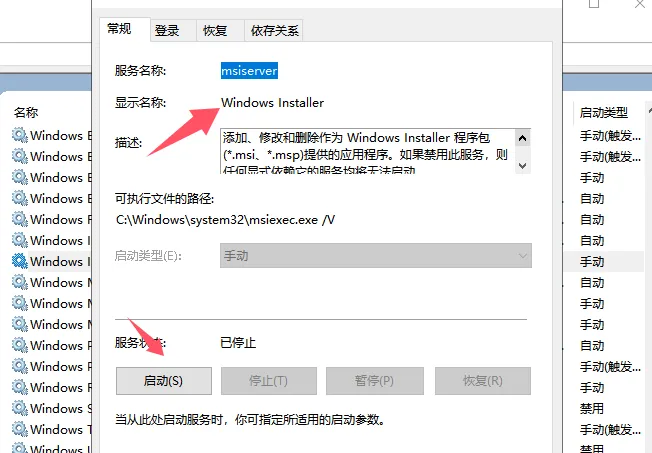
-
若启动失败,右键选择【属性】,将启动类型设置为【自动】,再启动服务 -
关闭服务窗口,重新运行 PS 安装程序
问题 2:软件启动后闪退 / 提示停止工作
解决步骤:
-
右键 PS 图标,打开属性 – 兼容性,勾选以 Windows7 兼容模式运行 -
更新电脑显卡驱动(核显、独立显卡均需更新) -
下载安装 QuickTime 播放器,老版本 PS 依赖该组件运行 -
重装 VC++2010 运行库,重启电脑后重试
问题 3:无法完成更新,安装直接失败
解决步骤:
C:\ProgramData\AdobeC:\Program Files\Common Files\Adobe
四、PS CS6 专属问题及解决步骤
问题 1:安装提示错误 190/1935
解决步骤:
-
错误原因是电脑缺少系统运行组件, 下载安装 VC++2010、VC++2012、VC++2013 运行库合集 -
安装完成后重启电脑,关闭杀毒软件,以管理员身份运行安装程序 -
检查安装路径是否为纯英文,确认无误后重新安装
问题 2:打开提示 amtlib.dll 丢失
解决步骤:
-
确认补丁版本与 PS CS6 版本匹配(32 位 / 64 位对应) -
复制正确的 amtlib.dll 补丁文件 -
打开 PS CS6 安装根目录,默认路径:
问题 3:界面卡顿、画笔操作延迟严重
解决步骤:
-
打开 PS CS6,点击顶部【编辑】-【首选项】-【性能】 -
将内存使用量调高至电脑总内存的 70%-80% 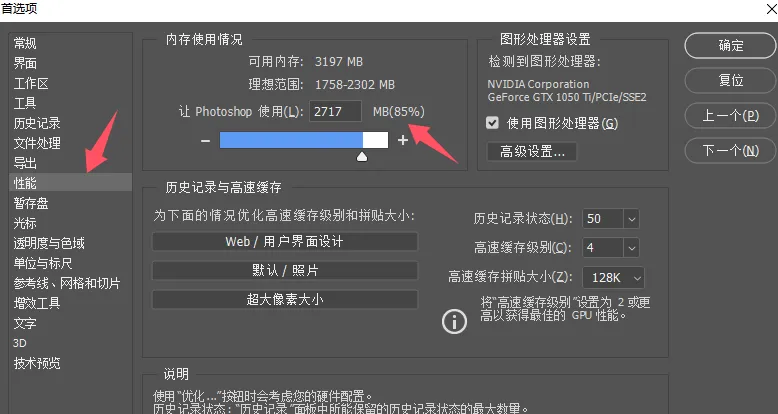
-
取消勾选【使用图形处理器】,关闭 GPU 加速 -
暂存盘选择除 C 盘外的大容量磁盘,点击确定后重启 PS 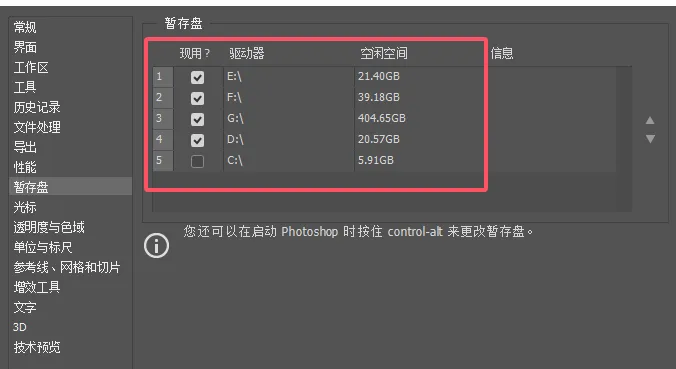
五、PS CC2015/CC2017/CC2018 专属问题及解决步骤
问题 1:安装提示无法安装,已安装更高版本
解决步骤:
-
下载 Adobe 官方清理工具(Adobe Creative Cloud Cleaner Tool) -
运行清理工具,选择所有 Adobe 相关产品,执行彻底清理 -
手动删除以下残留文件夹:
C:\Program Files\AdobeC:\Program Files\Common Files\AdobeC:\ProgramData\AdobeC:\Users\ 电脑用户名 \AppData\Roaming\Adobe
问题 2:打开提示登录 / 试用已过期
解决步骤:
-
断开电脑网络,禁止 PS 联网 -
找到对应版本的破解补丁(amtlib.dll 或 painter.dll),复制补丁 -
粘贴到 PS 安装根目录,替换原有文件 -
修改电脑 hosts 文件,屏蔽 Adobe 联网验证地址,避免再次触发试用提示
问题 3:启动报错 0xc000007b
解决步骤:
-
错误原因是 64 位系统安装了 32 位补丁,或缺少系统组件 -
重新下载对应电脑系统位数(64 位)的破解补丁,替换安装目录文件 -
下载安装 DirectX 修复工具、VC++2015-2019 运行库合集 -
修复完成后重启电脑,重新打开 PS
六、PS2019-2025 新版专属问题及解决步骤
问题 1:安装提示错误代码 127/182/183/184
解决步骤:
-
先卸载电脑上所有 Adobe 系列软件,包括 Creative Cloud -
运行 Adobe 官方清理工具,彻底清理 Adobe 残留文件和注册表 -
手动删除以下目录:
C:\ProgramData\AdobeC:\Users\ 电脑用户名 \AppData\Local\AdobeC:\Users\ 电脑用户名 \AppData\Roaming\Adobe
问题 2:打开提示应用程序无法正常启动 (0xc0000142)
解决步骤:
-
下载安装最新版 VC++2015-2022 运行库合集,同时安装 32 位和 64 位版本 -
以管理员身份打开命令提示符,输入 sfc /scannow,执行系统文件修复 -
修复完成后重启电脑,重新安装 PS 并替换对应补丁
问题 3:启动时白屏 / 黑屏 / 立即闪退
解决步骤:
-
打开 PS 安装目录,找到 Photoshop.exe, 右键属性 – 兼容性,勾选【禁用全屏优化】 -
打开 PS,进入【编辑】-【首选项】-【性能】, 取消勾选【使用图形处理器】 -
更新电脑显卡驱动至最新版本,核显和独立显卡驱动都要更新 -
关闭 PS 的自动更新功能,避免更新后导致不兼容
问题 4:提示产品许可已过期 / 无法验证订阅
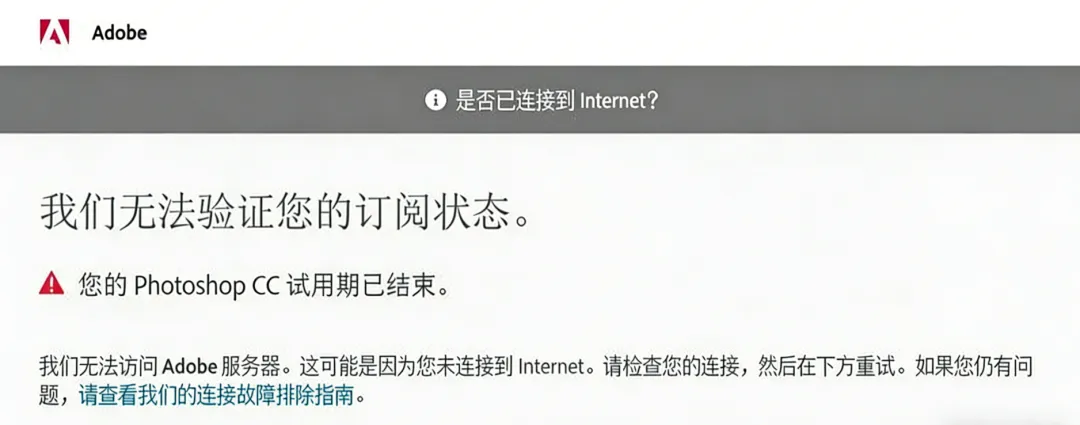
解决步骤:
-
彻底断开电脑网络,关闭 Adobe 所有后台进程 -
使用对应版本的 GenP 补丁工具,按照教程完成破解 -
屏蔽 Adobe 相关联网地址,禁止软件自动更新 -
切勿登录 Adobe 账号,避免账号绑定导致许可失效
问题 5:安装速度极慢,卡死在初始化安装程序
解决步骤:
-
检查安装包是否完整,若安装包损坏,重新下载完整安装包 -
清理 C 盘空间,确保临时文件存储盘有足够剩余空间 -
关闭电脑上的网盘、加速器、代理、VPN 等软件 -
重启电脑,关闭所有后台程序,重新运行安装程序
七、所有版本通用高频问题及解决步骤
问题 1:安装失败提示错误 1603
解决步骤:
-
右键安装程序,以管理员身份运行 -
彻底清理旧版 Adobe 残留,删除相关文件夹和注册表 -
安装对应系统的 VC++、.NET Framework 运行库 -
更换安装路径,确保纯英文、无特殊字符,重新安装
问题 2:打开提示错误 16
解决步骤:
-
右键 PS 软件图标,选择【属性】-【安全】 -
在组或用户名中,选择当前电脑用户,点击【编辑】 -
勾选【完全控制】权限,点击应用、确定 -
直接右键图标,选择以管理员身份运行 PS
问题 3:提示缺少 msvcrxxx.dll/msvcpxxx.dll 文件
解决步骤:
-
该问题是缺少 VC++ 运行库导致,下载运行库合集安装包 -
依次安装所有版本的 VC++ 运行库,32 位和 64 位系统都需安装对应版本 -
安装完成后重启电脑,即可正常打开 PS
问题 4:提示显卡不支持 / GPU 不可用
解决步骤:
-
打开 PS,进入编辑 – 首选项 – 性能,取消勾选使用图形处理器 -
老旧电脑显卡配置过低,无法支持新版 PS,建议更换 PS CS6 版本 -
更新显卡驱动,若仍不支持,关闭所有 GPU 相关功能,纯 CPU 运行
问题 5:画笔卡顿、操作延迟严重
解决步骤:
-
进入 PS 首选项 – 性能,调高软件内存占用比例 -
关闭画笔预览、平滑等功能,减少 GPU 负载 -
关闭 3D 功能、GPU 加速,暂存盘选择大容量磁盘 -
关闭电脑后台占用内存、显卡的程序,释放硬件资源
问题 6:无法卸载 / 卸载不干净,无法安装新版
解决步骤:
-
优先使用 Adobe 官方清理工具,彻底卸载清理 -
手动删除前文提到的所有 Adobe 残留文件夹 -
打开注册表编辑器,删除:
HKEY_CURRENT_USER 和 HKEY_LOCAL_MACHINE八、PS 各版本系统兼容性说明
-
Windows XP 系统:仅支持 PS CS3、CS4 版本 -
Windows7 系统:最高支持 PS CC2020 版本,不建议安装 2021 及以上新版 -
Windows10/11 系统:建议安装 PS2020-2025 版本,兼容性和流畅度最优 -
老旧低配电脑:推荐使用 PS CS6 版本,占用资源少,运行稳定 -
新款高配电脑:推荐使用 PS2023/2024 版本,功能齐全,优化到位

 新视力工控电脑
10个内容