夜雨聆风
夜雨聆风


OpenAI深夜突发新功能,AI盯着你屏幕就把活干了,不用喂任何上下文
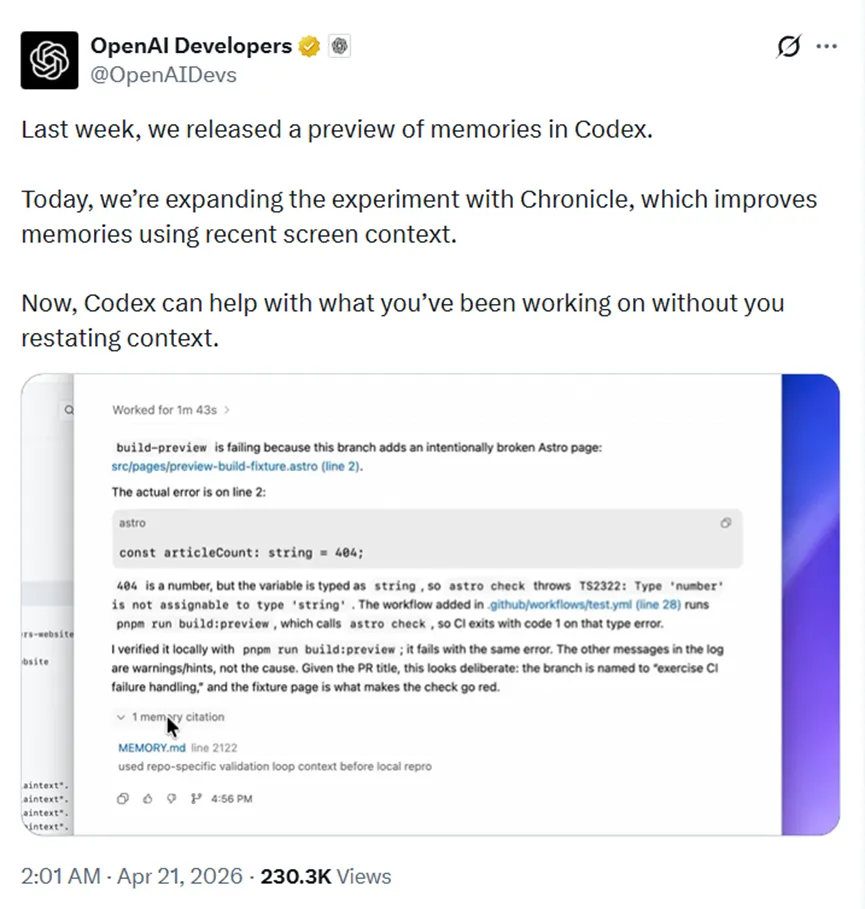
今天凌晨2点,OpenAI给Codex上了个超实用的新功能Chronicle。
简单来说,就是通过捕捉你电脑屏幕的近期内容,自动构建记忆库,不用你每次发指令都反复交代上下文了,用起来会节省大量时间。
Chronicle到底解决什么痛点
其实,做开发或者经常用Codex处理工作的人应该都有同感,每次让Codex干活,都要花时间整理上下文,告诉它现在在处理什么文件、用的什么工具,甚至要把相关内容粘贴过去,不然它就没法精准理解需求。
而Chronicle就是冲着解决这个问题来的,它通过捕捉近期的屏幕上下文,优化记忆构建逻辑,让Codex能主动跟上你的操作节奏。
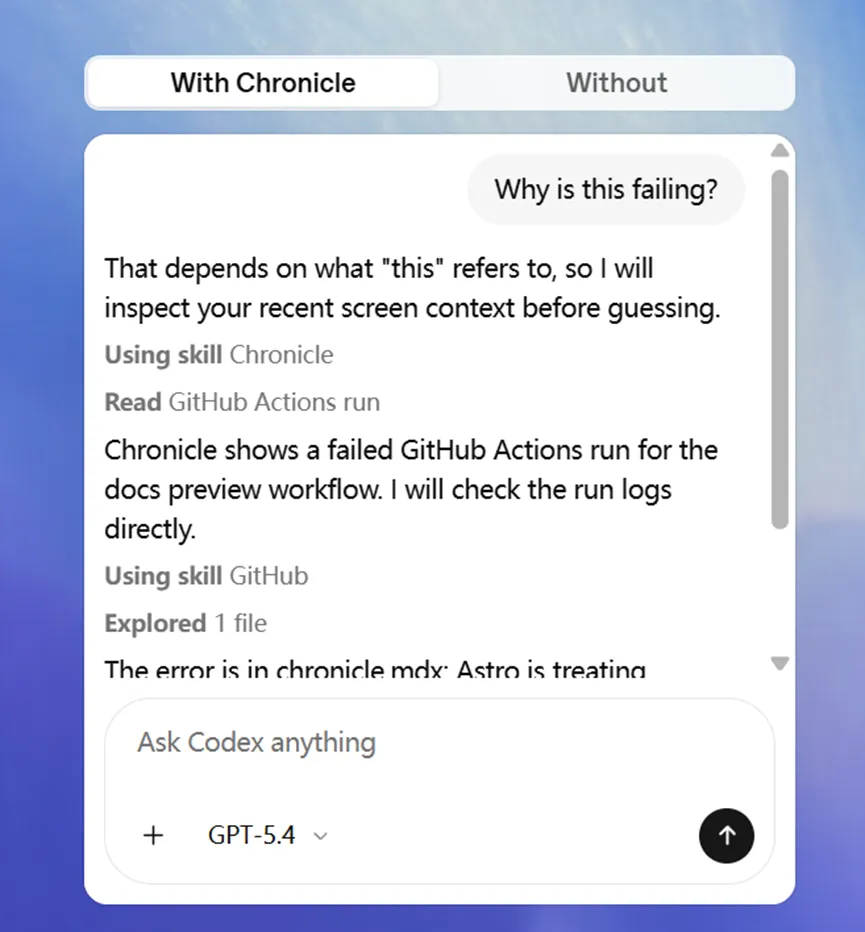
开启之后,Codex能直接识别你当前屏幕上的内容,不用你切来切去复制粘贴,节省大量的时间成本。
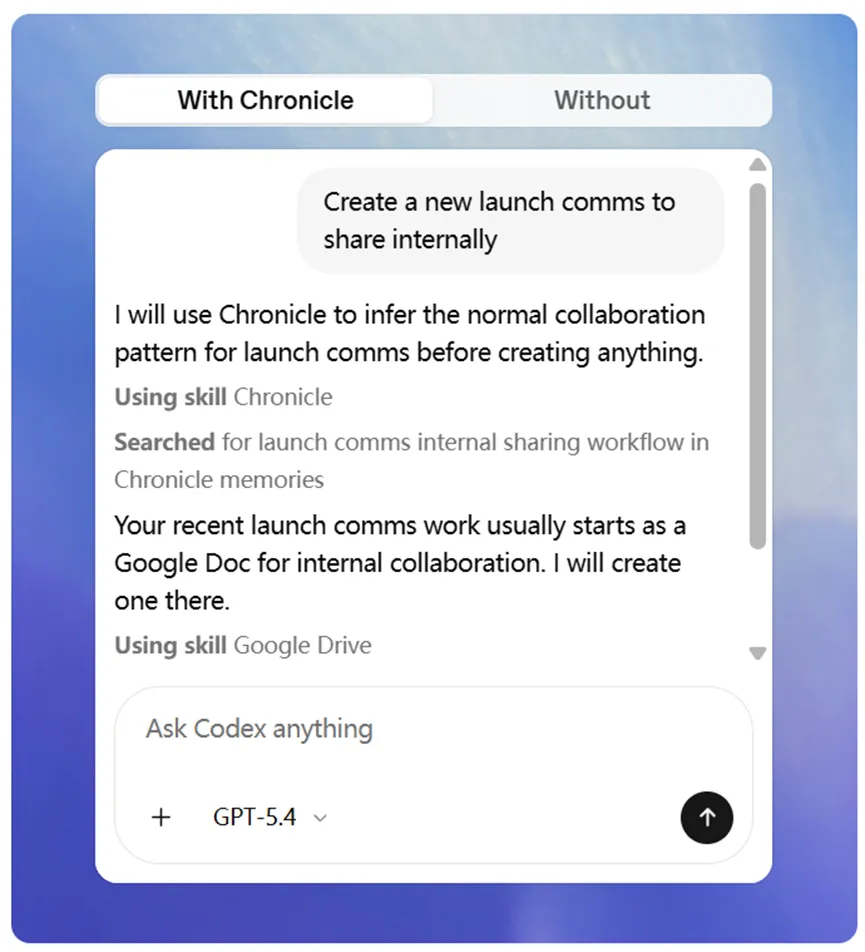
就算你没刻意交代任何背景信息,它也能通过屏幕捕获的内容自动补齐缺失的上下文,不用你从零开始描述需求。
还会在你使用的过程中,慢慢学习你常用的工具和工作流,比如你习惯用某款编辑器处理代码、用某个平台沟通工作,这些细节它都会记下来。
后续再用的时候,完全不用再解释,直接就能配合你的操作习惯干活,长期用下来能省不少事。
并且Chronicle的上下文识别不只是局限于屏幕画面,如果AI发现完成当前任务需要调取特定文件、Slack对话、Google文档、仪表盘或者拉取请求这些外部来源,会直接通过屏幕捕获的信息定位到对应的来源并调用,不用你手动指定。
简单来说,就是Codex从需要你“喂饭”的状态,变成了能主动看你在做什么、并配合你工作的状态,交互体验会提升一大截。
如何开启Chronicle
想用上这个功能其实操作不复杂,全程都是可视化的设置,不用敲代码。
首先,打开macOS上的Codex应用,找到设置入口,点进去之后,先进入“个性化”板块,确认里面的“记忆”功能是开启的状态,这是基础前提。
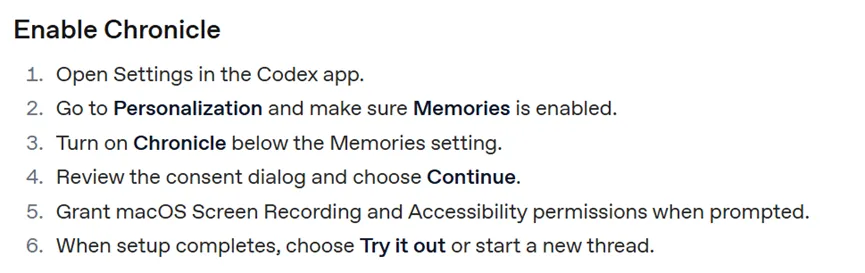
在“记忆”功能的设置选项下方,就能看到Chronicle的开关,把它打开之后,会弹出一个同意对话框,点击“继续”就行。
接下来,系统会自动提示你授予屏幕录制和辅助功能权限,跟着弹窗的指引操作就可以。
所有权限设置完成后,页面会出现“立即体验”的选项,点击就能直接用,也可以选择新建一个对话再开始使用。
如果过程中macOS提示权限被拒绝,也不用慌,直接打开系统设置。
找到“隐私与安全性”板块,分别在“屏幕录制”和“辅助功能”里找到Codex,把对应的权限开关打开就好。
要是某些权限被系统或者公司的组织策略限制了,得先解除限制,让Codex获取到完整权限,这个功能才能正常启动。
这里需要格外注意的是,开启屏幕权限后,可能会有被恶意指令带偏的风险,大家想好了再开哈,而且生成的所有记忆内容都是在本地未加密存储的。
所以,Chronicle的使用控制权完全掌握在用户手里,不用一直开着,不想让它捕获屏幕内容的时候,随时能暂停。
直接点击Codex在菜单栏的图标,里面会有“暂停Chronicle”和“恢复Chronicle”的选项,一键就能操作。
Chronicle注意事项
首先是调用限额的问题,Chronicle在后台是通过沙箱智能体持续捕获屏幕画面并生成记忆的,这个过程会不断消耗Codex的调用限额,而且消耗速度不算慢。
如果平时调用限额本身就比较紧张的话,开启前要慎重,不然可能会出现后续需要用的时候,限额用完的情况。
然后是隐私与安全这块,也是最需要注意的点:Chronicle只捕获屏幕画面,不会访问电脑的麦克风和系统音频,不用担心语音内容被记录。
但屏幕上的所有内容都可能被捕获,包括各种敏感信息,所以务必注意保护他人隐私,切勿在线上会议或者涉及他人沟通的场景下使用该功能。
如果要查看不想被记入记忆的私密内容,一定要先暂停功能。
还有大家比较关心的问题,就是这些数据会不会被共享给OpenAI?简单说,会有部分数据上传,但不会被长期留存。
Chronicle先在本地捕获屏幕上下文,然后定期通过Codex把近期的操作活动总结成记忆。
这个过程会启动一个临时的Codex会话,处理选定的截图帧、从截图提取的OCR文本、时间信息,还有对应时间段的本地文件路径这些内容。
而本地生成的Markdown记忆文件,后续在使用Codex的过程中,相关内容可能会作为会话上下文传入。
如果你的ChatGPT设置里允许模型优化,这些内容可能会被用于模型的迭代升级。
另外,还有一个技术风险需要注意,开启Chronicle后,被恶意指令劫持的风险会有所增加。
比如你不小心浏览了包含恶意代码的网页,这些指令可能会被屏幕捕获,然后误导Codex执行对应的操作。
想系统掌握AI核心技能、获取行业认可资质?
CAIE注册人工智能工程师认证
助你拓宽职业赛道,成为AI领域持证实力派
企业、高校及渠道合作
请联系微信:FYLlaoshi