 夜雨聆风
夜雨聆风





手搓离线PDF工具箱第2版:一个软件都不需要,浏览器里就能搞定,纯离线,所有操作系统可用
前几天,我分享了一个自己手搓的PDF工具箱,能在浏览器里直接完成合并、拆分、旋转、删除页面这些刚需操作。
手搓了一个PDF工具箱,合并、拆分、旋转、删页面,单网页,纯离线,所有操作系统可用
没想到反响特别热烈,很多朋友留言说:“终于找到一个不用上传文件、不用安装软件的工具了!”
是的,这正是我做这个工具箱的初衷:纯离线、零上传、全免费、免安装。打开浏览器就能用,而且通吃Windows、Linux、macOS、安卓、iOS甚至国产麒麟系统——只要你有浏览器,它就能运行。
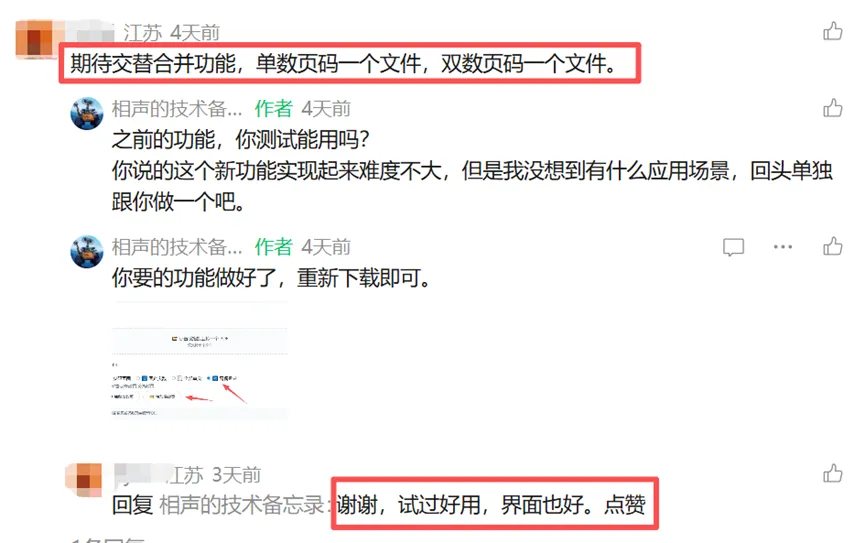
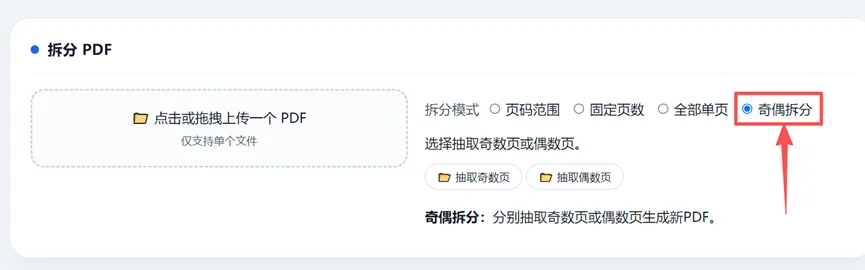
工具公开后,一位江苏的网友说想要交替拆分的功能,于是我就增加了按奇偶页拆分的选项,现在已经整合到拆分功能区了。
新增加的功能如下:
后来一位山东的网友提出需要按奇偶页合并,我实在想不出具体应用场景,就没有加到原工具箱里,而是单独做了一个页面来实现。
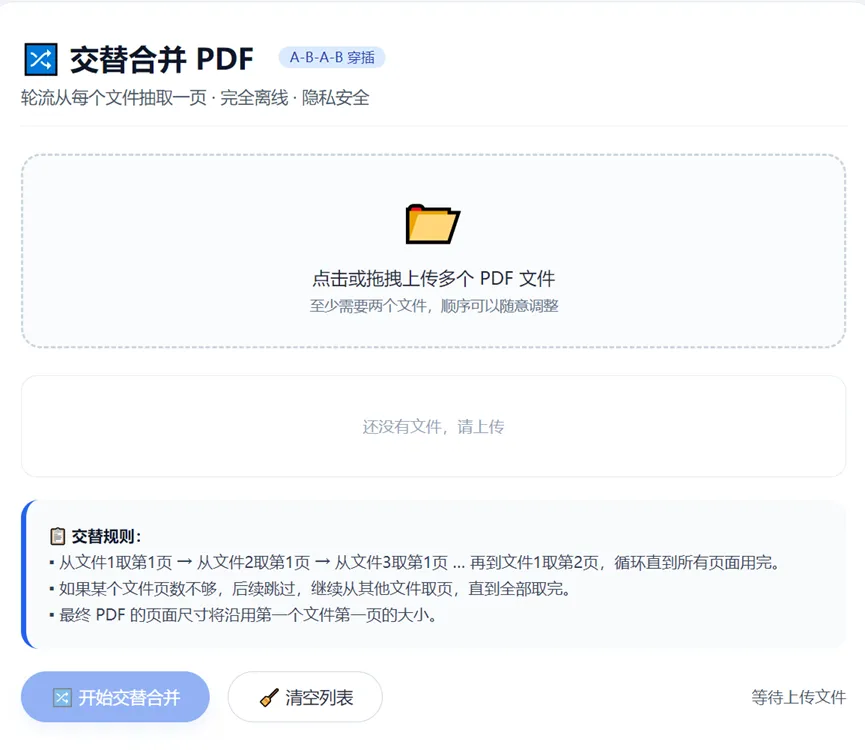
交替规则是“文件1第1页→文件2第1页→文件3第1页…再回到文件1第2页”,循环直到所有页面用完;如果某个文件页数不够就自动跳过,继续从其他文件中取页,直到全部取完。
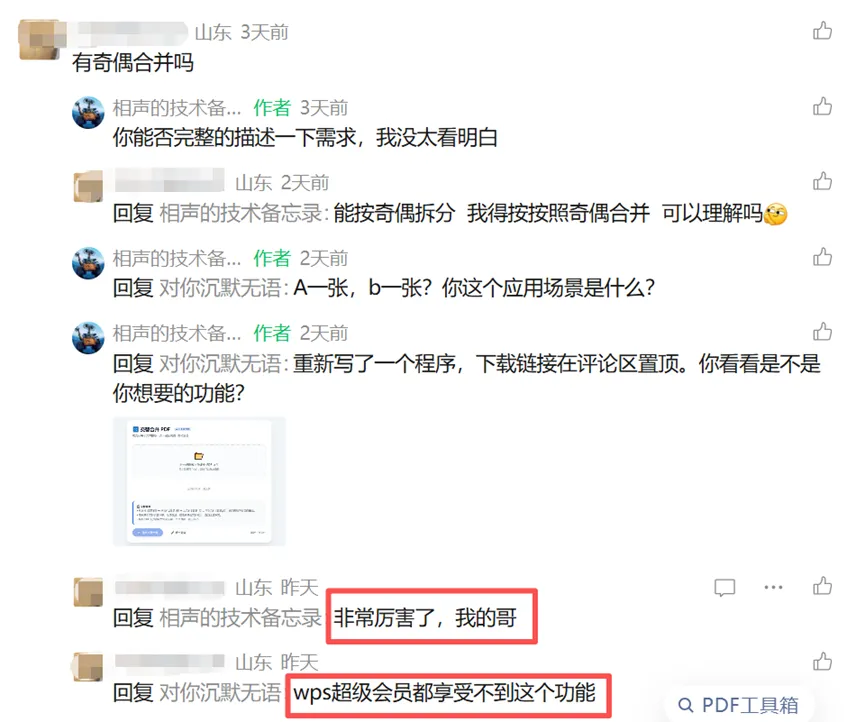
这位山东的朋友使用完以后说,wps超级会员都享受不到这个功能。
哈哈,那是必须的。宠粉,我是认真的。
新功能如下所示:
在此,感谢以上2位朋友的建议。
后台不断有人问我:能不能把PDF转成图片?能不能把一堆图片合成PDF?能不能像整理相册一样重新排列PDF页面?
看来大家真的被PDF折磨太久了。
从这些年使用各类软件的经历看,与PDF有关的工具少说也有几十种,但办公室人员常用的功能其实也就那么几个:合并、拆分、旋转、删除页面、提取为图片、页面重排。
常规方案要么需要安装软件,过程中还可能被要求注册会员、缴纳会员费;要么需要把文件上传到第三方网站——如果PDF里有合同、身份证、财务报表,你还敢随便上传吗?
五菱说过,人民需要什么,五菱就造什么。

咱也一样,既然大家有需要,那就一个字,干就完了。

这次我一次性补齐了三大新功能:PDF转图片、图片转PDF、页面可视化重排,并把整个界面重新梳理了一遍。
现在全套工具一共7个,包括合并、拆分、旋转、删除、PDF转图片、图片转PDF、页面重排、页面重排,每一个都完全运行在你的设备上,文件绝不外传。
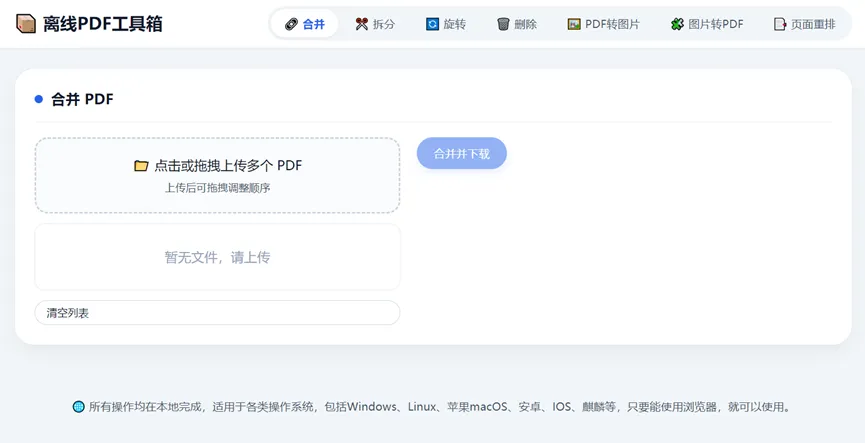
一、合并PDF:顺序随便调
需要把发票、合同、补充协议合到一起?
直接拖拽多个PDF进来,按住文件前的“☰”图标上下拖动就能调整顺序。
点一下按钮,一个完整的合并文件就下载好了,整个过程不超过30秒。
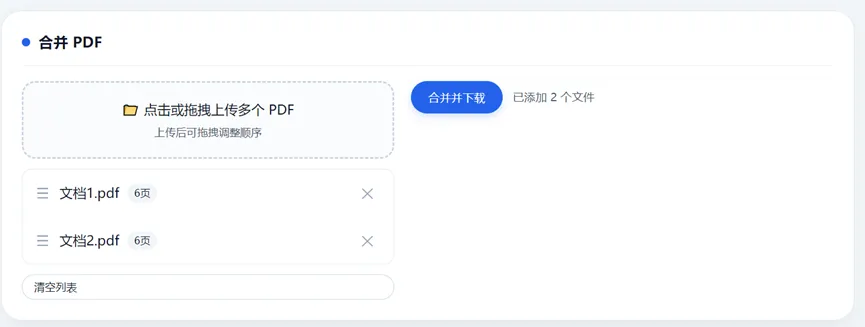
场景举例:月底报销时,攒了一堆电子发票和申请单,领导要求整理成一个PDF归档。你只需全选文件拖进去,排好顺序,一键合并。
二、拆分PDF:想怎么拆就怎么拆
提供了4种拆分模式,覆盖所有需求:
1.按页码范围:输入“1-3,5,7-9”,把这些页面抽出来合成一个新PDF(注意,页码范围要用半角逗号,也就是英文逗号)。
2.按固定页数:每2页或N页拆成一个文件,自动按part1、part2命名。
3.全部单页:把PDF炸开,每一页都变成一个独立的PDF文件。
4.奇偶拆分:奇数页一个PDF,偶数页一个PDF,双面打印扫描件的救星。
不管是提取核心章节,还是把大文件切小便于传输,都非常方便。
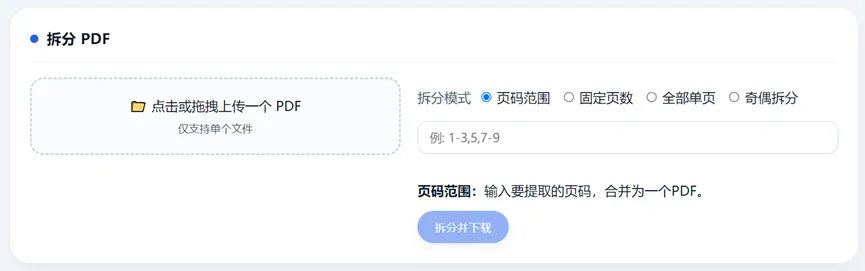
场景举例:上游发来一份几百页的产品手册,你只需要其中的第3到第8页给客户看,输入“3-8”,几秒钟就能提取出来,不用让对方下载整个大文件,省流量又省时间。
三、旋转页面:专治扫描件“歪脖子”
上传文件,输入要旋转的页码(留空就是全部页面),选择向左或向右90°,再点一下下载,规规矩矩的竖版PDF就回来了。

场景举例:有些扫描件打开是横向甚至倒置的,看得脖子疼。有的文件中文字页面和表格页面都是竖着的,但是表格本身是横排的,必须把表格部分的页面旋转为横向的才能正常看。
四、删除页面:多余的一页都不留
想删掉封面、空白页、不想给人看的内容?
直接输入页码,比如“2,4,6-8”,这些页面就会被彻底移除,生成一个干干净净的新文件。

场景举例:发给客户的方案里有一页内部批注和两页空白页,发出去之前才发现。不用回原文件重新导出,直接用这个工具把批注页和空白页删掉,一个新PDF就干干净净地出去了。
五、PDF转图片:发朋友圈、插Word文档的神器
上传PDF后,每一页都会以清晰预览图的形式展示。你可以选择导出JPG还是PNG,调节图片质量(最高100%),还能设置分辨率倍率(最高5×,360DPI,足够打印)。
鼠标在某个页面上悬停时,点击右上角的下载按钮就能保存单页,也可以一键打包下载整个ZIP。
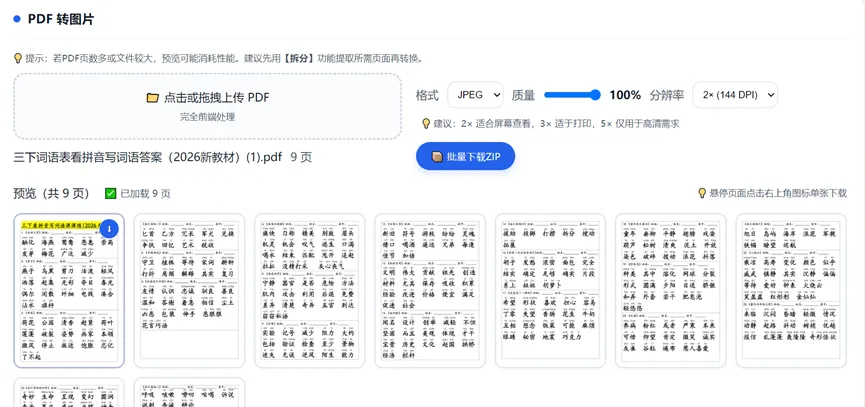
场景举例:领导发了个产品手册PDF,让你把其中几页插到Word方案里。你只需把这个PDF拖进工具,把需要的页面转成图片,再拖进Word,清晰度比普通截图高得多。
注意,若PDF页数多或文件较大,预览可能消耗较多性能。建议先用【拆分】功能提取所需页面再转换。
六、图片转PDF:零散图片秒变专业文档
支持一次上传多张图片(JPG、PNG、WebP、BMP都可以)。
所有图片会在网格里整齐排列,你可以拖拽调整顺序,也可以勾选删除不需要的图片。
点一下“导出为PDF”,一份A4纵向的文档就生成了,每张图片自动缩放居中,干净整洁。
支持快捷键:Ctrl+A一键全选,Delete删除选中图片,效率拉满。
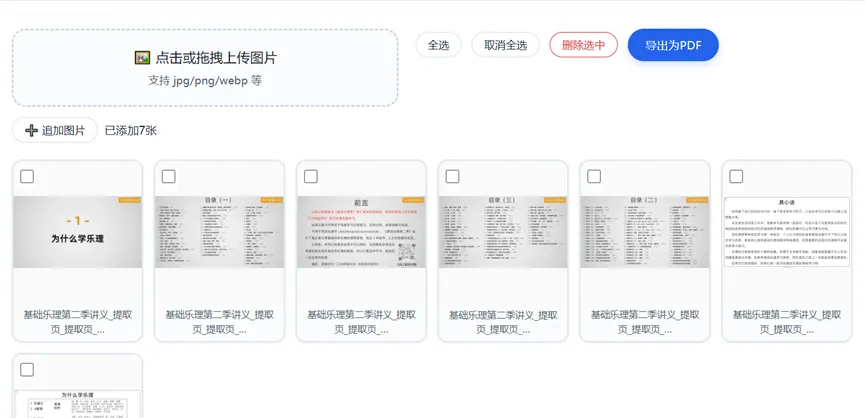
场景举例:用手机拍了几十张合同页,想合并成一个PDF发给客户,不用再一张张插入Word去转换,直接拖进工具箱,几秒钟就生成一个专业PDF。
七、页面重排:像整理相册一样管理PDF页面
这个是我自己非常喜欢的功能,因为它把复杂的PDF编辑变成了可视化操作:
上传一个或多个PDF,所有页面会以缩略图形式展示;
你可以直接拖拽缩略图调整顺序,就像整理相册一样;
不需要的页面勾选后点“删除”即可移除,还可以一键添加空白页(数量自己定),做笔记或双面打印背面留白都非常方便;
最后导出成全新PDF,排版由你说了算。
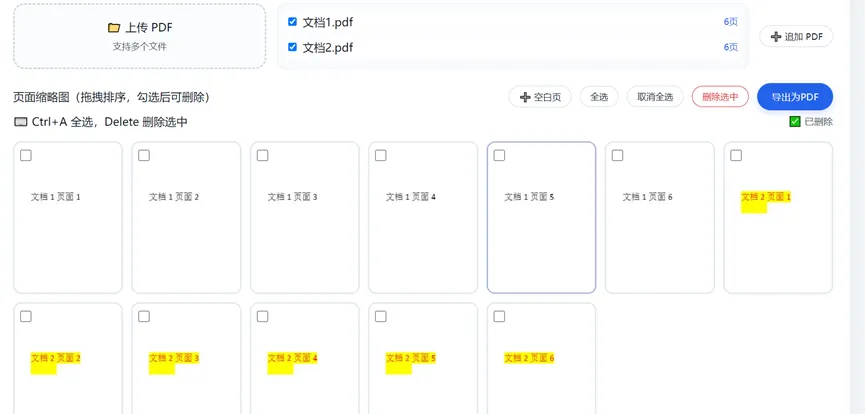
场景举例:入职需要将毕业证、学位证、成绩单等多个PDF按要求顺序合并,你只要把这些文件全部拖进去,手指拖一拖调整顺序,点导出就完成了,再也不用到处找付费合并工具。
如何获取?
关注本公众号,后台回复“PDF工具箱”,即可获取下载链接。
如何使用?
这个工具是一个单独的网页文件(HTML),无需安装,也不用联网。
直接双击“离线PDF工具箱-单文件版.html”,在浏览器中打开就能使用。
这个工具箱完全开源免费,今天毫无保留地分享给大家。
如果你也觉得好用,欢迎点赞、在看、转发,让更多朋友告别收费工具和隐私担忧。
如果有任何使用问题或功能建议,也可以在公众号里留言,我看到后会第一时间回复。
宠粉,我是认真的。
离线PDF工具箱,收藏这一篇,以后PDF问题不求人!