夜雨聆风
夜雨聆风


Word丨Word文档如何加密保护?
亲爱的同学们,大家好!本期我们将开始新的内容的学习。在上一轮的学习中,我们已经为大家讲解了Word的入门功课和基础知识。那么本期视频,我们将进行深入学习。本期主要针对Word文档如何实现自我保护进行操作介绍,我们要学习文档加密操作。话不多说,我们开始学习吧!
已关注
关注
重播 分享 赞

常规加密操作
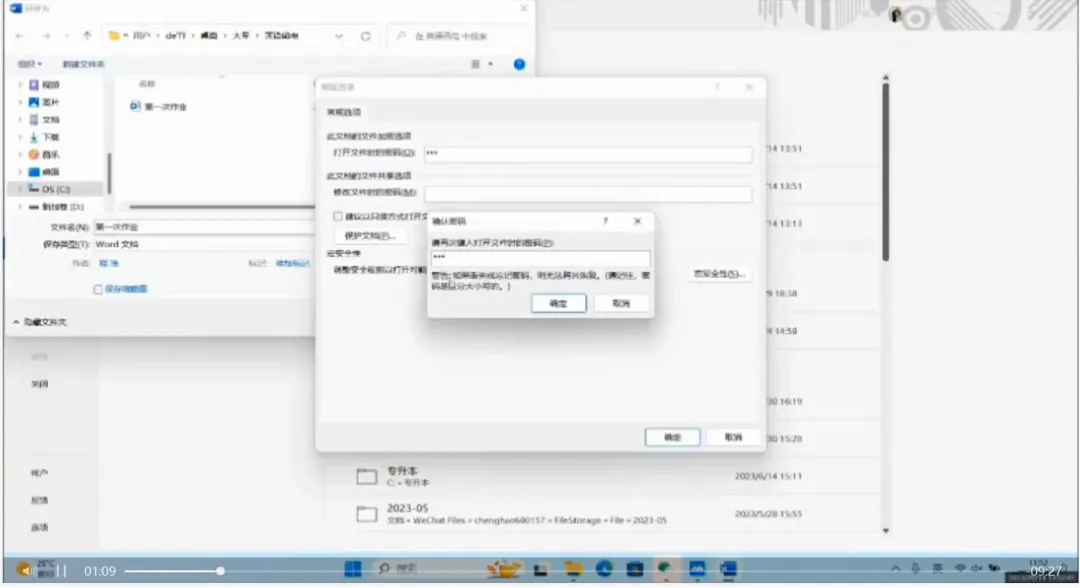
点击文件,然后点击“另存为”,在“另存为”的右下角看到有个“工具”,点击“常规选项”,在这里我们可以对文件进行加密。

分类加密
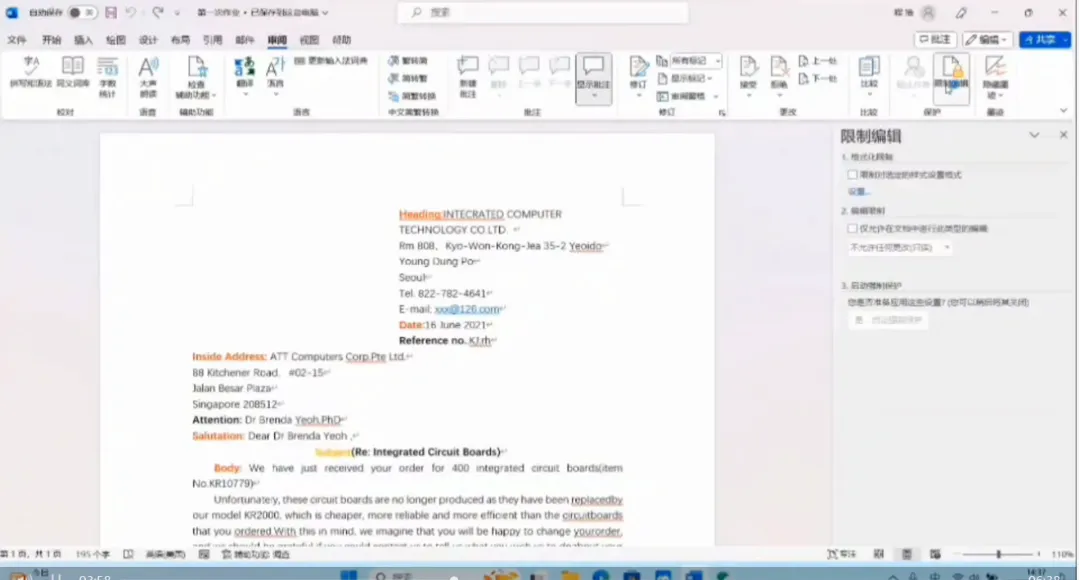
在“审阅”下,找到“限制编辑”选项,首先第一个选项是“格式化限制”,如果你在文档中呢,已经设好了固定的一些格式。你不希望别人去修改,勾选上“确定”,点击“否”,否则可能会导致文档里的内容发生改变,勾选这个之后,点击“启动强制保护”,输入新的密码。
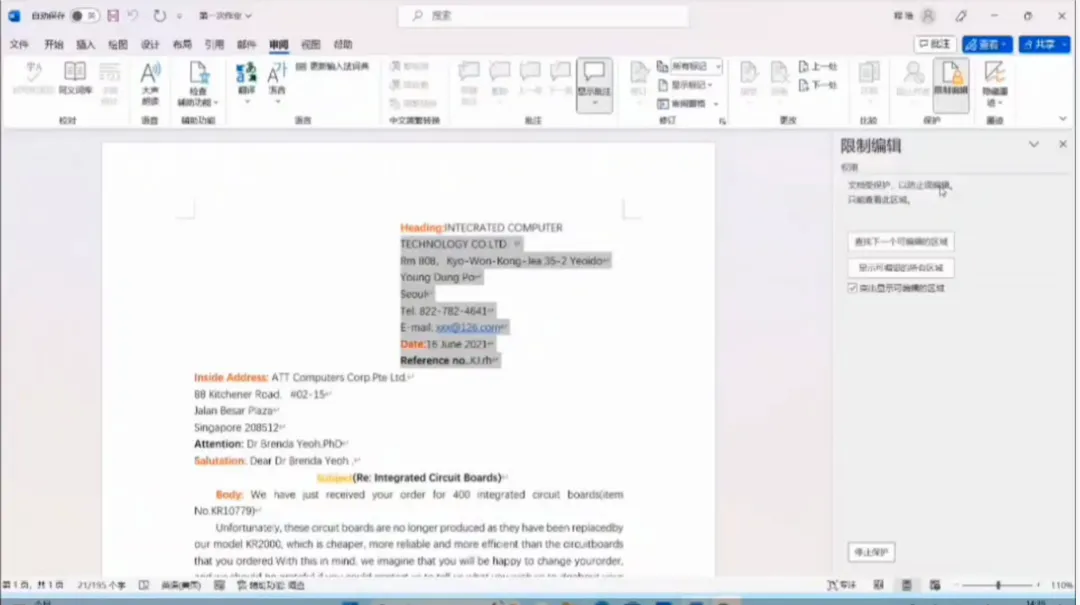
第二种限制,叫做编辑限制,勾选编辑限制,选择“不允许任何更改”,“启动强制保护”这个密码,是可以设置,也可以不设置的,(右侧)提示的是“文档受保护,以防止误编辑,只能查看”,无法对文档进行任何的修改的,在状态栏下,提示“被锁定无法进行更改”。

水印加密
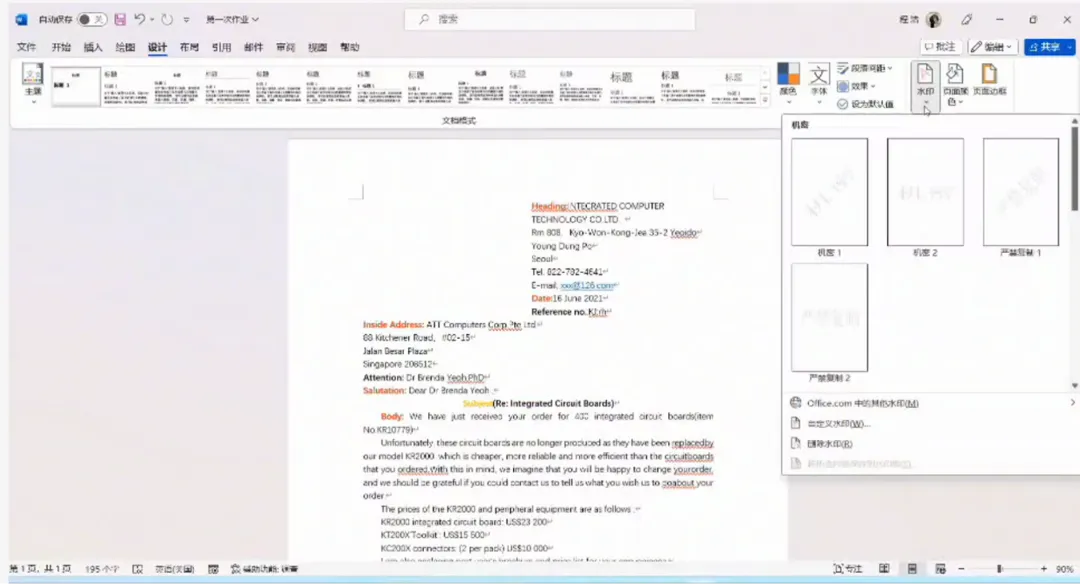
点击“设计”,在最右侧能看见“水印”选项,在里面有系统默认的排版,也能自己进行设计(使用office时能够在“页面”中直接找到“水印”进行设计)。
本期学习内容到这里就结束了,希望大家学会了本期所讲的知识,如果对大家有所帮助,不要忘记反复观看练习这期内容,相信在学习了本期内容后,大家的对Word有了更深的了解。我们下期再见!