 夜雨聆风
夜雨聆风





Word技巧|⑪⑫⑬这些符号在哪找?3招教你打出任意带圈数字

人生草稿

终写成诗
Jovy
老师的话
“你是不是也遇到过这种让人抓狂的瞬间:在Word里写序号,想要打出 ⑪ ⑫ 这种带圈数字,结果翻遍了符号库,发现系统最多只给到 ⑩,后面的全没了?
为了凑齐这些数字,用截图、或者画个圆圈里面敲数字来凑合?千万别再这么干了!
Word自带的‘带圈字符’神技!不用截图,不用画图,只需简单几步
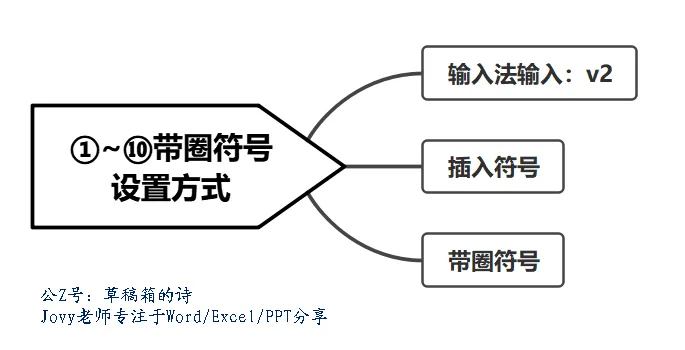
1、输入法进行输入
利用搜狗输入法进行输入,该方法在Word中,或者日常办公中均可以使用
第一步:输入法处于中文状态
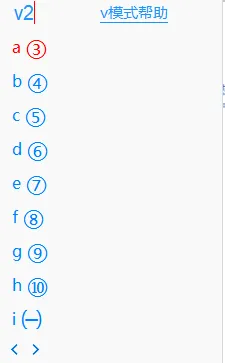
第二步:点击【V】→【2】,输入法会提示有相应符号,翻页就可以看到,但是最多只能到⑩
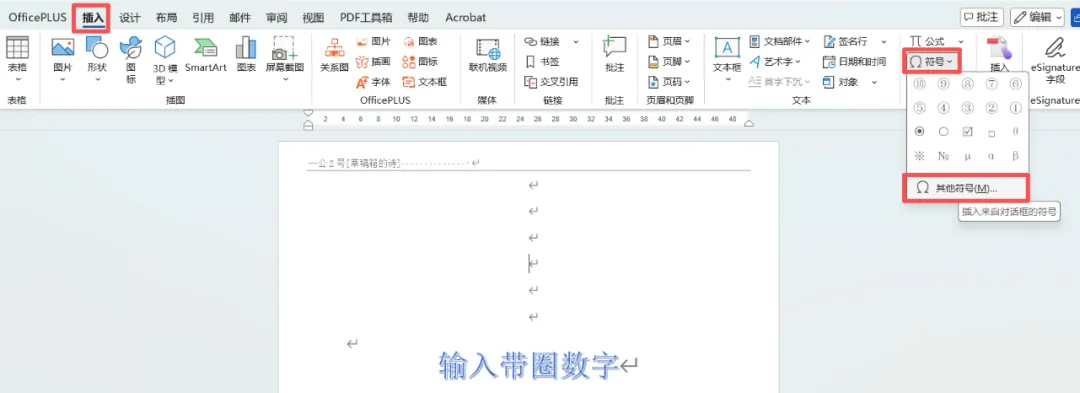
2、插入符号法
第一步:打开”插入符号”
点击顶部菜单栏的“插入”→”符号”→”其他符号”。
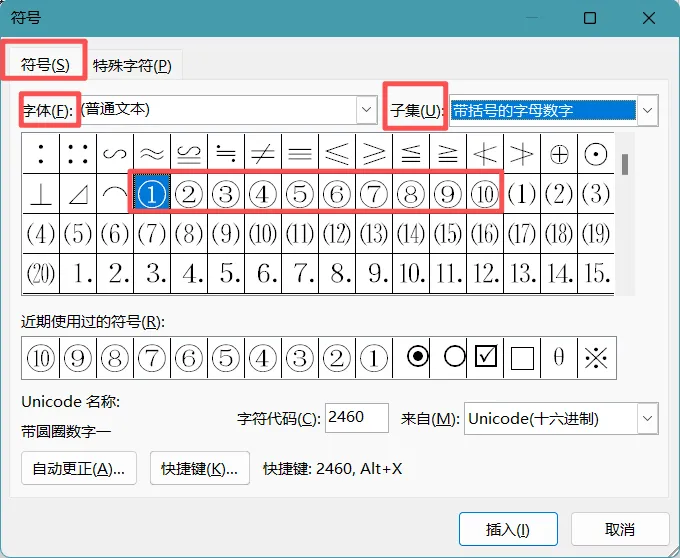
第二步:找到带圈数字
在弹出的窗口中,“符号”→“字体”→“普通文本”
“子集”→“带括号的字母数字”,就能看到 ① 到 ⑩的带圈数字。
前面两种方法虽然好用,但最多只能搞定 ① 到 ⑩ 的带圈数字。
那如果我们在编辑文档时,想要输入 88、99 这种双位数甚至更大的带圈数字,该怎么办呢?
别急,接下来这招“万能神技”就能帮你轻松搞定!
3、带圈字符法-万能神技
第一步:选中数字,打开”带圈字符”
输入任意你想要的数字(比如 99、100),“鼠标选中”→“开始”选项卡→“带圈字符”
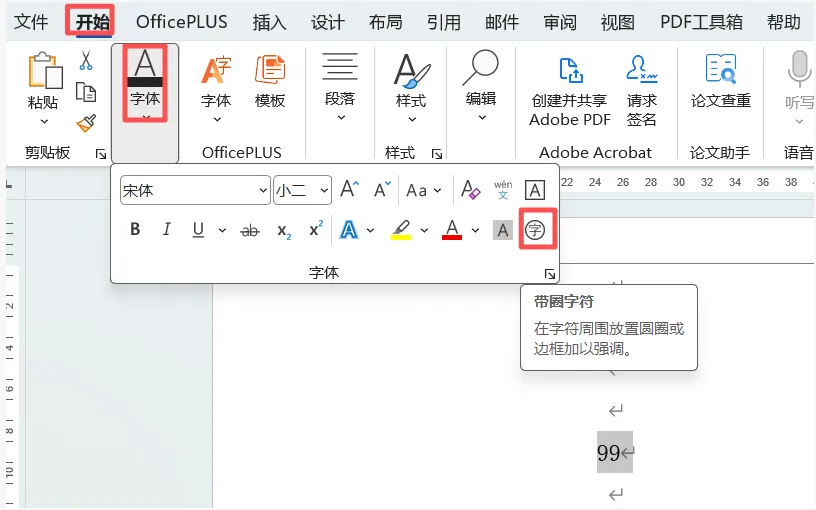
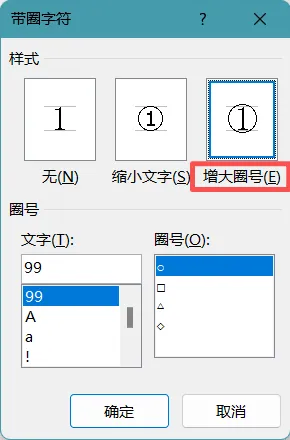
第二步:带圈符号
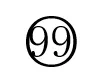
点击“增大圈号”→“圈号圆形”→最终效果
温馨提示:
本软件资源源自网络,仅供个人学习、交流研究使用。版权归属原版权方,请支持正版。用户下载后,请遵守法律法规,不得用于商业等用途,否则后果自负。

很高兴能在这里遇见你。
余生漫长,愿我们都能在彼此的草稿箱里,读到未曾言说的诗。

草稿箱的诗
人生草稿,终写成诗
学习技巧,提升自己