夜雨聆风
夜雨聆风





保姆级教学|本地部署 OpenClaw(龙虾)指南,一键对接微信 & 飞书
你是否想拥有24 小时在线、本地运行、数据私密的 AI 助手?无需复杂代码,5 分钟跟着步骤走,零基础也能轻松部署 OpenClaw(龙虾 AI),还能无缝对接微信、飞书,随时随地调用 AI 能力!
一、OpenClaw(龙虾)是什么?
OpenClaw(俗称 “小龙虾 / 龙虾 AI”)是一款免费开源的自托管 AI 助手网关。简单说,就是把 AI “装” 在自己电脑上,本地运行、数据不泄露,还能连接主流大模型(通义千问、DeepSeek、Ollama 等),一键对接微信、飞书、企业微信等聊天工具,打造专属 AI 助手。
二、部署前准备(30 秒搞定)
✅ 系统要求(全平台支持)
-
Windows 10+/macOS 12+/Ubuntu 22.04+ -
内存≥4GB(推荐 8GB+),硬盘剩余≥20GB -
网络:联网下载依赖,无需科学上网
✅ 权限准备
-
Windows:必须用管理员身份打开 PowerShell / 终端 -
macOS/Linux:终端执行命令时加 sudo,输入开机密码
三、本地部署 OpenClaw(3 种方式,新手选一键脚本)
方式 1:Windows 一键脚本(推荐,5 分钟搞定)
-
右键开始菜单→选择终端(管理员) /Windows PowerShell(管理员),弹窗点 “是”。 -
复制以下命令,粘贴到终端,回车执行(国内加速版,下载更快):

openclaw --version,显示版本号(如 v2.6.2)即正常

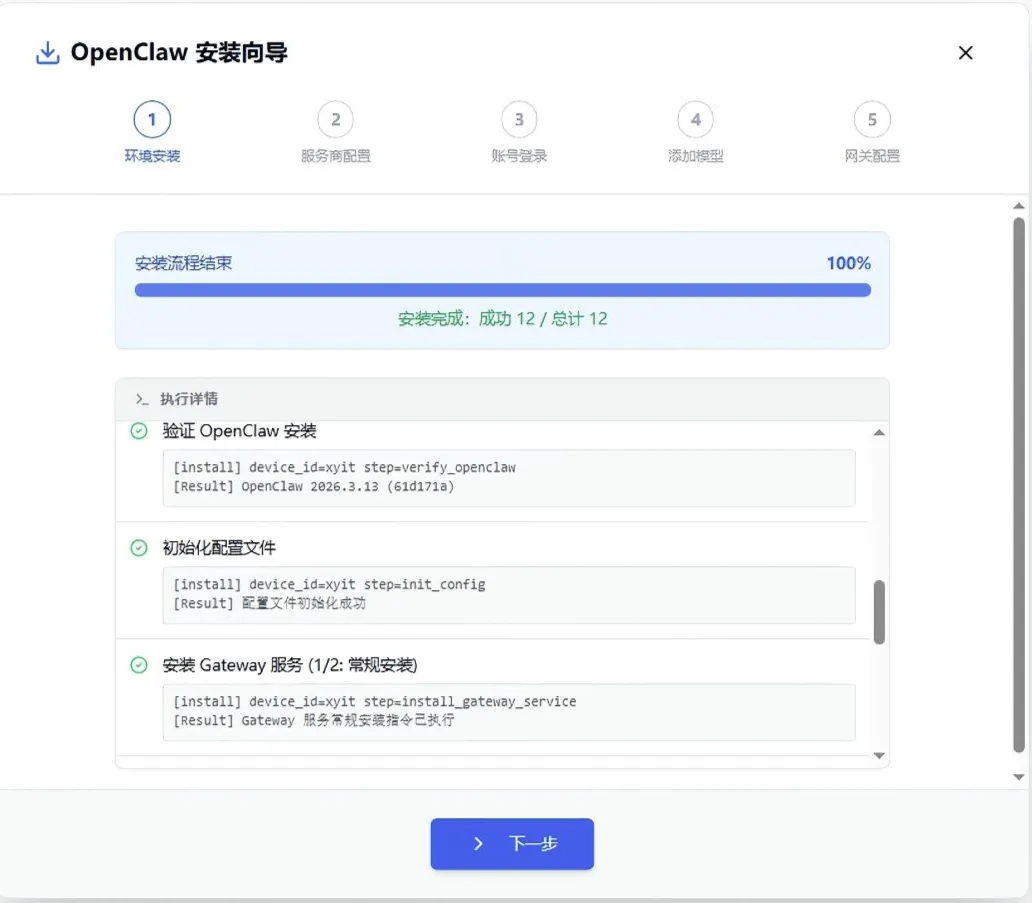
方式 3:中文版客户端(纯小白,零命令)
-
访问 TopClaw 官网(https://top.wokk.cn/),下载 Windows 客户端。
-
双击 exe 运行,弹窗点 “保留”→“仍要运行”。
-
选择纯英文安装路径(如 D:\OpenClaw,禁止中文 / 空格),勾选协议,点 “开始安装”。
四、初始化配置(连接大模型,必做!)
-
终端输入
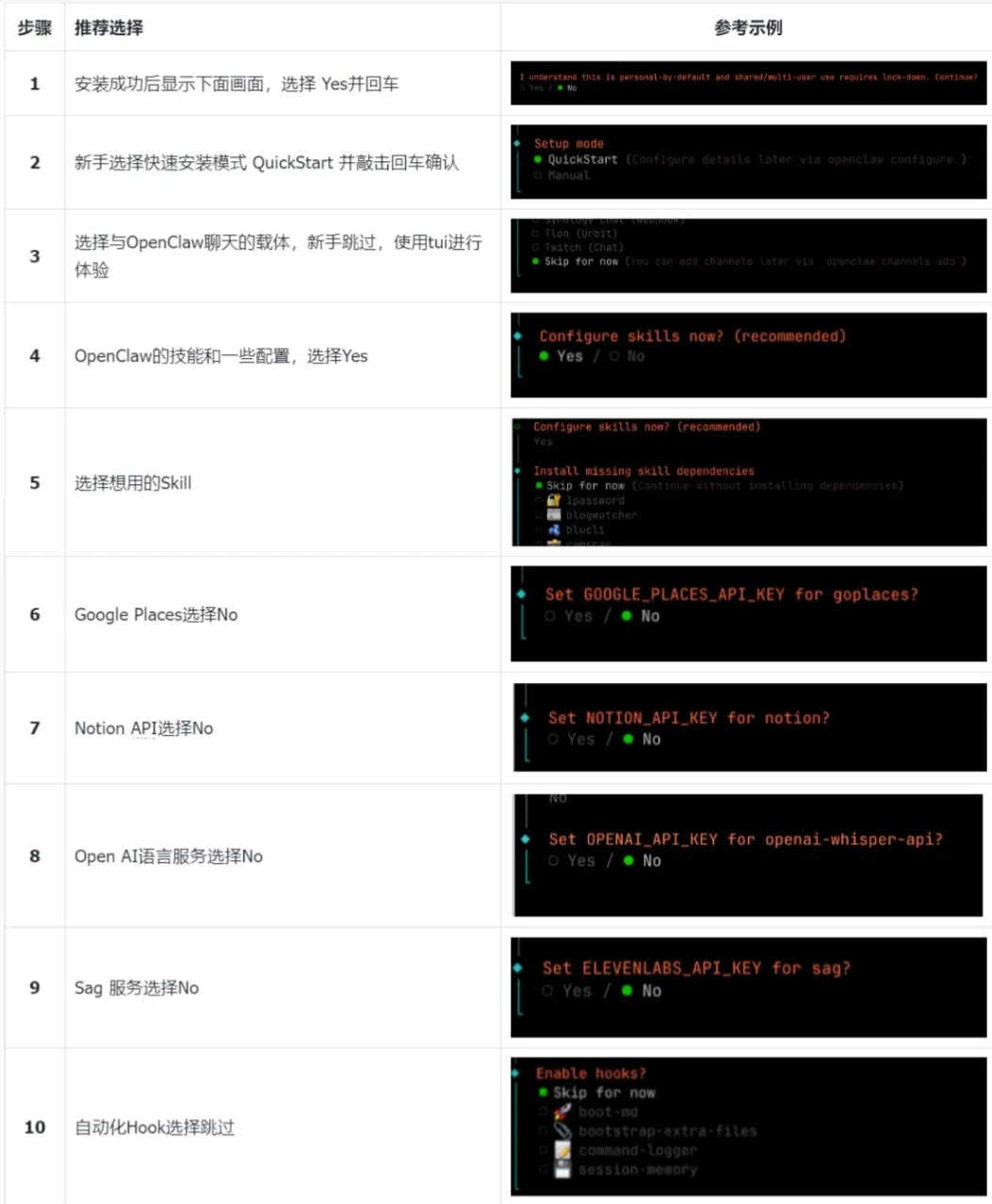
openclaw onboard,启动配置向导,按提示操作。 -
风险提示选Yes,默认 QuickStart 模式,回车继续。
-
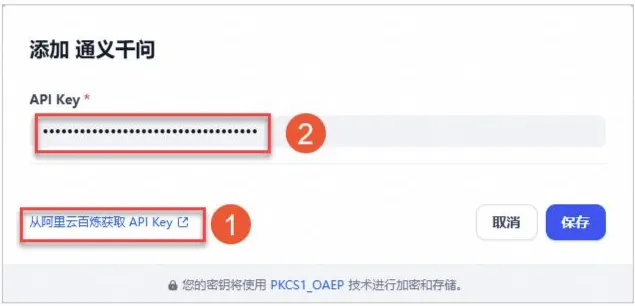
选择大模型(推荐通义千问 / DeepSeek,免费有额度),输入 API Key。
-
通义千问:阿里云控制台→百炼服务→创建 API Key。 -
-
五、保姆级对接飞书(10 分钟,两种方式)
✅ 方式 1:快捷配置(推荐,扫码授权)
✅ 方式 2:手动配置(自定义权限,稳定)
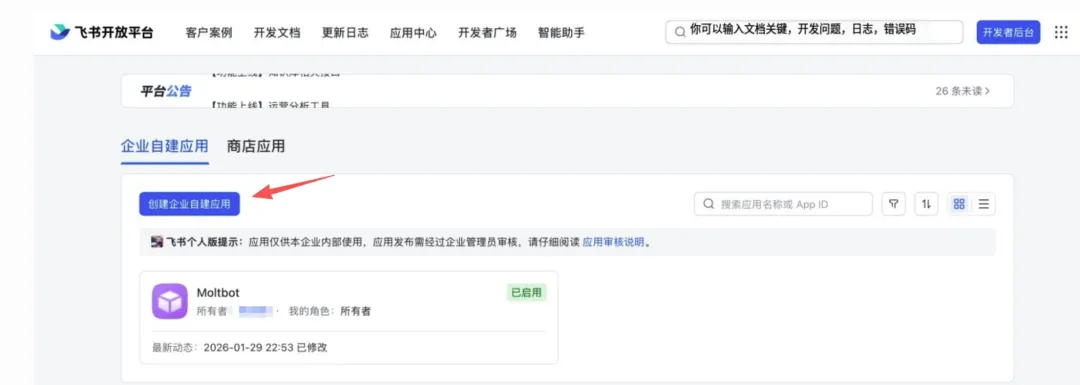
2、应用功能→机器人→启用机器人,保存。 -
飞书开放平台(open.feishu.cn)→创建企业自建应用→填名称(如 “我的 AI 助理”)
-
OpenClaw 控制台→应用管理→通道配置→选择 “飞书”→快捷配置。 -
点 “前往授权”,用飞书 APP 扫码→点击 “继续授权登录”。 -
返回控制台,点 “我已完成扫码”,提示 “配置成功” 即完成。 -
测试:飞书搜索机器人名称→添加→发 “你好”,AI 自动回复。 -
配置完成,终端显示绿色 “已就绪”,浏览器打开http://localhost:8080 进入控制台。
-
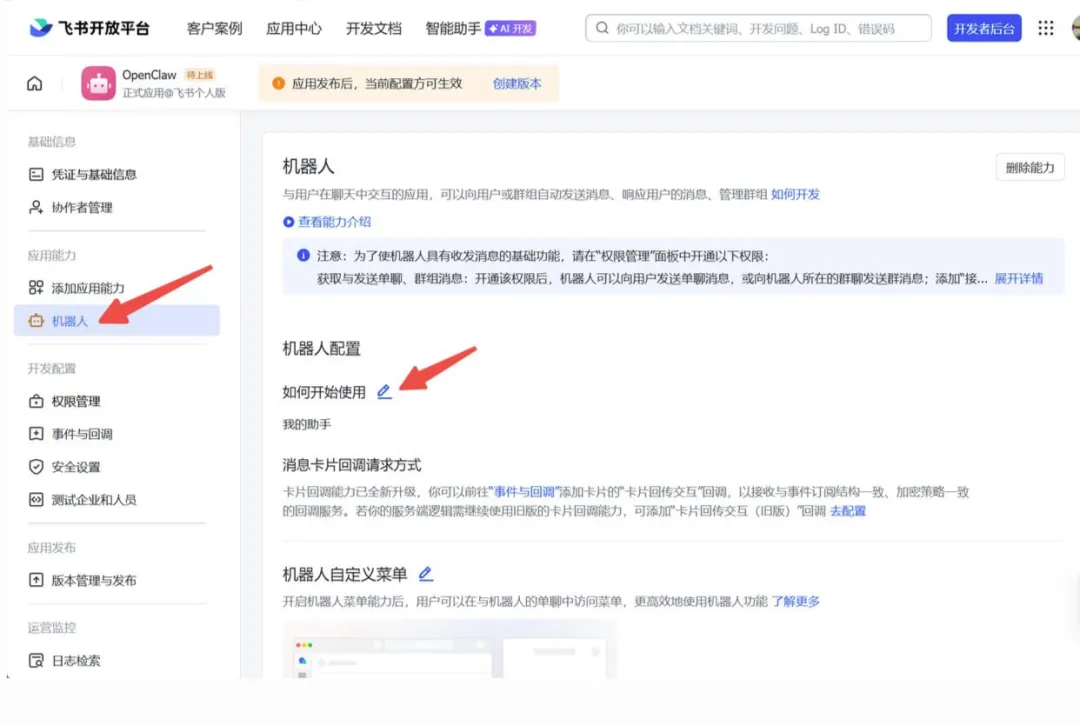
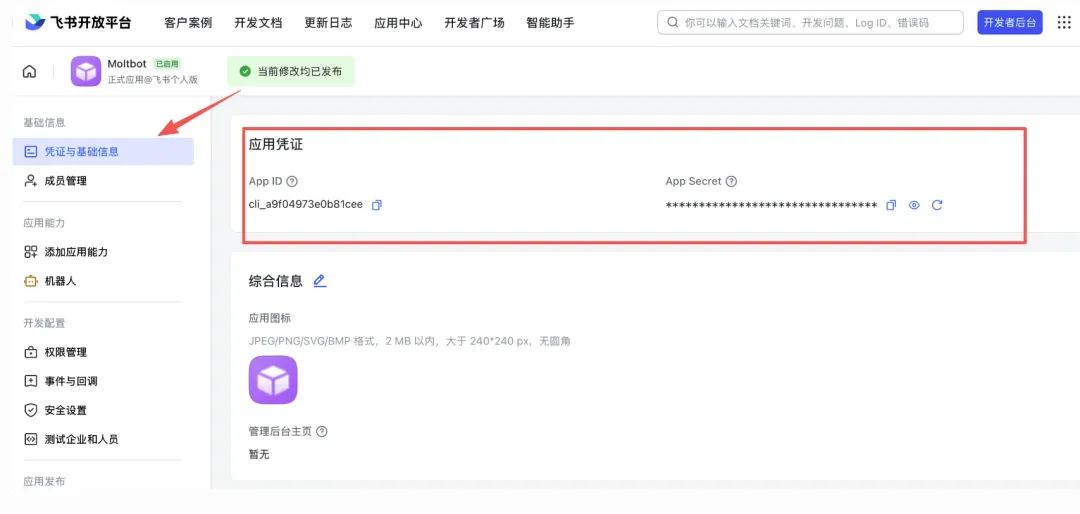
3、凭证与基础信息→复制App ID、App Secret(关键,保存好)。 -
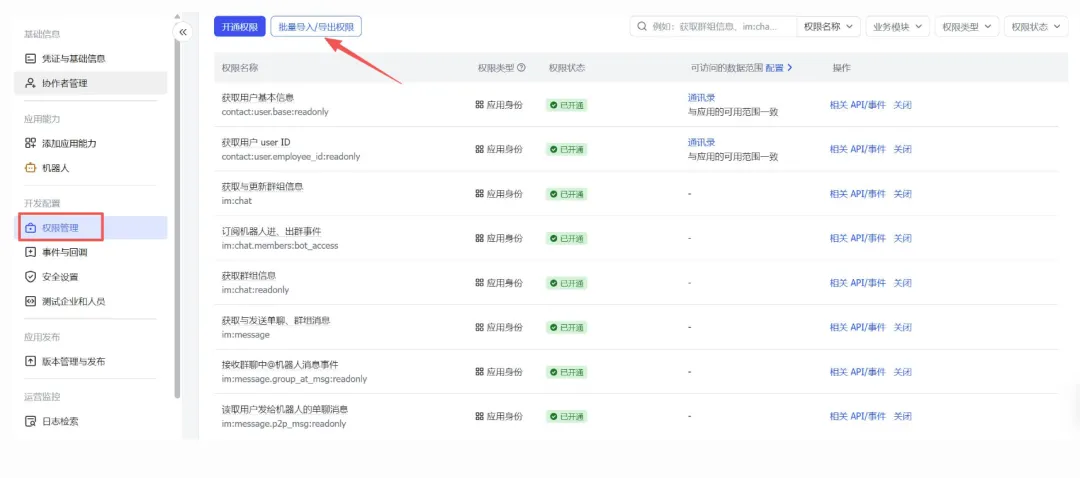
4、权限管理→添加权限: im:message、im:message:send_as_bot、contact:user。 -
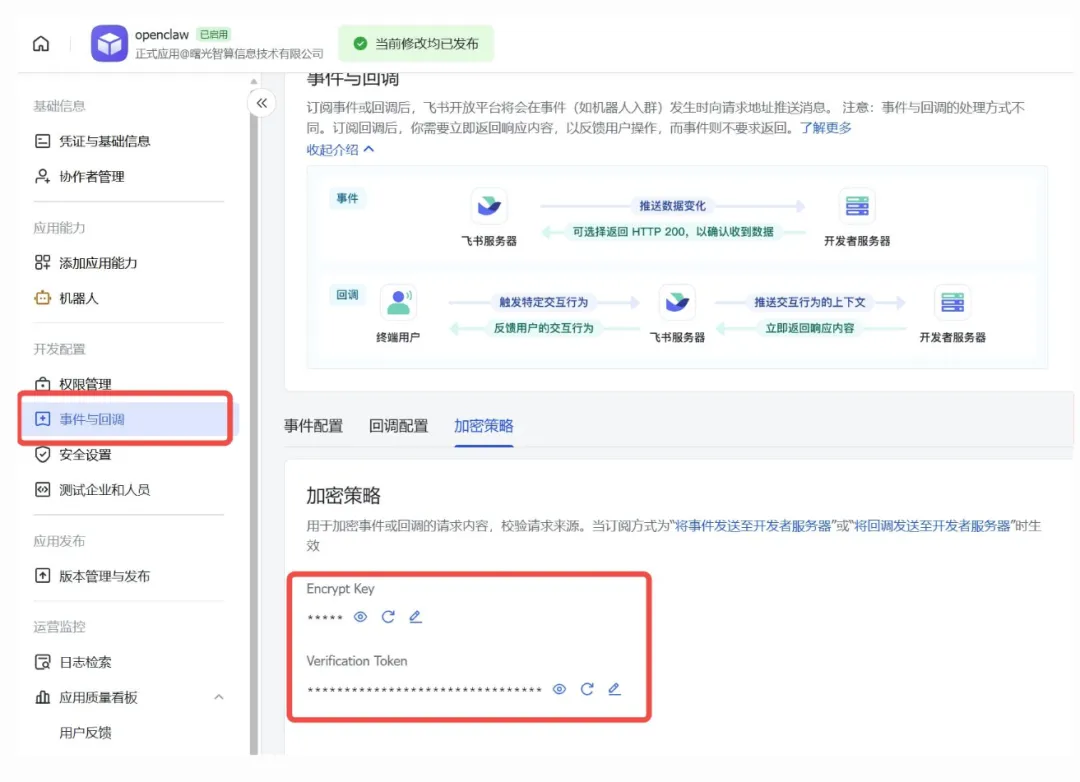
5、事件与回调→选 “长连接接收事件”→添加事件 im.message.receive_v1→保存 -
6、OpenClaw 终端输入
openclaw channels add→选飞书→输入 App ID、App Secret→重启服务。7、测试:飞书群 @机器人发指令,正常回复即成功。
六、保姆级对接微信(个人微信 + 企业微信)
✅ 个人微信(itchat 桥接,免费)
-
1、终端输入命令,安装微信桥接插件: -

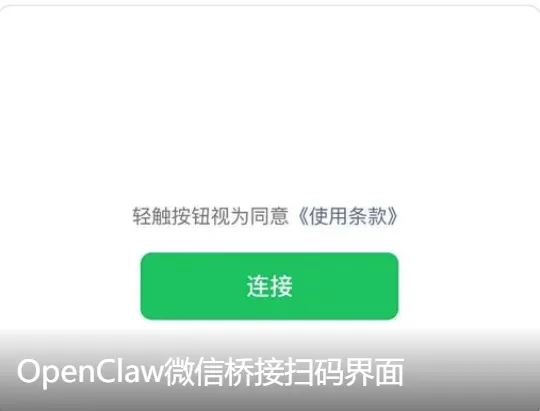
弹出二维码,用个人微信扫码登录(网页版微信协议,新号可能不支持)。 -
-
2、提示 “绑定成功”,微信发消息给 AI 账号,自动回复。
-
✅ 企业微信(稳定,企业必选)
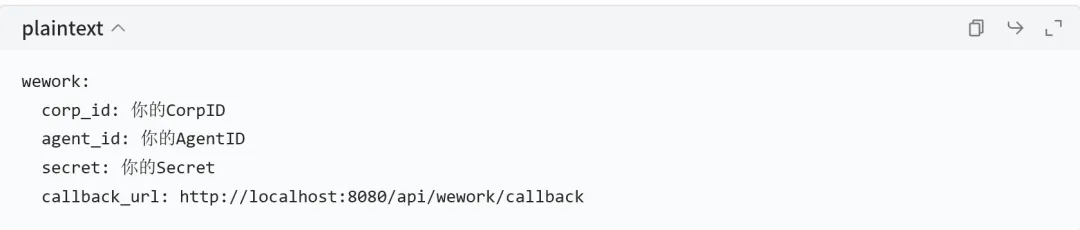
2、获取CorpID(企业 ID)、AgentID(应用 ID)、Secret(密钥)。
3、编辑 OpenClaw 配置文件 config.yaml,添加:
七、常见问题避坑(新手必看)
八、总结 & 下一步
恭喜你!成功本地部署 OpenClaw,还对接了微信 & 飞书,拥有专属私密 AI 助手!后续可探索:
-
接入本地模型 Ollama,完全离线运行,零网络依赖。 -
安装插件(文件处理、网页浏览、自动化任务),拓展 AI 能力。 -
部署到服务器,24 小时在线,随时随地调用。 -
1、安装报错 “权限不足”:Windows 必须用管理员身份,macOS/Linux 加 sudo。 -
2、启动失败 “端口占用”:关闭 8080 端口程序,或修改 OpenClaw 端口(config.yaml 改 port)。 -
3、飞书机器人无响应:检查事件订阅是否添加 im.message.receive_v1,权限是否审批通过。 -
4、微信扫码失败:更新微信版本,新注册账号可能不支持网页版协议。 -
1、重启 OpenClaw,企业微信发消息测试,对接成功。 -
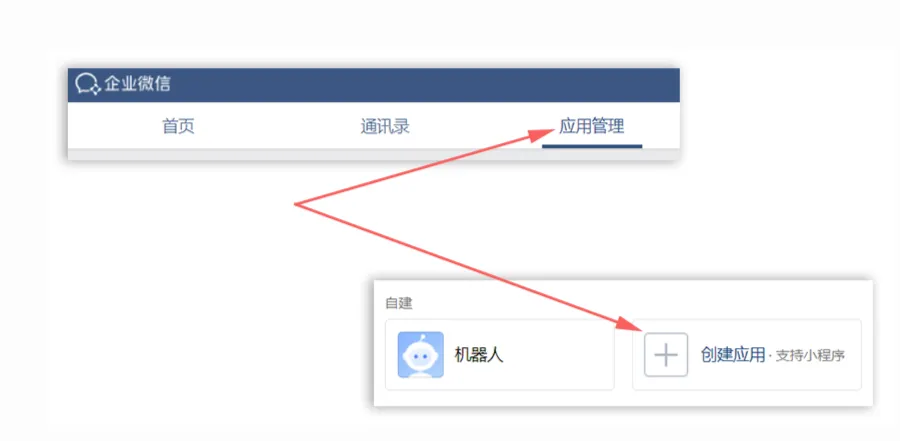
1、企业微信管理后台→应用管理→创建自建应用→填名称。
-