 夜雨聆风
夜雨聆风


别再花钱下载笔记App了,iPhone自带备忘录比它们都强
你是不是也这样:iPhone用了好几年,备忘录就拿来随手记个电话号码、写个购物清单?
其实苹果自带的备忘录,比你想象中强大得多。扫描文档、OCR文字提取、表格制作、手绘涂鸦、待办清单、录音笔记、多级文件夹管理…… 这些功能全都有,而且一分钱不用花。
今天就带你彻底搞懂它,看完你可能会默默删掉手机里那些付费笔记App。
一、不会建文件夹,笔记永远是一团乱麻
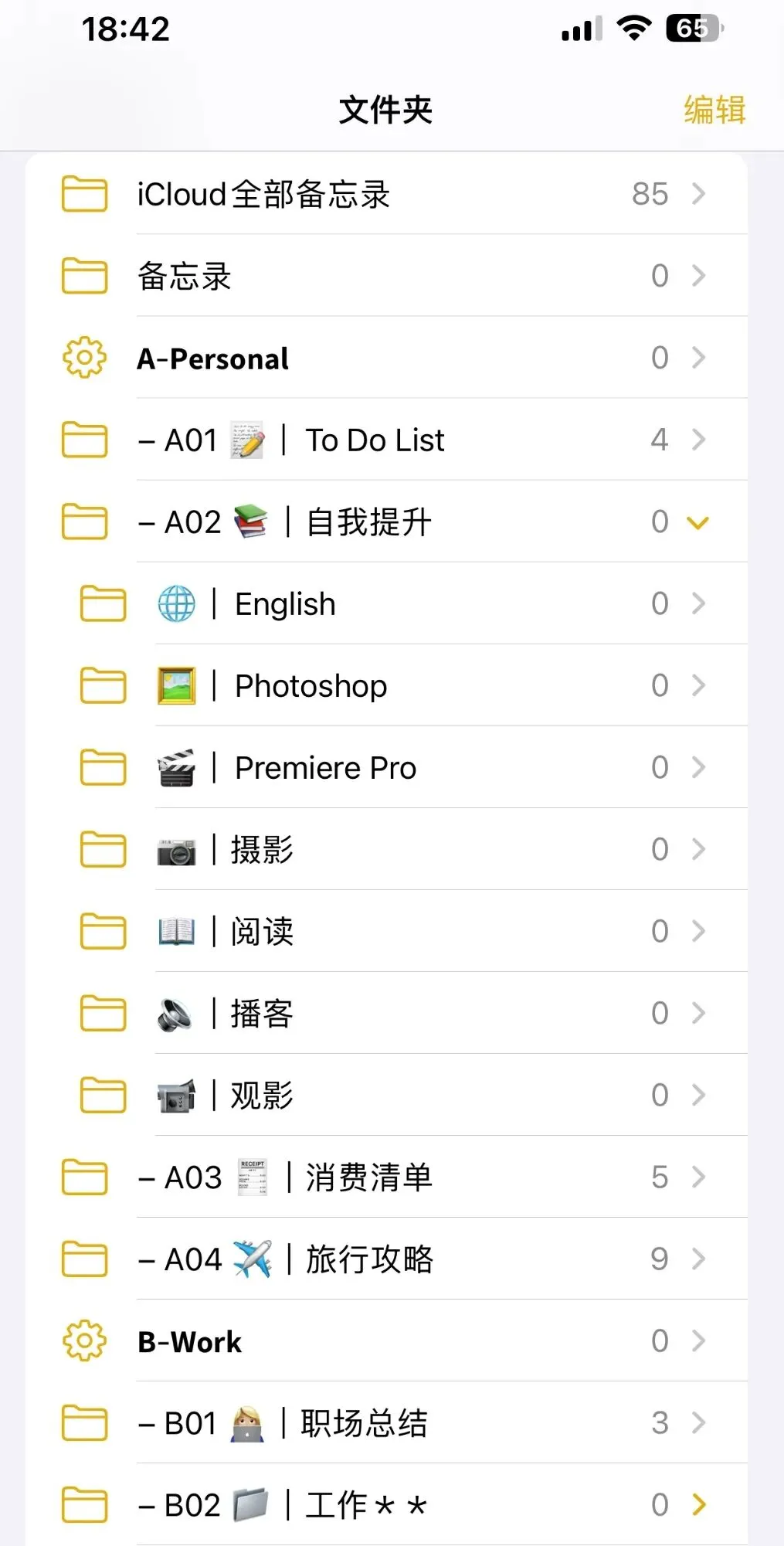
很多人打开备忘录就是一顿乱写,时间长了根本找不到东西。其实首页就是管理中枢,关键是学会用文件夹体系。
iCloud同步是灵魂。 只要开着iCloud,手机、iPad、Mac上的笔记实时同步,换设备无缝衔接。
文件夹可以无限嵌套。 一级文件夹放大类:工作、学习、生活、财务。二级文件夹继续细分,比如“学习”下面再拆成“读书笔记”“课程记录”“技能提升”。长按文件夹还能拖动排序。
搜索框很强大。 底部搜索不仅能搜文字,图片里的字也能搜到。右下角“新建备忘录”一键开写。
二、基础排版做好,笔记立马变高级
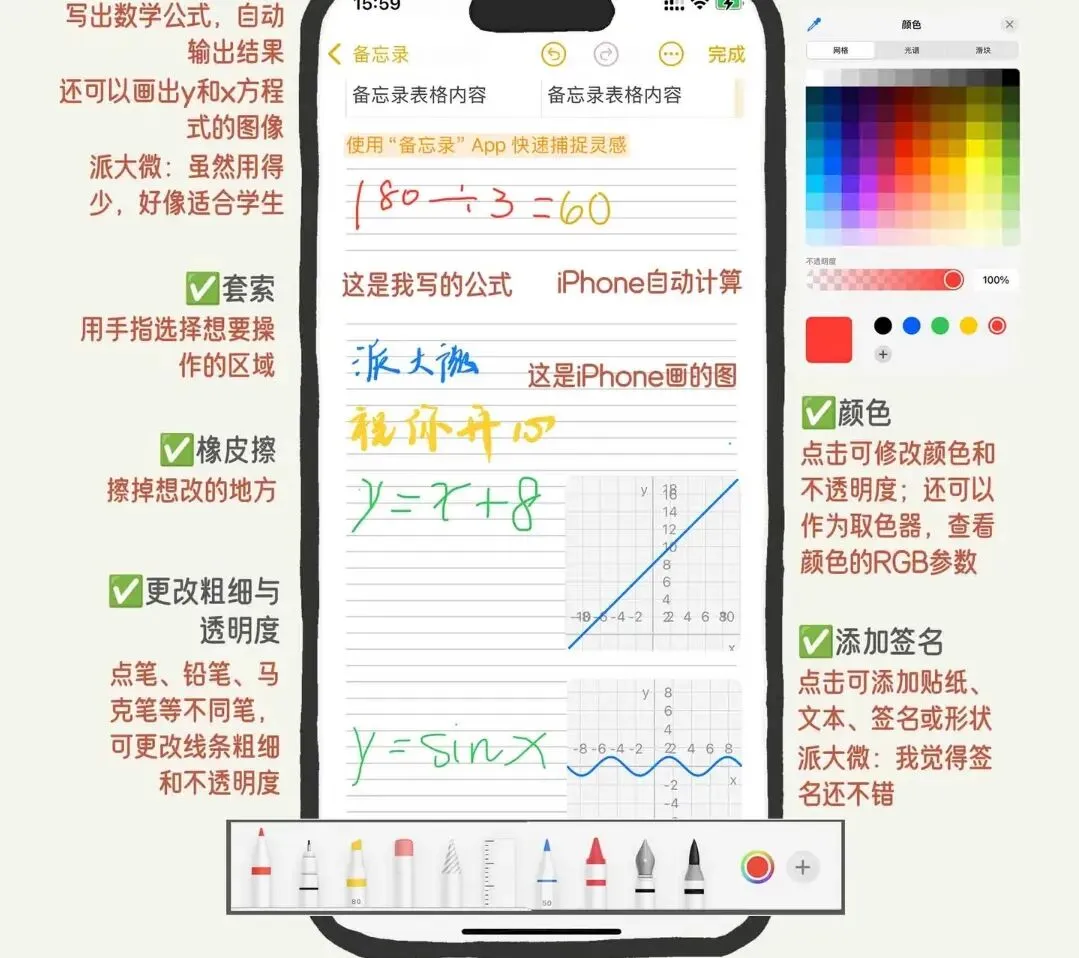
进入编辑页面,你会发现它的排版能力一点都不弱。
多级标题可以折叠。 写年度计划、读书笔记时,不重要的段落一键收起来,页面瞬间清爽。
文字美化够用。 粗体、斜体、下划线、删除线都有。还能加彩色高亮底色,重点一眼看到。块引用功能适合摘抄,会自动加左边竖线。
三种列表随意切换。 项目符号、短划线、数字编号,配合缩进调整,梳理思路特别好用。
三、一条笔记装下所有:待办、图片、录音、文件
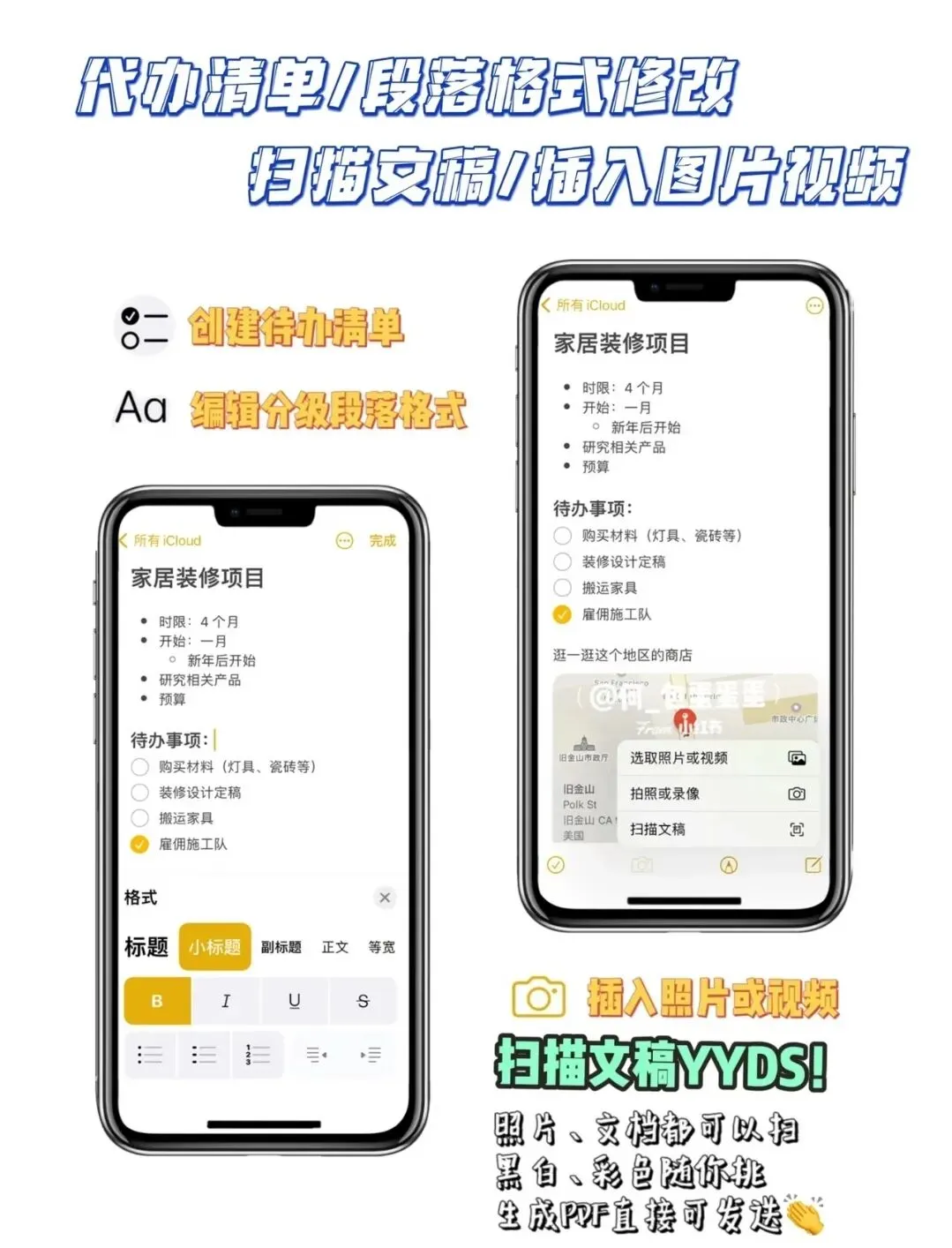
这是备忘录最牛的地方,文字、图片、录音、文件、手绘全都能塞进同一条笔记。
核对清单:一键生成带勾选框的待办列表,做完打勾就行。每日任务、购物清单、旅行准备都用得上。
6种附件插入方式(底部加号菜单):
扫描文本(OCR):拍纸质文档直接提取文字,变成可复制可编辑的纯文本
扫描文稿(高清PDF):自动矫正角度、去阴影,生成标准PDF扫描件,适合合同发票存档
拍照/录像、选照片视频:现场拍或从相册导入
录音:直接录音频嵌进笔记,开会听课不用单独开录音软件
附加文件:从文件App导入表格文档
涂鸦手绘:标准笔、针管笔、马克笔、铅笔、水彩笔……全套画笔随便用。
隐私保护:重要笔记可以加密码或面容ID锁定,财务记录、隐私日记不怕被别人看到。
四、两个扫描功能,用错了等于白费
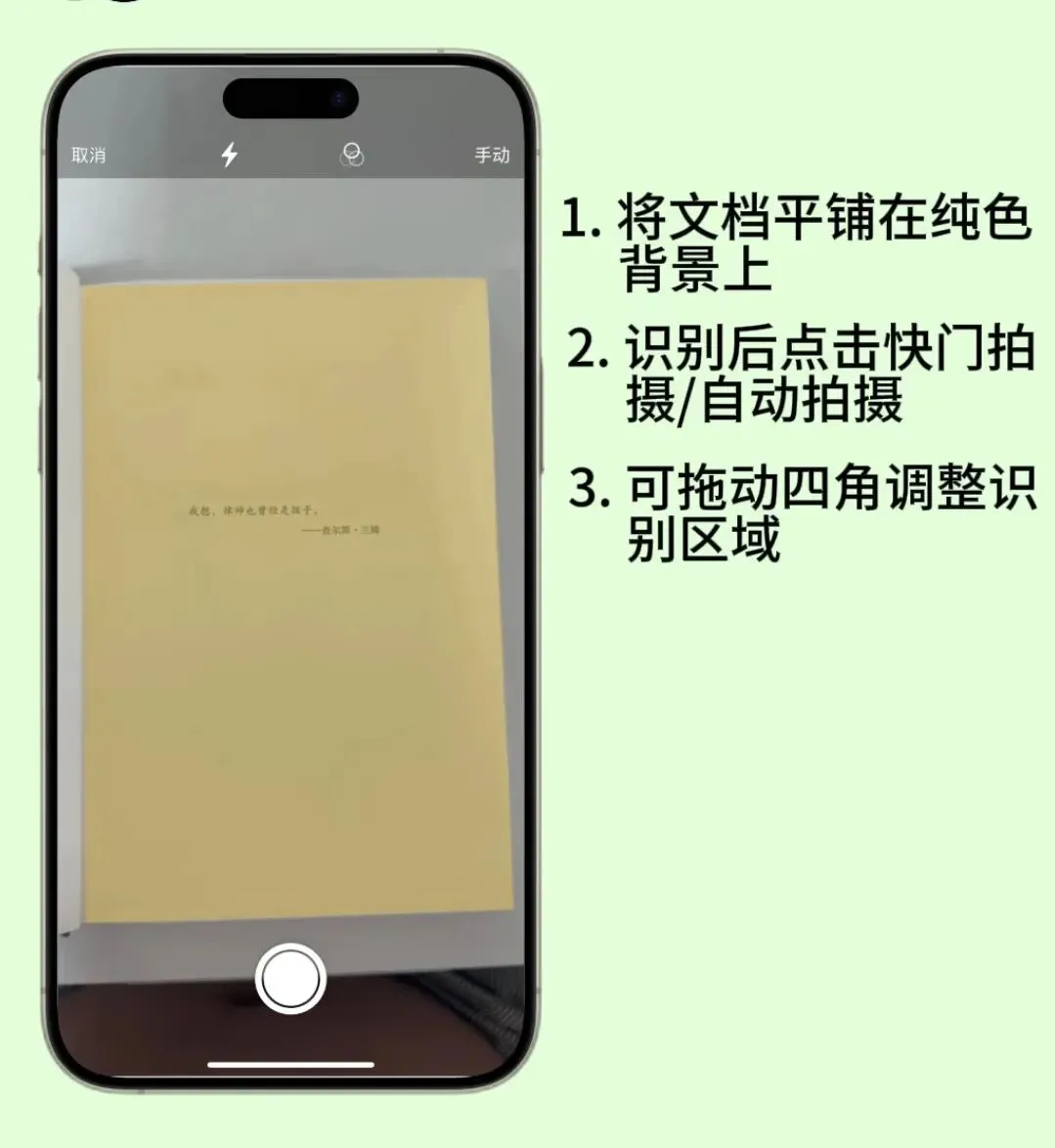
很多人分不清“扫描文本”和“扫描文稿”,其实用处完全不同。
扫描文本(OCR文字提取):作用是“抠字”。拍完照只留文字,原图格式全丢掉。适合摘抄书本、提取截图文字、复制纸质文档内容。
扫描文稿(高清PDF扫描仪):作用是“还原”。生成跟原版一模一样的电子文档,自动裁边去阴影。适合合同、发票、证件存档,保留原版排版。
一句话总结:要文字用第一个,要原件用第二个。
五、表格+手绘,办公绘图两不误
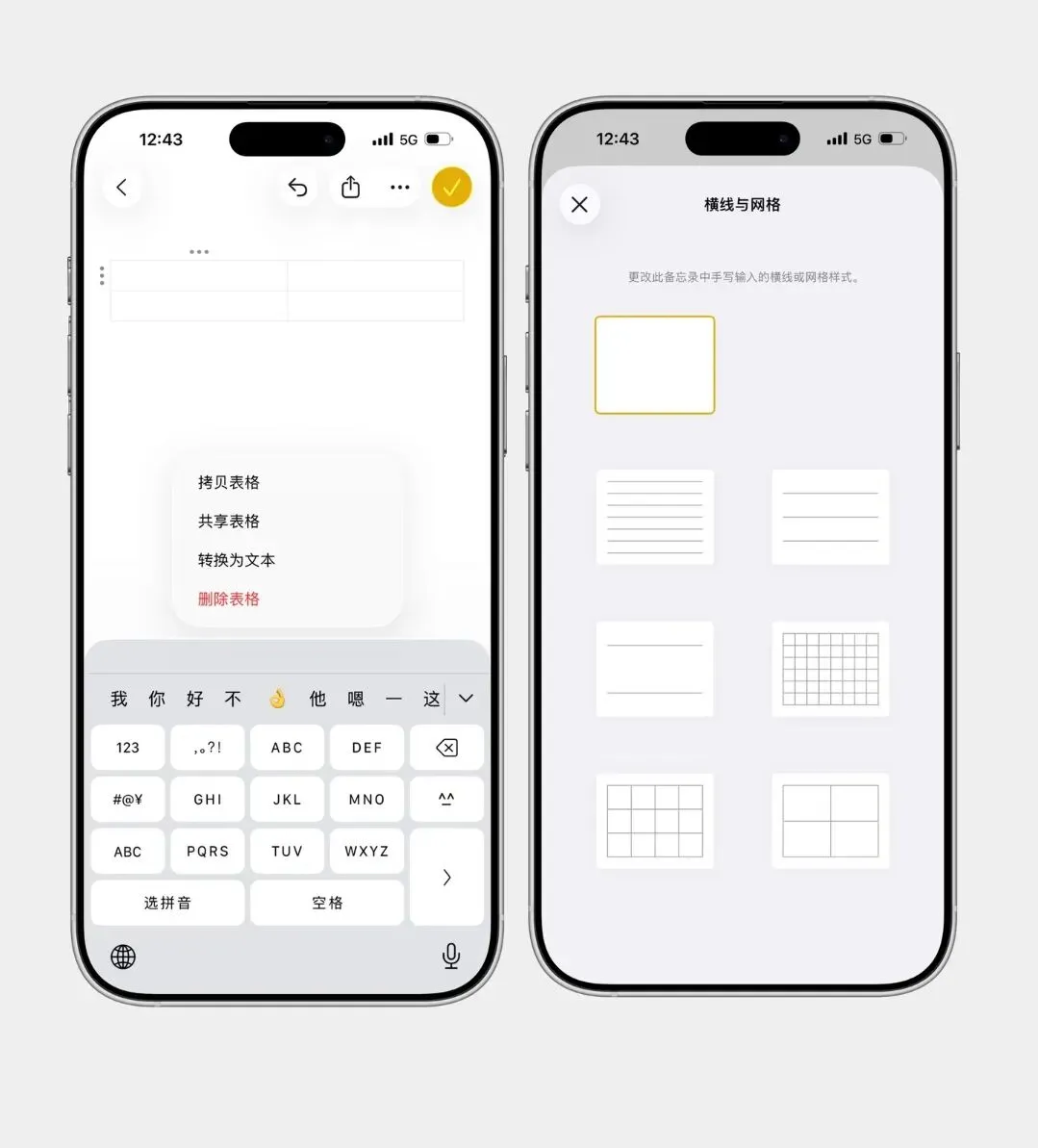
表格工具:一键插入表格,自由增减行列、复制粘贴单元格。做个收支台账、打卡记录、简单统计,不用打开Excel。
手绘涂鸦进阶:除了画笔,还能添加贴纸、文本框、电子签名。形状工具可以一键生成直线、箭头、圆形、方框,画流程图很方便。还有放大镜功能,精细标注细节。
六、两种视图模式,按需切换
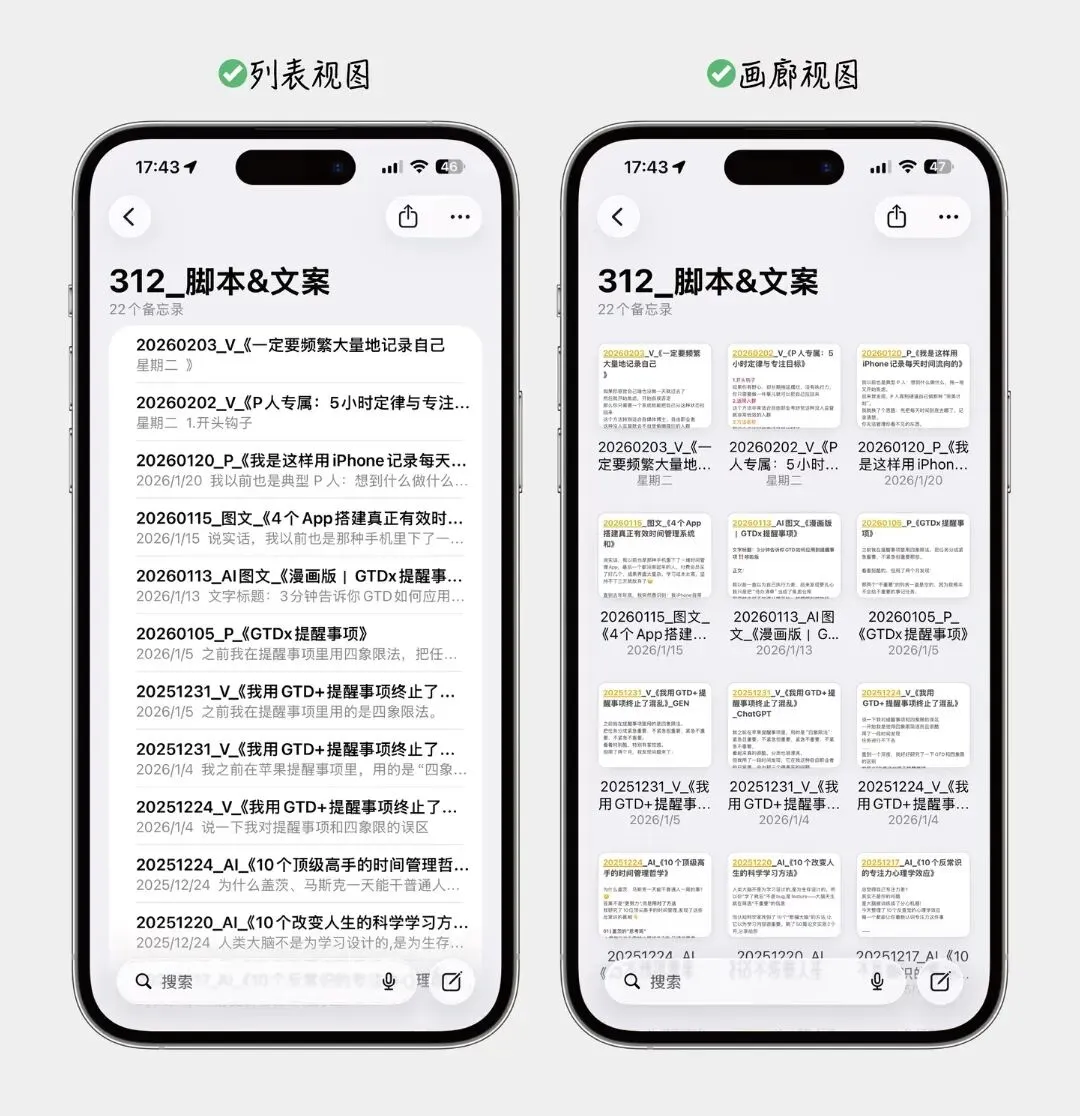
文件夹内的笔记支持列表和画廊两种视图。
列表视图:只显示标题和日期,适合大量文字笔记快速翻找。
画廊视图:卡片缩略图预览,能看到开头内容和图片,适合带图、带扫描件的笔记。
七、几个实用技巧,记住就赚了
一个App搞定所有:不用再下载第三方笔记、扫描仪、录音软件
多级文件夹:建好分类等于给自己搭了个知识库
扫描别用错:摘抄文字用“扫描文本”,存档证件用“扫描文稿”
隐私保护:私密笔记记得锁定,配合置顶功能区分常用和隐私内容
横线/网格背景:手写打字都舒服,随你切换
跨设备同步:同一个Apple ID,手机、iPad、Mac实时互通
对大多数学生党和职场人来说,苹果备忘录真的够用了。把文件夹分类、文字排版、扫描、清单、手绘表格这几个功能吃透了,完全能把这款免费自带工具用出专业生产力水平。
现在就去打开你的备忘录看看吧,说不定会发现新大陆。