ARTICLE · 1128382
Excel散点图与气泡图:让数据关系一目了然的可视化利器
两个变量看趋势,三个变量看格局。散点图和气泡图,是Excel里最被低估的分析工具。
在日常数据分析中,我们经常需要回答这类问题:
广告投入增加,销售额真的跟着涨吗?
客户满意度高的门店,复购率是不是也更高?
在“收入—利润—规模”三个维度下,哪些业务值得重点投入?
柱状图、折线图擅长展示“一个维度的变化”,但当我们想看清变量之间的关系时,散点图和气泡图才是真正的主角。
今天这篇文章,带你从零掌握这两个图表:散点图看相关性,气泡图看三维数据。
一、散点图:两个变量之间的关系探测器
1. 什么时候用散点图?
散点图的核心价值是展示两个连续变量之间的相关性。每个点代表一条记录,横坐标是变量X,纵坐标是变量Y。
典型场景:
广告费 vs 销售额
学习时长 vs 考试成绩
气温 vs 冰淇淋销量
用户年龄 vs 客单价
2. Excel实操:三步做出散点图
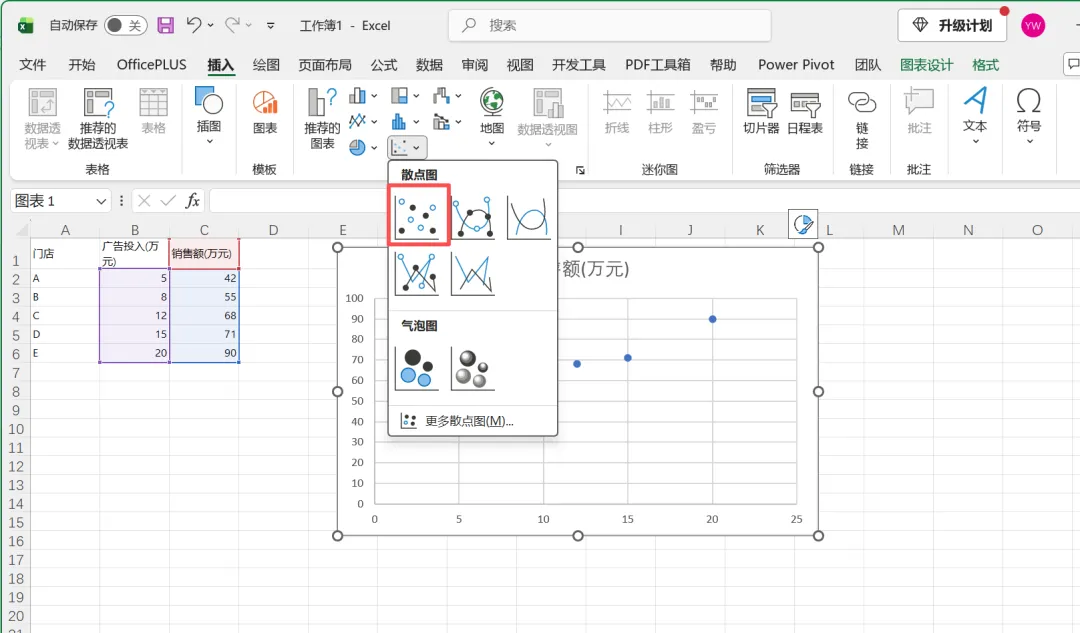
假设你有如下数据:
操作步骤:
选中“广告投入”和“销售额”两列数据(包括表头)
点击【插入】→【散点图】→选择“仅带数据标记的散点图”
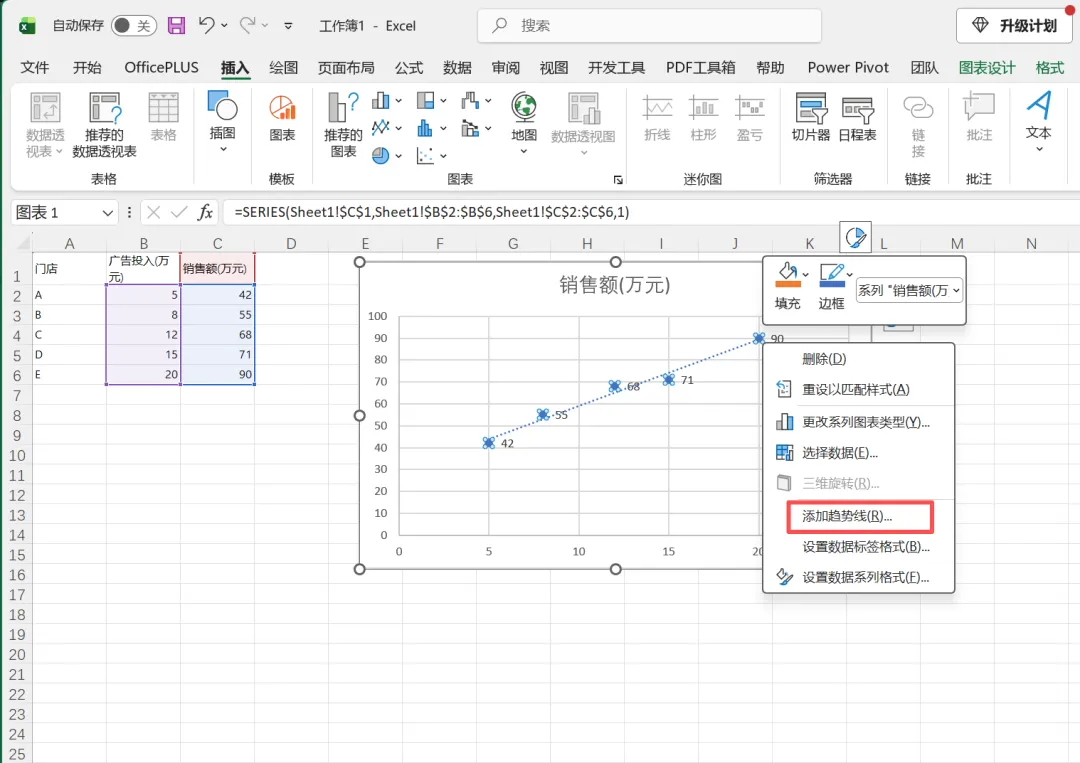
右键点击图表 →【添加趋势线】→ 选择“线性”
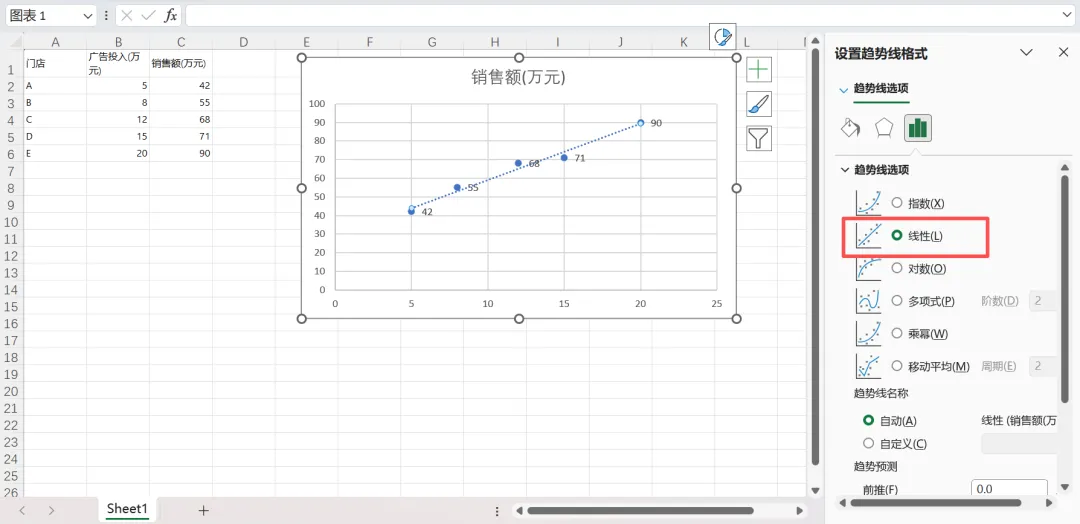
在趋势线格式中勾选“显示公式”和“显示R平方值”
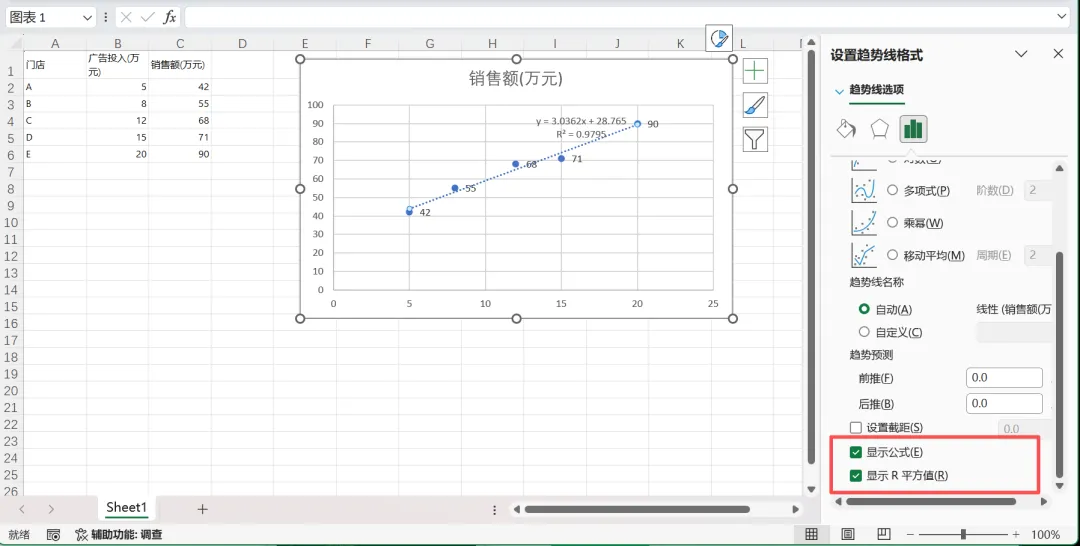
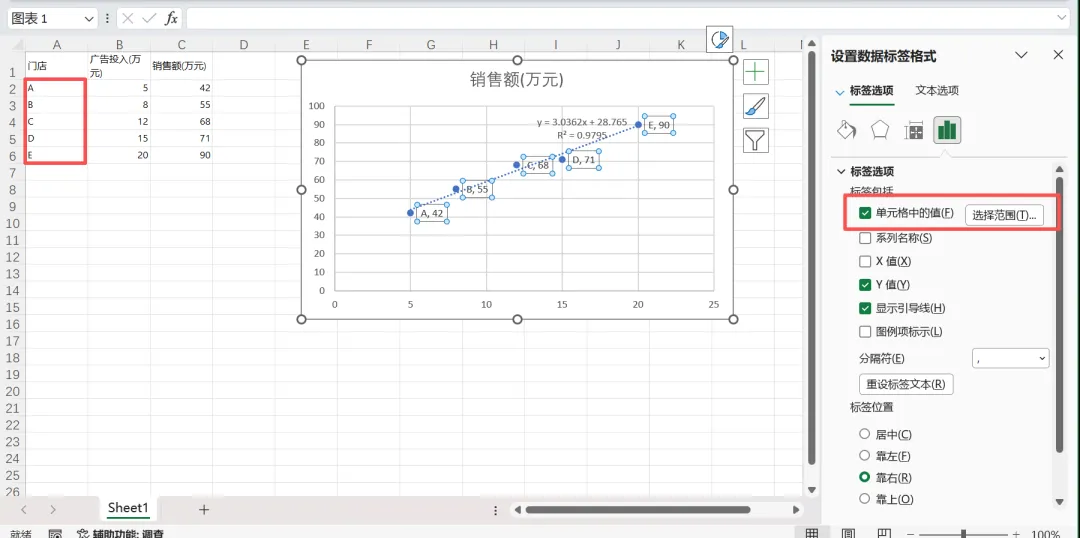
完成后,你会看到一条拟合直线和类似 y = 2.8x + 30 的公式,以及 R² = 0.96 的数值。
3. 怎么看懂R²?
R²(决定系数)是判断相关性强弱的关键指标:
R² > 0.8:强相关,X能很好地解释Y的变化
0.5 < R² < 0.8:中等相关,存在明显趋势但有波动
R² < 0.3:弱相关,两者关系不明显
上例中R²=0.96,说明广告投入能解释96%的销售额变化,这个结论就很有说服力。
4. 进阶技巧:用颜色分组
如果你还有“地区”字段,可以做出分组散点图:
把不同地区的数据分成多列排列
插入散点图后,每个系列自动用不同颜色
这样能一眼看出:华东和华南的门店,是否处在不同的增长曲线上
5. 添加数据标签
右键数据点 →【添加数据标签】→ 再右键标签 →【设置数据标签格式】→ 勾选“单元格中的值”,选择“门店”列。这样每个点旁边就会显示门店名称,汇报时非常直观。
二、气泡图:一张图展示三个维度
1. 气泡图与散点图的区别
散点图展示X、Y两个维度;气泡图在此基础上增加第三个维度——气泡大小。
2. 典型应用场景
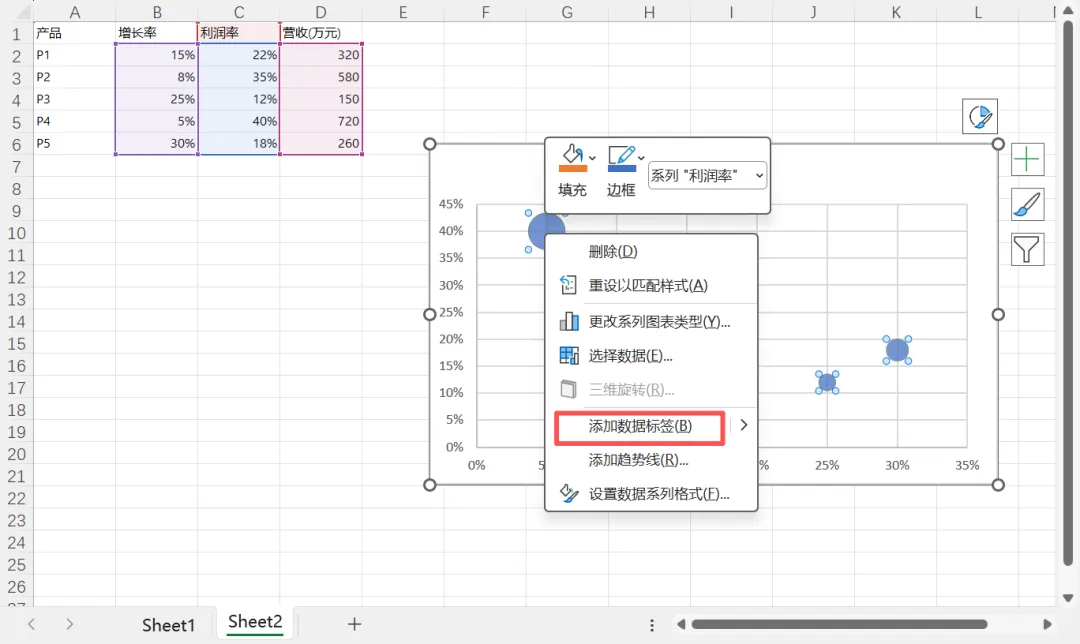
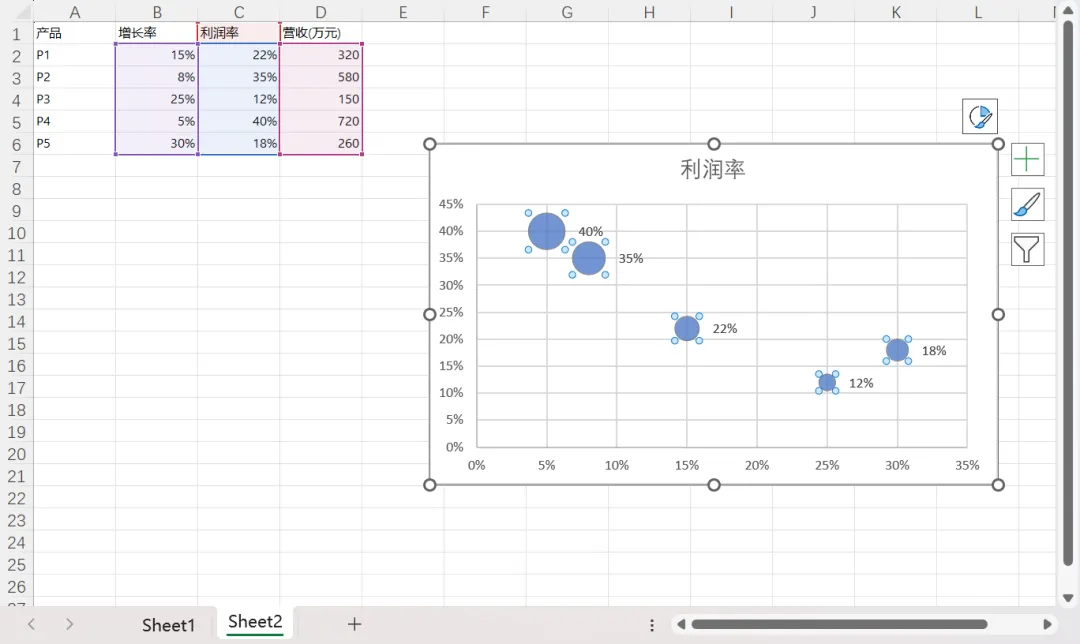
产品矩阵分析:X=增长率,Y=利润率,气泡大小=营收规模
客户价值分析:X=购买频次,Y=客单价,气泡大小=客户数
门店评估:X=坪效,Y=增长率,气泡大小=面积
3. Excel实操:制作气泡图
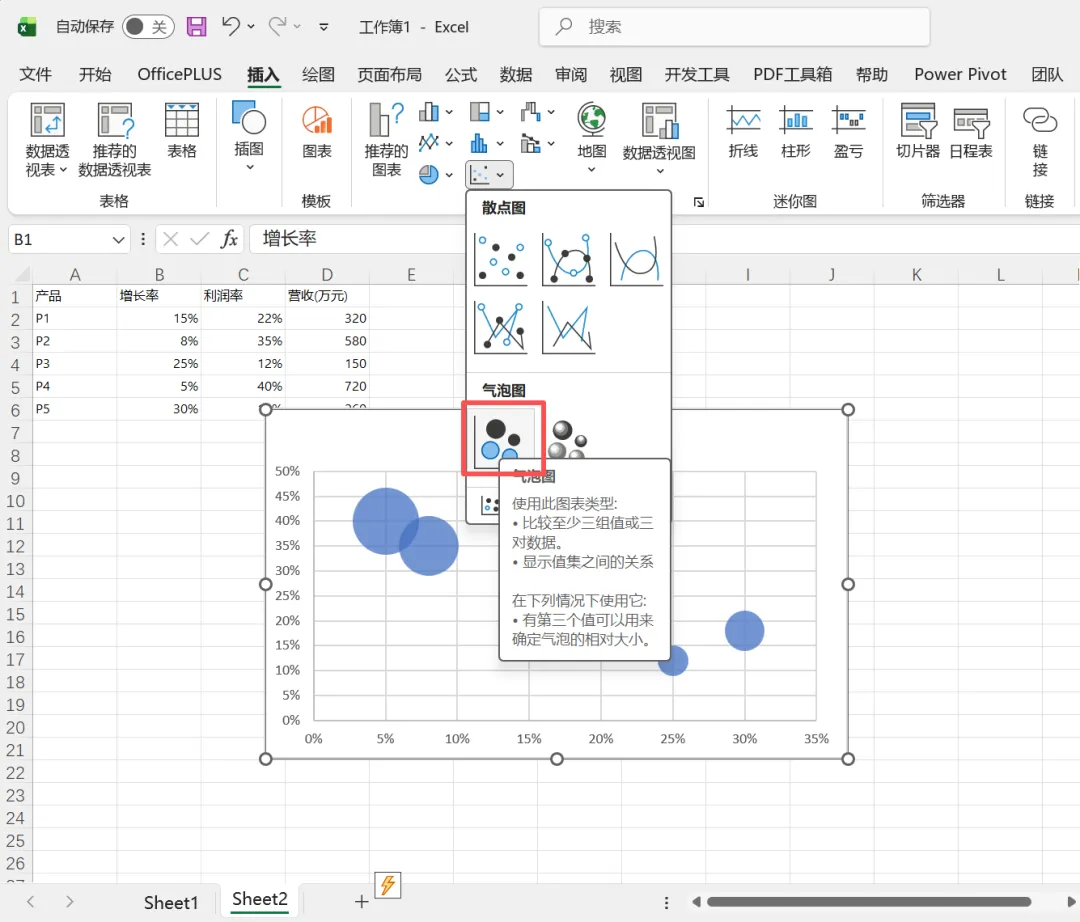
数据准备(三列):
操作步骤:
选中三列数据
【插入】→【散点图】→ 选择“气泡图”
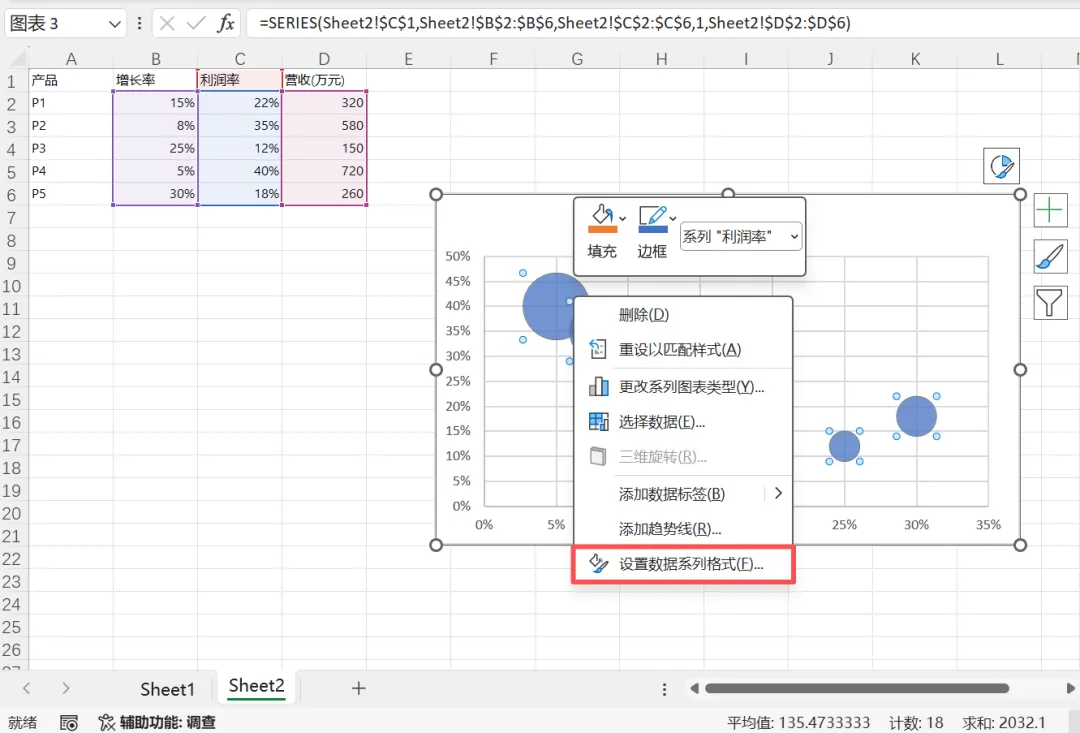
右键气泡 →【设置数据系列格式】
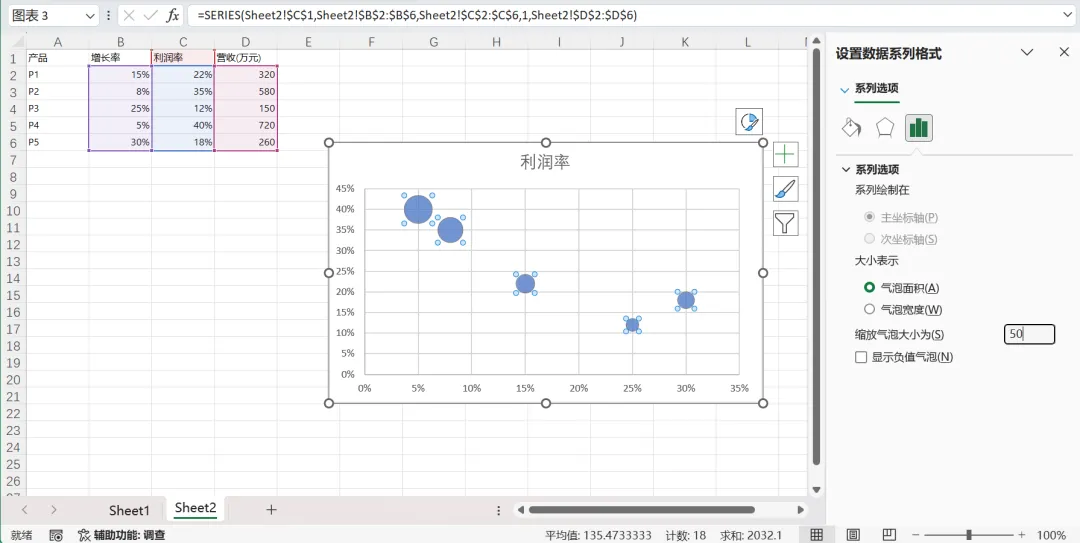
在“气泡大小”选项中,确认“将气泡大小缩放为”设为合适比例(默认100%,可根据需要调整)
添加数据标签,显示产品名称
4. 气泡图的经典玩法:四象限分析
在气泡图中添加两条参考线,把图面分成四个象限,立刻变成战略分析工具:
第一象限(高增长、高利润):明星业务,加大投入
第二象限(低增长、高利润):现金牛,维持现状
第三象限(低增长、低利润):瘦狗业务,考虑收缩
第四象限(高增长、低利润):问题业务,需优化成本
如何添加参考线:
计算X轴和Y轴的平均值
通过【图表设计】→【添加图表元素】→【网格线】,或手动添加辅助系列来画线
也可以用【插入】→【形状】→ 直线,手动绘制参考线(简单粗暴但有效)
5. 气泡大小设置的坑
Excel默认按照数值面积来映射气泡大小,而不是半径。这意味着:
数值相差2倍,气泡面积相差2倍,但视觉上半径只差约1.4倍
如果数值差异极大(如10和1000),小气泡会小到看不见
解决方案:
对气泡大小列做平方根处理,让视觉比例更合理
或者设置“将气泡大小缩放为”一个合适的百分比,手动调整
另外,气泡图不适合展示过多数据点。超过20个气泡,图面会显得杂乱。如果数据点很多,建议先做筛选或聚合。
三、实战案例:用气泡图做门店投资决策
假设你是一家连锁品牌的数据分析师,手上有10家门店的数据:
X轴:月度增长率
Y轴:净利润率
气泡大小:月营收
分析思路:
计算增长率和净利润率的平均值,画出十字参考线
找出“高增长+高利润+大营收”的门店——这是标杆,要复制其经验
找出“高增长+低利润”的门店——增长快但不赚钱,检查成本结构
找出“低增长+高利润”的门店——成熟期,关注是否还有提升空间
找出“低增长+低利润+小营收”的门店——评估是否关停或改造
一张气泡图,就能把复杂的多维决策变得一目了然。
四、常见问题与优化建议
Q1:散点图的数据点太多,重叠严重怎么办?
可以设置数据点透明度:右键数据系列 →【设置数据系列格式】→【填充】→ 调整透明度到50%-70%。重叠的点会呈现更深的颜色,密度分布一目了然。
Q2:趋势线选线性还是指数?
线性:适用于稳定增长关系
指数:适用于前期增长快、后期放缓的场景(如用户增长)
多项式:适用于波动较大的数据,但阶数不宜超过3
Q3:气泡图能不能加趋势线?
可以,但意义不大。气泡图更适合做象限分析和分类对比,而不是拟合趋势。
Q4:如何让图表更美观?
去掉多余的网格线和边框
用品牌色系区分不同系列
给关键数据点添加注释文本框
标题直接写结论,而不是“XX图”
五、总结
散点图和气泡图的本质,是把数据表中的行,变成图面上的点。当你的数据有多个维度、需要寻找规律和异常时,它们比任何图表都更直接。
下次做数据分析时,不妨先问自己一句:我要看的,是不是变量之间的关系? 如果是,散点图和气泡图就是你的第一选择。