ARTICLE · 1131902
Excel条件格式可视化:让数据会说话,4招搞定专业级报表
同样一份数据,别人做出来是图表,你做出来是密密麻麻的数字。差距就在条件格式。
今天这篇文章,手把手教你用Excel条件格式的四大神器——数据条、色阶、图标集、公式条件,让你的报表瞬间提升几个档次。
建议先收藏,跟着操作一遍。
一、数据条:让数字变成“条形图”
适用场景:销售额对比、库存量、完成进度……
操作步骤:
选中数据区域(如B2:B10)
点击【开始】→【条件格式】→【数据条】
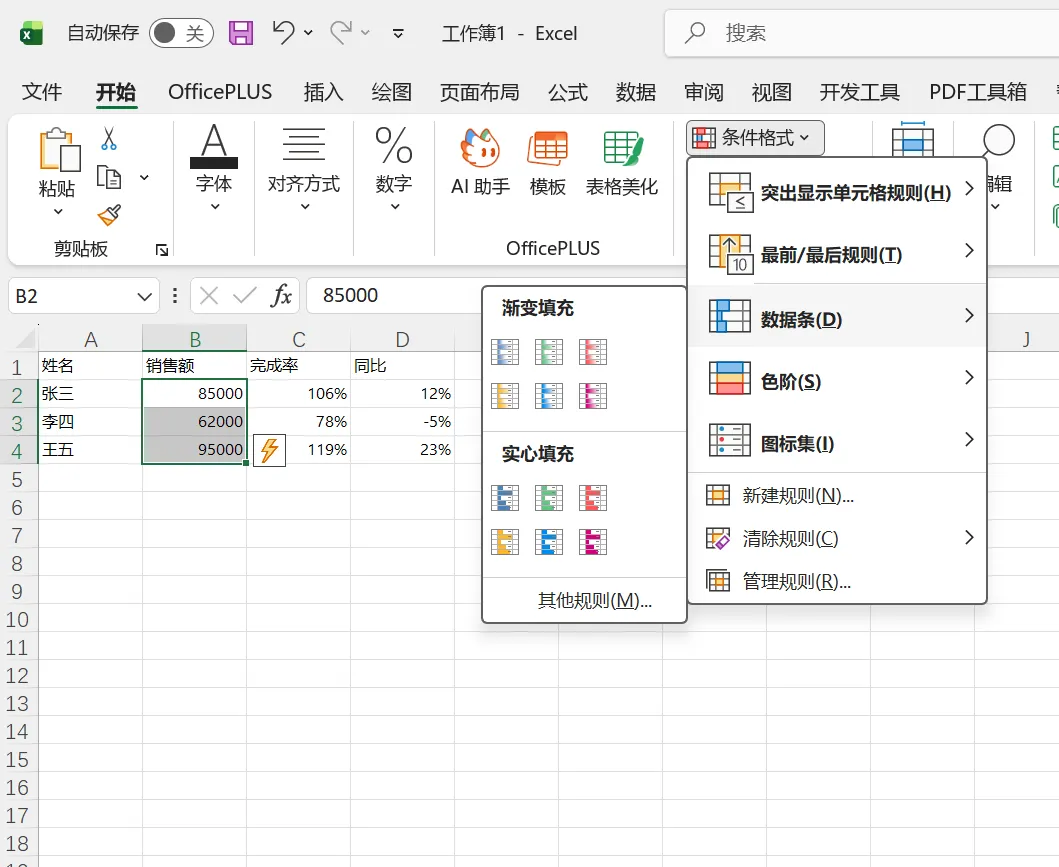
选择渐变填充或实心填充
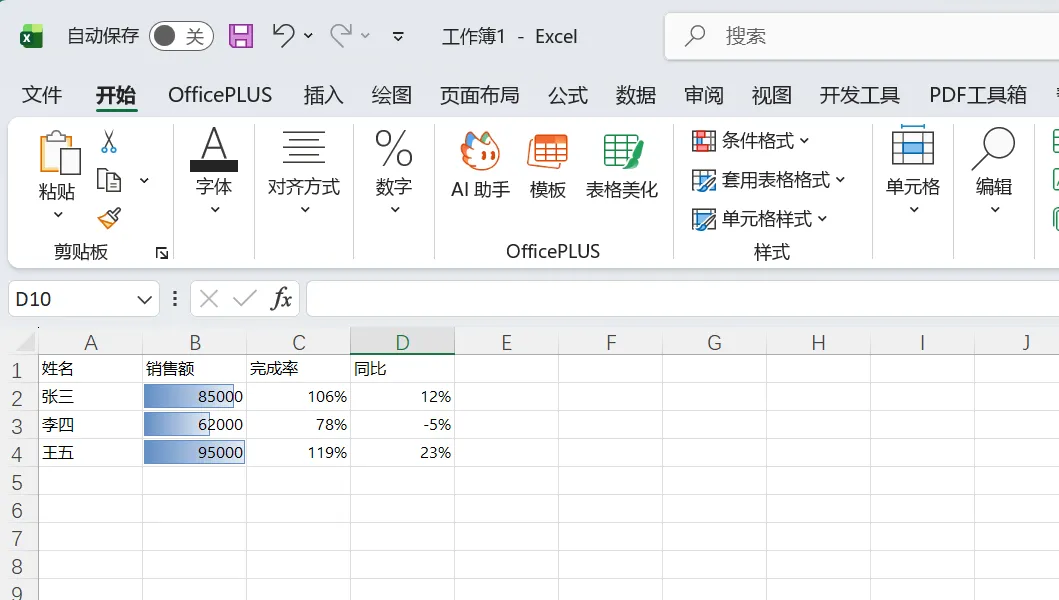
Excel会自动根据数值大小,在单元格内生成长短不一的条形。数值越大,条形越长,一眼就能看出谁高谁低。
进阶技巧:
隐藏数字只留数据条:在规则设置中勾选“仅显示数据条”
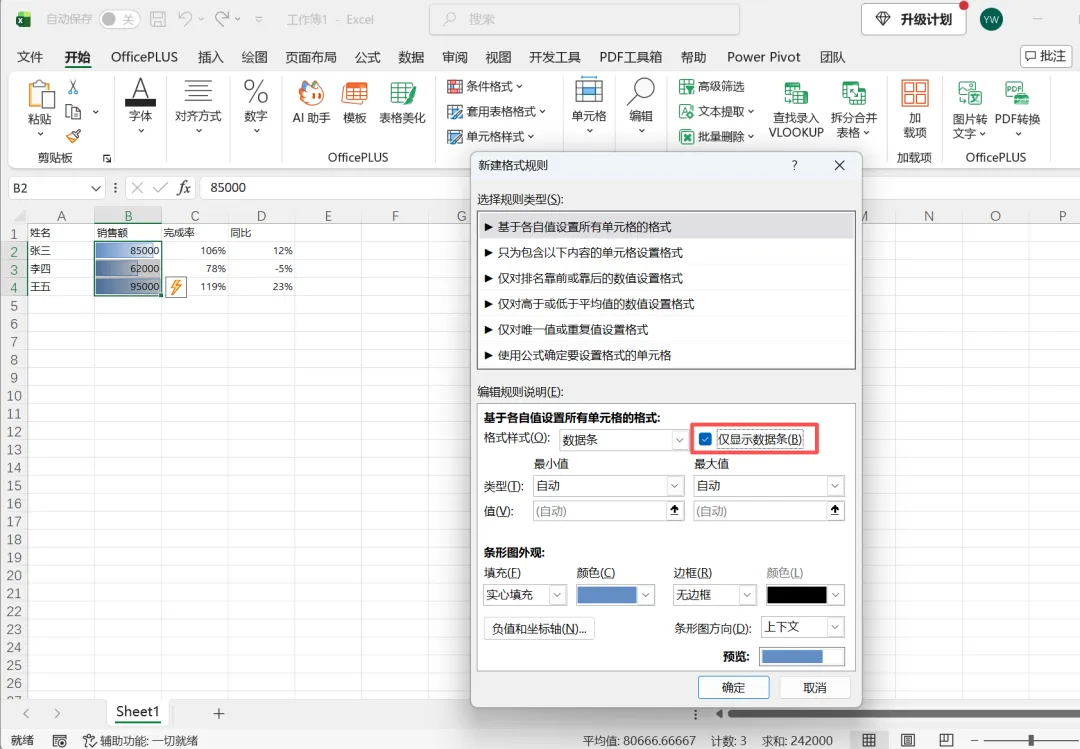
设置最大值最小值:默认按当前区域最大/最小值计算,如果想让所有单元格以某个固定值为基准,可以在“管理规则”中手动设置
负值处理:有负数时,数据条会向左延伸,记得在设置中调整坐标轴位置
二、色阶:热力图效果,一眼看出冷热
适用场景:区域销售分布、温度变化、绩效评分……
操作步骤:
选中数据区域
点击【开始】→【条件格式】→【色阶】
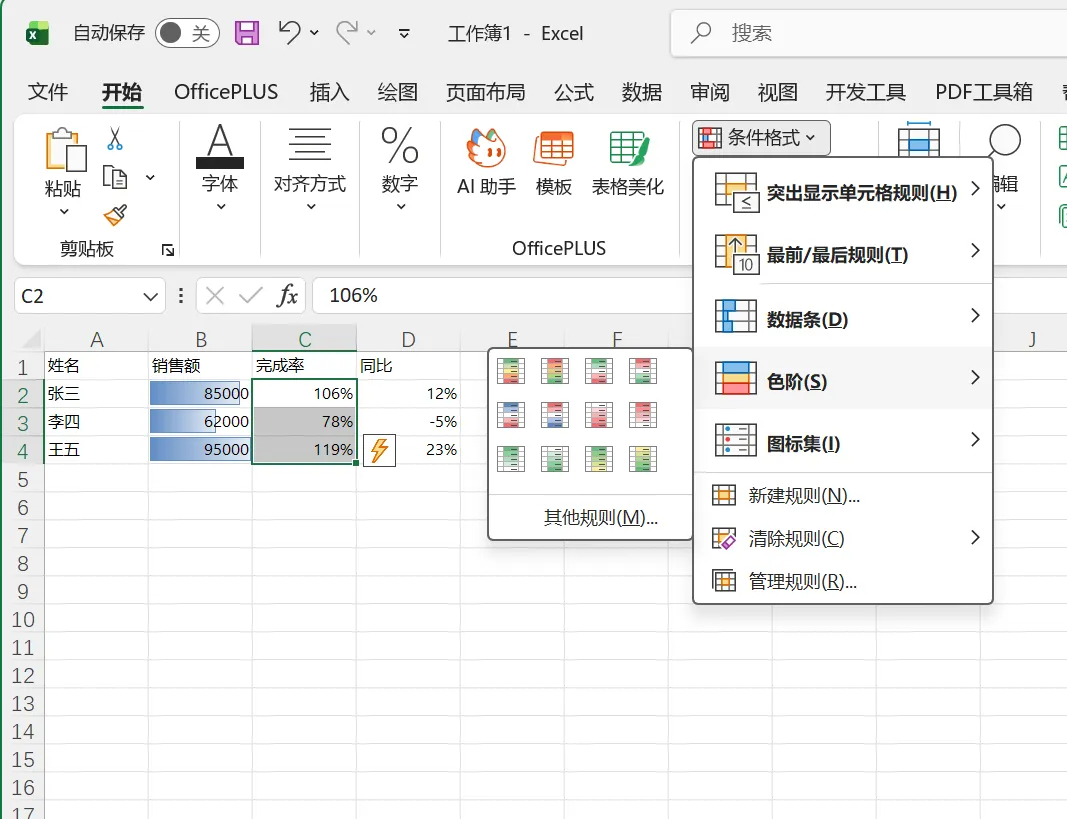
选择三色刻度或双色刻度
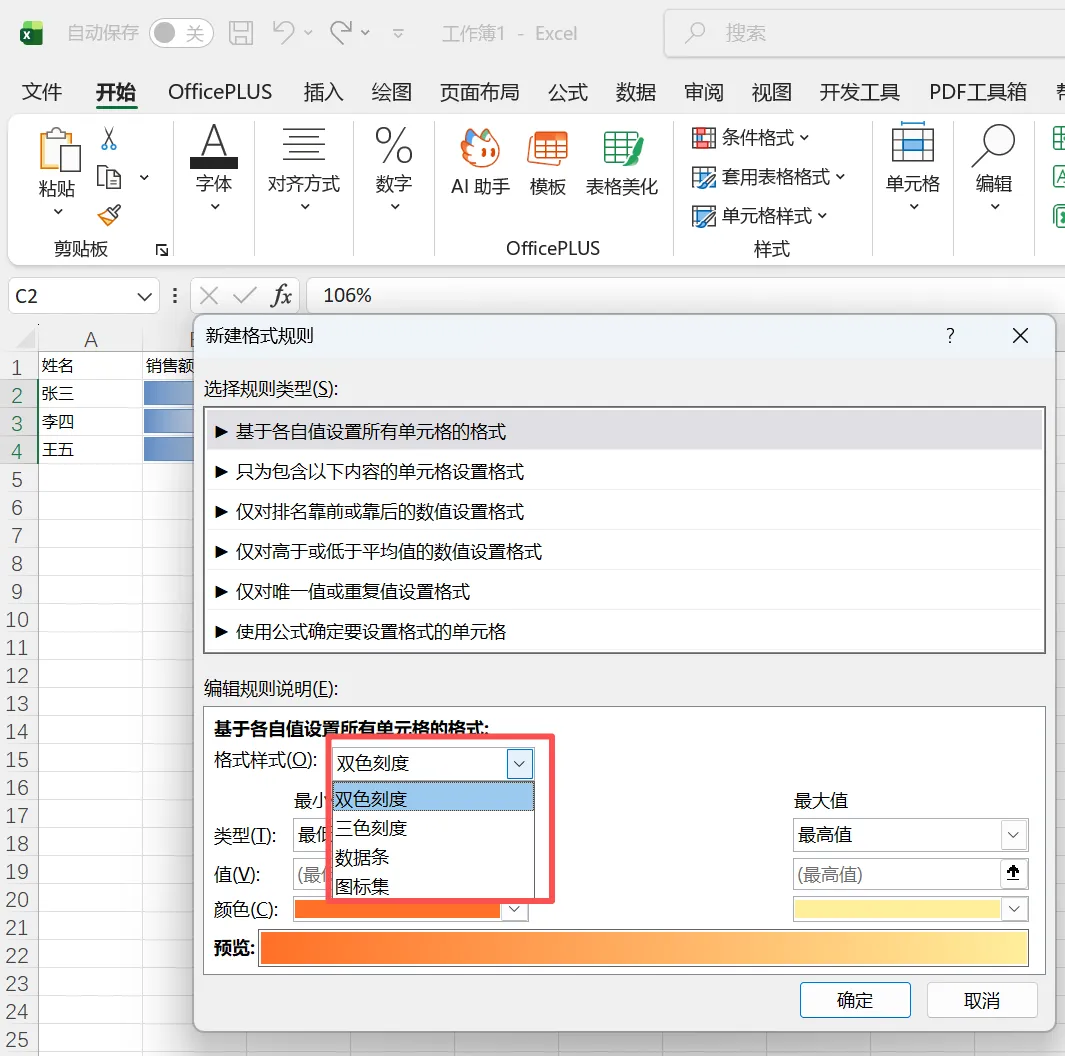
Excel默认用绿-黄-红三色:绿色代表高值,红色代表低值,黄色是中间地带。
配色建议:
财务数据:红-白-绿(红色预警,绿色安全)
销售数据:白-蓝渐变(蓝色越深,业绩越好)
不要用红绿搭配做唯一区分,考虑色盲用户
三、图标集:给数据加上“红绿灯”
适用场景:KPI完成率、同比环比、质量评级……
操作步骤:
选中数据区域
点击【开始】→【条件格式】→【图标集】
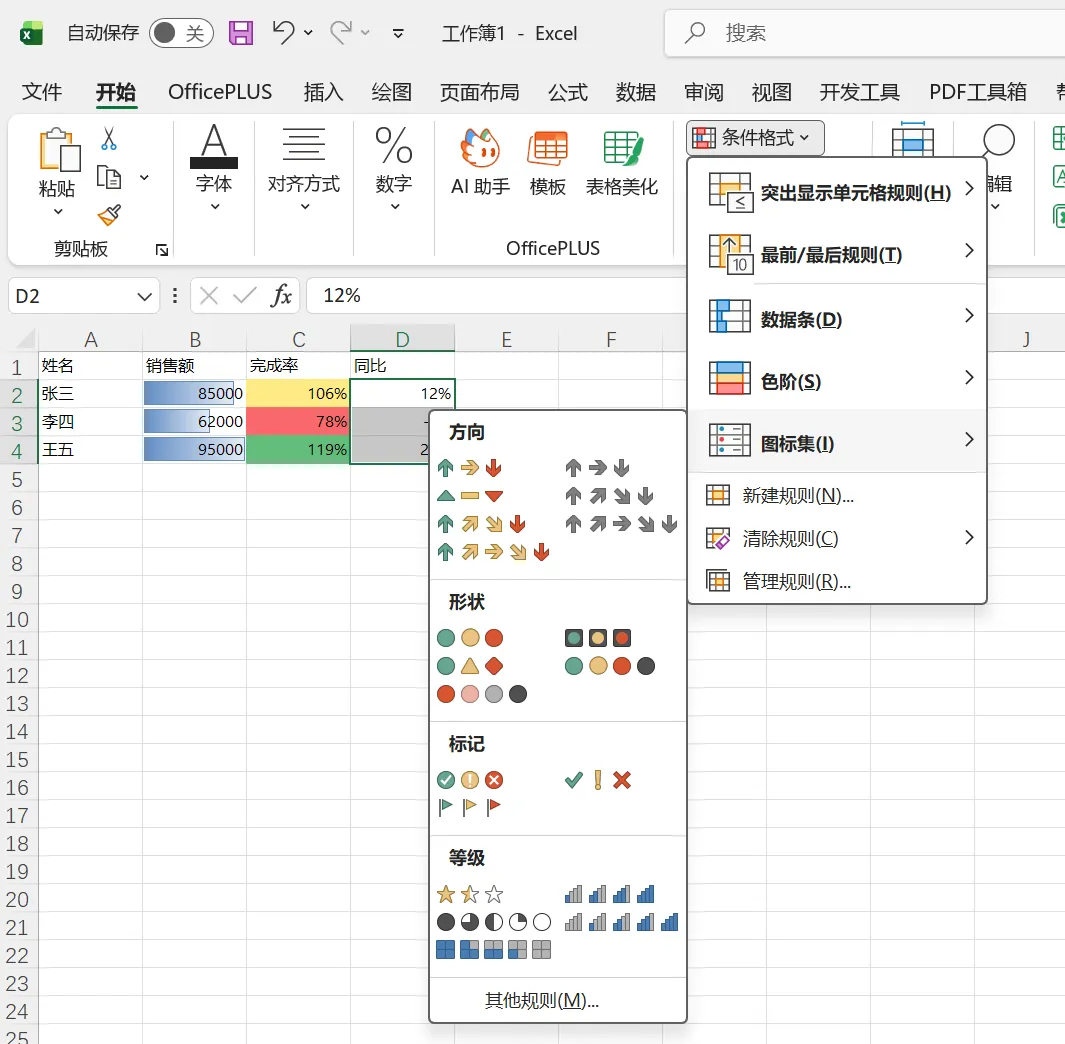
选择你需要的图标样式(箭头、旗帜、红绿灯等)
实战设置:
以完成率为例,想实现:
≥100%:绿色对勾
80%~99%:黄色感叹号
<80%:红色叉号
操作:选择图标集后→【管理规则】→编辑规则→手动修改阈值和图标类型。
注意事项:
图标集默认按百分比划分,建议改为“数字”类型
图标和数字同时显示时,适当调整列宽
反向图标(如箭头向下代表增长)可在规则中勾选“反转图标次序”
四、公式条件:最灵活的高级玩法
前面三种都是Excel预设规则,而公式条件格式能实现你想要的任何逻辑。
核心原理:公式返回TRUE,格式生效;返回FALSE,格式不生效。
经典案例:
案例1:整行高亮
选中A2:E100 → 条件格式 → 新建规则 → 使用公式:
=$D2="已完成"设置绿色填充。这样只要D列是“已完成”,整行都会变绿。
关键点:锁定列不锁定行($D2),才能让整行同时生效。
案例2:标记重复值
选中A2:A100 → 公式:
=COUNTIF($A$2:$A$100,$A2)>1案例3:标记周末日期
选中日期列 → 公式:
=WEEKDAY(A2,2)>5案例4:进度对比
选中B2:B10 → 公式:
=$B2>$C2当实际值大于目标值时高亮。
案例5:整行斑马纹
选中数据区 → 公式:
=MOD(ROW(),2)=0设置浅灰填充,比手动隔行填色高效得多。
综合实战:一张销售报表的完整美化
假设你有这样一张表:
| 姓名 | 销售额 | 完成率 | 同比 |
|---|---|---|---|
| 张三 | 85000 | 106% | +12% |
| 李四 | 62000 | 78% | -5% |
| 王五 | 95000 | 119% | +23% |
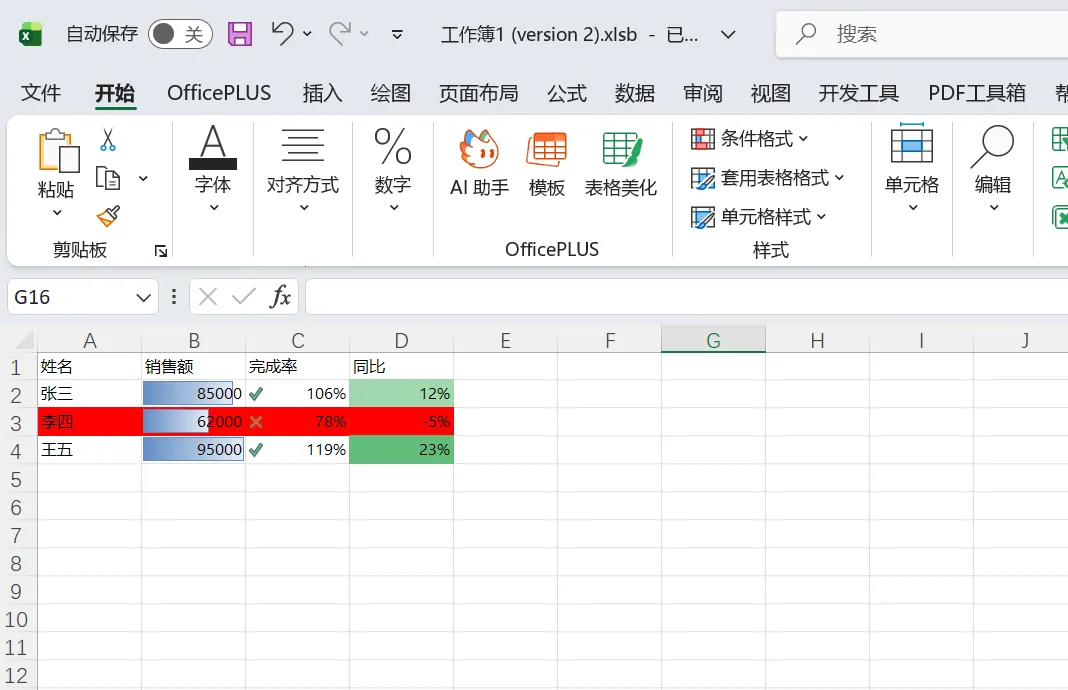
美化方案:
销售额列:加数据条,蓝色渐变
完成率列:加图标集,≥100%绿勾,80%-99%黄叹号,<80%红叉
同比列:加色阶,正数绿色,负数红色
整行:完成率<80%的行,用公式条件加浅红底色预警
效果:打开表格的瞬间,谁业绩好、谁需要关注,一目了然。
几个实用提醒
1. 条件格式的优先级
多个规则冲突时,在“管理规则”中可以调整顺序,排在上面的优先执行。勾选“如果为真则停止”可以避免规则叠加。
2. 复制条件格式
用格式刷可以复制条件格式到其他区域,但要注意公式中的相对/绝对引用是否正确。
3. 性能问题
数据量超过10万行时,过多条件格式会拖慢Excel。建议:
尽量用内置规则(数据条/色阶/图标集)
减少整列应用,限定具体范围
避免在条件格式中使用易失性函数(如NOW、TODAY、INDIRECT)
4. 清除规则
选中区域 → 条件格式 → 清除规则 → 清除所选单元格的规则。不要直接删格式,否则会连边框底纹一起删掉。
总结
| 功能 | 最适合场景 | 难度 |
|---|---|---|
| 数据条 | 数值大小对比 | ⭐ |
| 色阶 | 热力分布、趋势 | ⭐ |
| 图标集 | 达标预警、评级 | ⭐⭐ |
| 公式条件 | 任意自定义逻辑 | ⭐⭐⭐ |
四个功能不用全学,先掌握数据条+公式条件这两个,就能解决80%的可视化需求。