ARTICLE · 1132234
2026 ChatTTS离线整合包下载与使用指南(附2种安装包)
ChatTTS是什么?有哪些功能?
ChatTTS 是一款基于深度学习的文本转语音(TTS)工具,由 2noise 团队开发,主打高自然度的语音合成效果。它能够将任意文本转换为逼真的语音输出,支持中文、英文等多种语言,在语音合成的自然度和流畅度上表现相当出色,生成的语音在语调、停顿、重音等方面都更接近真人发音。
ChatTTS 的应用场景非常广泛,无论是做有声书、播客配音、视频旁白,还是需要语音助手、客服语音播报,它都能胜任。对内容创作者而言,ChatTTS 提供了一种低成本的语音生成方案,输入文字就能获得高质量的语音输出,无需额外录制或请人配音。
不过,ChatTTS 官方版的安装过程对新手不太友好,需要手动配置 Python 环境、安装 PyTorch 等深度学习框架、从 Hugging Face 下载模型文件,每一步都可能遇到报错,光是配置 CUDA 环境和解决依赖冲突就很劝退。本文分享的离线整合版(ChatTTS_colab)把环境、依赖、模型全部打包好了,下载解压即可使用,最新版本支持流式输出、音色抽卡、长音频生成和分角色朗读等核心功能。
ChatTTS 安装包下载方式
ChatTTS离线整合包下载:ChatTTS整合包(2种,源自 GitHub,放心使用)
这里提供了两种离线整合包:ChatTTS_colab 和 ChatTTS-ui,均源自 GitHub。整合包包含运行所需的所有依赖和模型文件,下载解压后即可使用,无需额外配置环境。下载 ChatTTS-ui 的用户,解压后运行 app.exe 即可使用。本文以 ChatTTS_colab 为例,详细讲解安装和使用步骤。 夸克网盘下载:https://pan.quark.cn/s/c993ff57c746
ChatTTS 安装步骤(Windows)
Windows 用户推荐使用离线整合包,安装过程很简单,具体步骤如下:
第一步:下载整合包,解压到本地目录(建议放在 D 盘等非系统盘)。
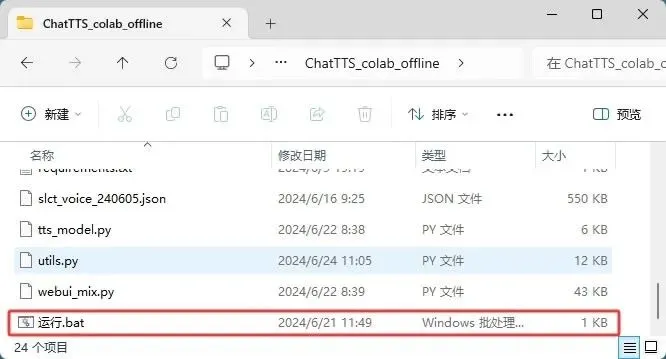
第二步:双击运行 bat 启动文件。
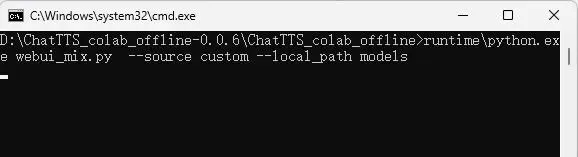
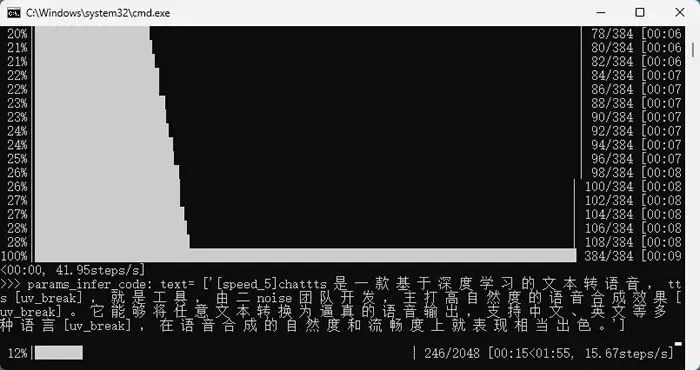
第三步:启动后会弹出 CMD 窗口,等待运行完成。
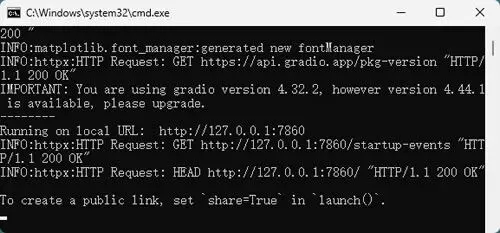
第四步:运行完成后窗口显示如下图所示。
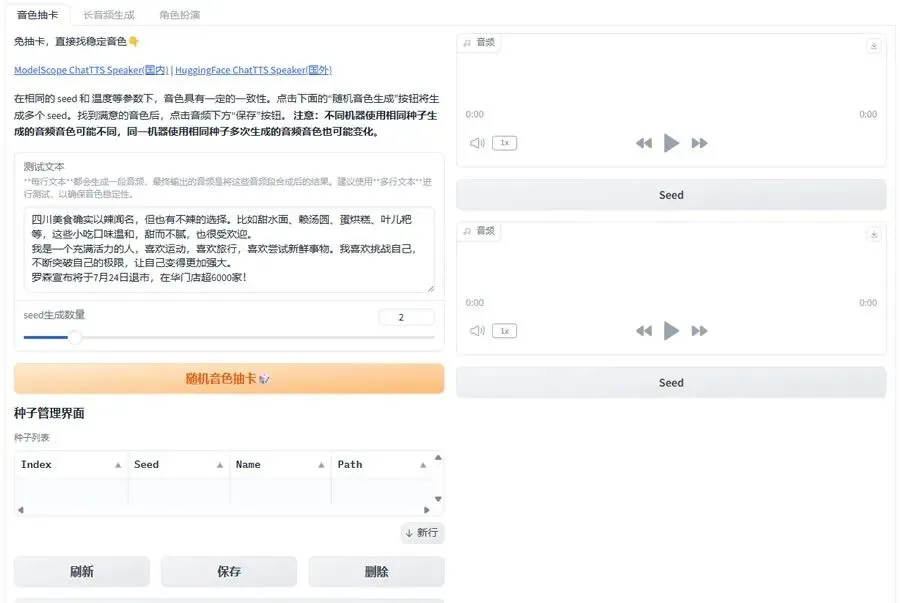
第五步:同时会自动弹出 ChatTTS 的 Web UI 界面。
ChatTTS 基础使用技巧
ChatTTS 的 Web UI 界面基于 Gradio 构建,打开后在输入框中输入想要转换成语音的文字,点击生成按钮即可。
音色抽卡:可以一次性批量生成多个不同音色的语音样本,快速试听对比。抽卡模式主要是随机产生音色,适合快速找到喜欢的音色方向,但不能直接指定用某个固定的声音。
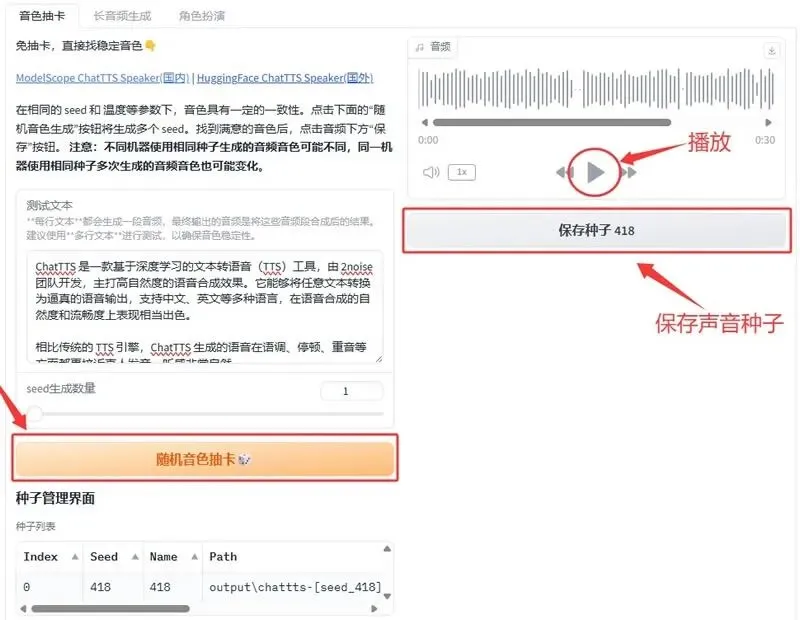
输入文本内容后,点击“随机音色抽卡”,等待 CMD 窗口配置完成。
完成后,点击页面上的播放按钮,即可听到文本对应的声音。听到满意的音色,可以把对应的参数存下来,后续在长音频生成或分角色朗读中使用。项目还开源了 ChatTTS_Speaker 音色库,支持按性别、年龄、特征查找稳定音色。
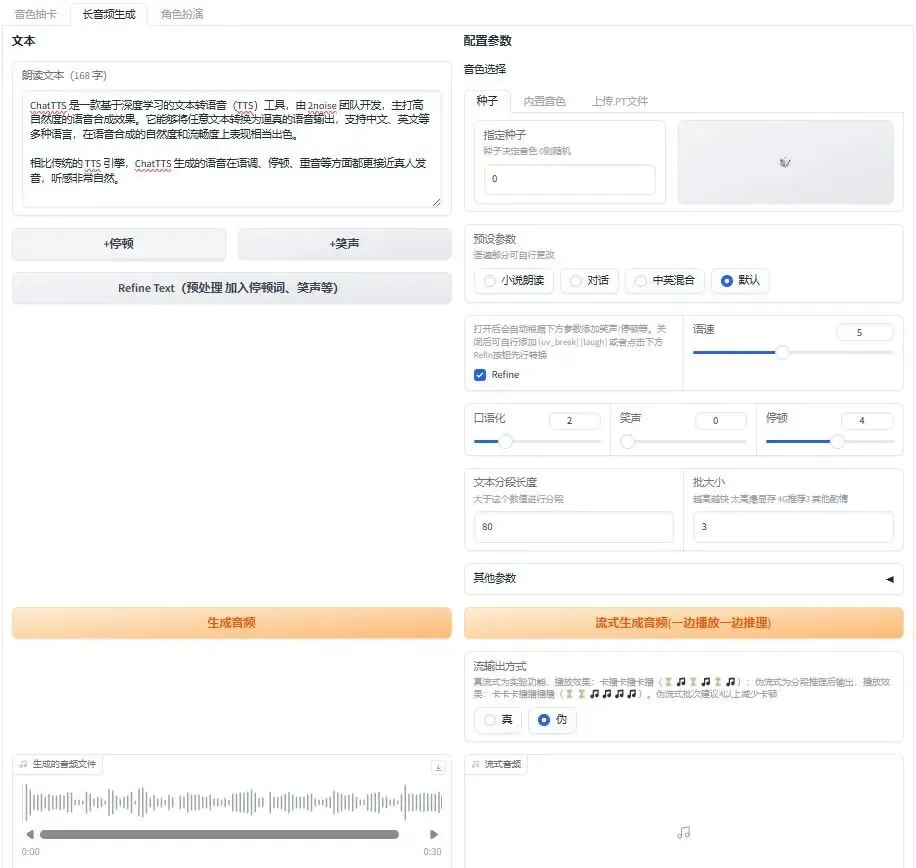
长音频生成:这个模式可以指定使用某个声音(比如之前抽卡存下来的音色参数),还能进行语速、语调等生成参数设置,能够稳定输出大段内容的语音,适合有声书、课程讲解等需要统一音色的场景。
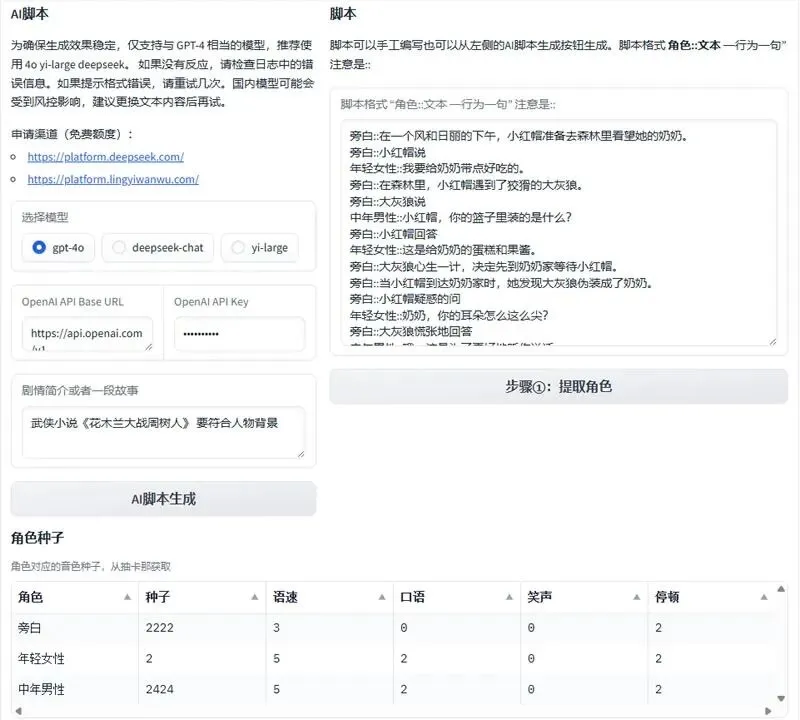
角色扮演:支持为不同角色的文本指定不同的音色,实现多角色对话式的语音生成。配合大模型一键生成脚本功能,可以用来快速制作广播剧、对话类内容等。
ChatTTS 使用注意事项
在 Windows 上使用离线整合包时,建议将存放路径中的中文字符和空格去掉,因为某些依赖库对非 ASCII 路径支持不够好。如果遇到启动报错,优先检查路径问题。
常见问题
问:ChatTTS 整合包下载后还需要配置 Python 环境吗? 答:不需要,整合包包含了运行所需的所有依赖和模型文件,下载解压后即可使用。
问:音色抽卡时能找到固定的音色吗? 答:抽卡模式无法直接指定固定声音,但可以把满意的音色参数保存下来,在长音频生成或分角色朗读中使用。
问:启动报错时应该先检查什么? 答:建议优先检查存放路径,路径中的中文字符和空格可能会让某些依赖库无法正常支持。