ARTICLE · 1205520
Excel【查找与引用】第二篇|FILTER、HLOOKUP、INDEX、INDIRECT、LOOKUP、MATCH等11个函数解析
Excel【查找与引用】第二篇|FILTER、HLOOKUP、INDEX、INDIRECT、LOOKUP、MATCH等11个函数解析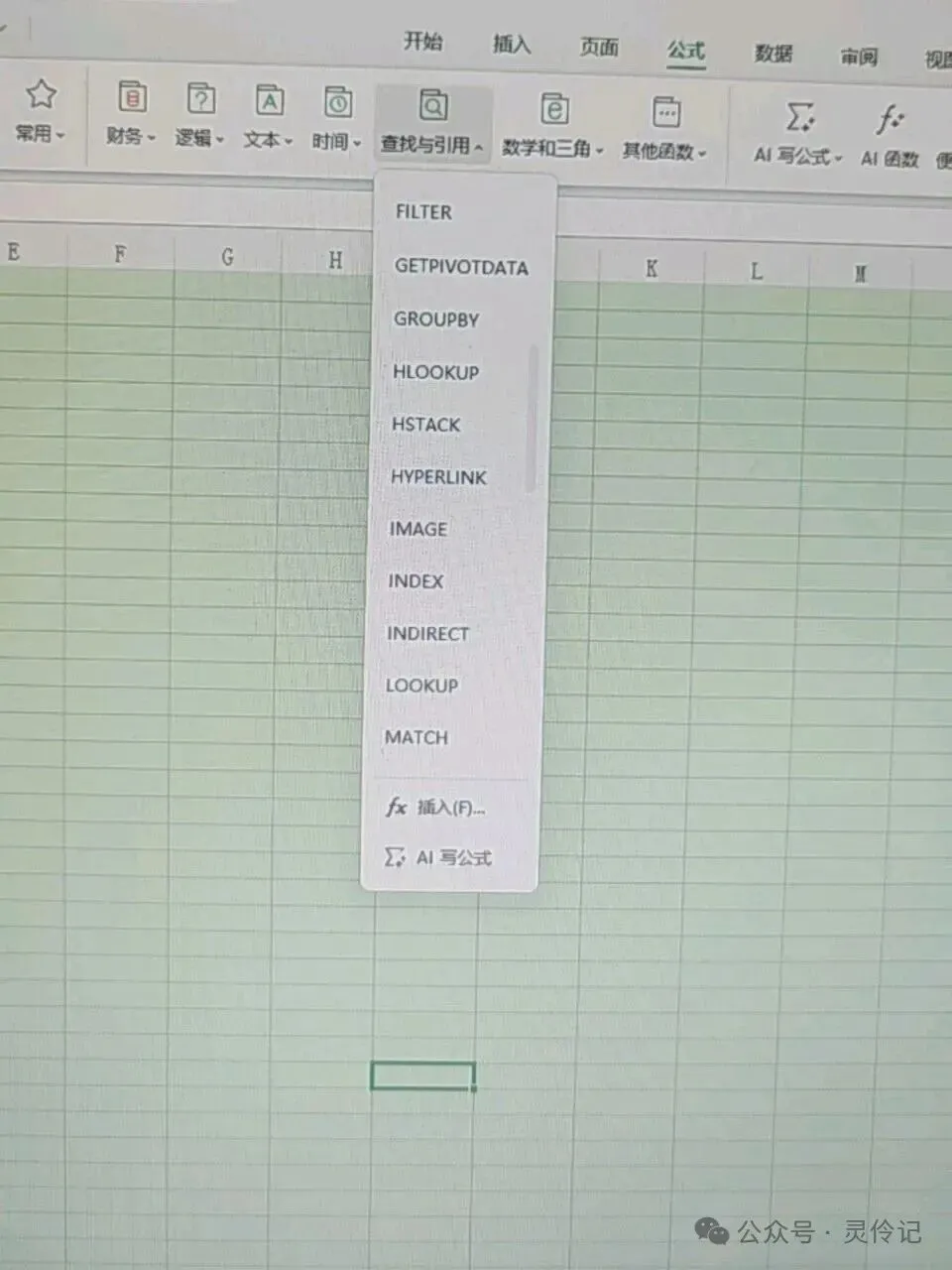
1、FILTER函数 作用:按条件筛选表格数据,自动输出所有符合条件的整行结果 简单理解:相当于公式版筛选器,设置条件,直接把匹配的数据全部提取出来。 语法: FILTER(数据区域,筛选条件,[无结果时显示的文字]) 示例: =FILTER(A2:B10,B2:B10>60,"无符合数据") 含义:在A2:B10区域,提取B列大于60的全部行,找不到就显示“无符合数据” 常用场景:动态提取符合条件的数据,自动刷新筛选结果,不用手动点筛选。 2、GETPIVOTDATA函数 作用:提取数据透视表里的数据 简单理解:专门用来从透视表中,精准抓取指定字段的值。 示例: =GETPIVOTDATA("销售额",A1,"地区","江西") 常用场景:引用透视表数据做二次报表,透视表布局变化时,依然能稳定取值。 3、GROUPBY函数 作用:对数据分组汇总,类似数据透视表的公式版本 简单理解:按指定列分组,同时求和、计数,一键生成分组统计结果。 示例: =GROUPBY(A2:B10,A2:B10, SUM) 常用场景:不用插入透视表,直接用公式实现分组统计,数据更新结果自动变。 4、HLOOKUP函数 作用:横向查找函数,在首行查找目标值,返回同一列中指定行的数据 简单理解:横向,在第一行找关键词,往下拿对应行的内容。 语法: HLOOKUP(找谁,在哪片区域,返回第几行,匹配类型) 示例: =HLOOKUP("苹果",A1:D5,3,0) 含义:在区域首行找到“苹果”,返回同一列第3行的数据,0代表精确匹配。 常用场景:表头在第一行的横向表格查询。 5、HSTACK函数 作用:横向拼接多个表格区域,把多块数据左右合并 简单理解:像把几张表格并排贴在一起,按列合并。 示例: =HSTACK(A1:A5,C1:C5) ,把A列区域和C列区域左右拼成一张新表 常用场景:分开的多列数据,一键横向合并。 6、HYPERLINK函数 作用:在单元格创建超链接,可以跳转网页、本地文件、工作表位置 简单理解:单元格文字点击直接跳转链接。 语法: HYPERLINK(链接地址,[单元格显示文字]) 示例: =HYPERLINK("https://www.baidu.com","点击打开百度") 常用场景:表格内批量添加文件链接、网页链接、跨工作表跳转。 7、IMAGE函数 作用:在线图片链接插入单元格,直接在表格里加载图片 简单理解:把网络图片放进单元格,图片跟随单元格缩放。 示例: =IMAGE("图片网址") 常用场景:产品表批量展示图片、清单配图。 8、INDEX函数 作用:从指定区域,根据行号、列号,取出对应单元格内容 简单理解:锁定一块表格,告诉它取第几行第几列的值。 语法: INDEX(区域,行号,[列号]) 示例: =INDEX(A1:C10,4,2) ,取出A1:C10区域第4行第2列的值 常用场景:搭配MATCH组成万能查询公式,比VLOOKUP/HLOOKUP更强大。 9、INDIRECT函数 作用:把文本形式的单元格地址,转换成真实引用 简单理解:文字写的地址,让Excel识别成单元格。 示例: A1单元格写 B2 , =INDIRECT(A1) ,就会读取B2单元格内容 ⚠️提示:属于易失性函数,大量使用会让表格变卡。 常用场景:动态跨表引用、工作表名称切换取值。 10、LOOKUP函数 作用:向量查找,在单行或单列查找数据,返回对应结果 简单理解:经典查询函数,分向量/数组两种用法。 示例: =LOOKUP(80,A1:A5,B1:B5) ,在A列找等于80的值,返回B列对应内容 常用场景:区间匹配(分数评级、档位判断)。 11、MATCH函数 作用:查找目标在区域里的位置序号(不是返回内容,返回第几行/第几列) 简单理解:只找位置,配合INDEX,组成万能查询组合。 示例: =MATCH("橙子",A1:A10,0) ,在A列精确查找橙子,返回所在行号 常用场景:和INDEX搭档,替代VLOOKUP,支持反向查询。