ARTICLE · 1218006
WPS 深度指南:教育版无广告+下载链接,安装与7个效率技巧讲透
WPS 深度指南:教育版无广告+下载链接,安装与7个效率技巧讲透01 复活宣告02 Office 202403 WPS 深度指南 装机必备 · 003 三个版本怎么选 · 教育版认证 · 安装避坑 · 6 个高频报错 · 7 个效率技巧 30″ 速读 · 这篇能解决什么 WPS 弹窗广告烦到想卸载?其实有个官方出的“教育版”,无广告无弹窗,功能还全。这篇讲透个人版 / 教育版 / 专业版怎么选、教育版认证方法、安装避坑、6 个高频报错,以及 7 个装完就能用的效率技巧。 PART 01 个人版:免费,有弹窗 + 热点广告,基础功能全——将就用的人教育版(推荐):免费(需认证),无广告,和个人版基本一致——学生、老师闭眼选这个专业版:付费,无广告,去广告 + 更多企业功能——单位、公司采购 结论 3 个版本里选 教育版。无广告、无弹窗、功能和个人版一致,还免费——只用学校邮箱或学信网认证一次就行。 干货教育版是 WPS 官方出的,不是破解。认证方式:在校师生用学校邮箱或学信网信息认证,一次认证管很久,到期按提示重新认证就行。 怎么判断安装包文件名带“教育版”字样;装完打开,右上角没有“会员”红点催你充钱,首页没有弹窗广告,就是对的。 避坑网上所谓的“WPS 去广告破解版”,十个有八个是旧版本套壳,云文档登录就露馅。老老实实装官方教育版,干净又长久。 PART 02 下载 · DOWNLOAD 下载方式:公众号后台回复【WPS】,自动获取下载链接+解压密码 安装包来自官方渠道 · WPS Office 教育版最新版 PART 03 1卸载旧版 WPS:控制面板 → 程序和功能卸载。WPS 卸载有个坑:会问“保留用户数据吗”,选 “不保留”,否则广告配置残留。 2关闭 360 / 火绒:同 Office,杀毒软件可能拦截安装包的驱动级组件。 3确认位数:64 位系统装 64 位版。WPS 对系统要求低,Win7 都能跑,但建议 Win10 以上。 4准备认证材料(教育版):学校邮箱 edu.cn 结尾或学信网账号,认证时用。 最关键卸载时必须选“不保留用户数据”,否则旧版广告配置会残留,装完教育版照样弹窗。 PART 04 1解压安装包,运行 2安装界面别急着点“立即安装”——先看右下角“设置”,把“加入用户体验计划”的勾去掉。 3点“立即安装”,等进度条走完(WPS 安装很快,2~3 分钟)。 4首次打开的主界面如下(见下图)。 5点左上角 新建,文字 / 演示 / 表格 / PDF 四件套都在这,一次配齐。 6教育版认证:右上角点“登录”→ 用微信 / QQ 登录 → 进入“我的”→“教育认证”,按提示用学校邮箱或学信网完成认证。认证通过后重启 WPS,广告消失。 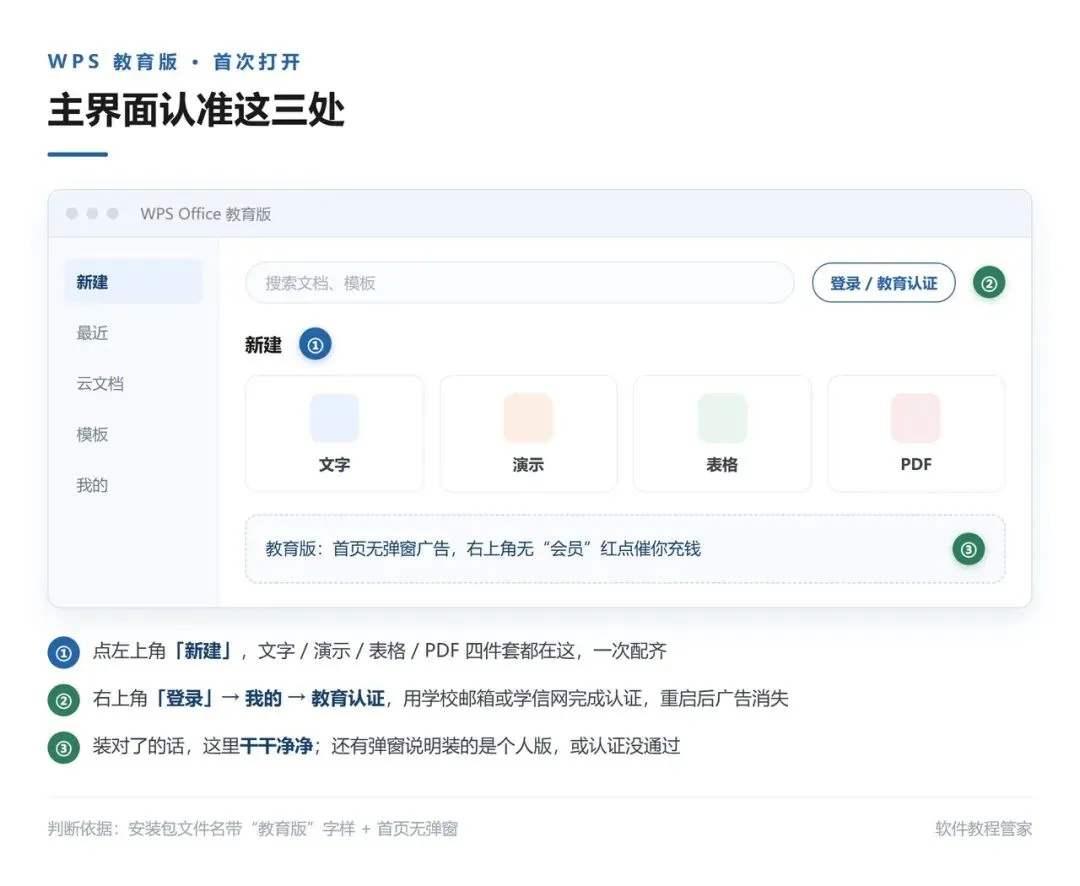
教育版主界面:右上角无会员红点、首页无弹窗,说明装对了 硬指标6 步走完只要 2~3 分钟,比 Office 快得多。第 6 步的认证别漏,那是广告消失的开关。 PART 05 6 个最高频的坑,对号入座。 Q1装完还是有弹窗广告,不是说教育版无广告吗? 三个可能:下错版本 → 认证没过 → 旧配置残留 ① 你下错了,装的是个人版,核对安装包文件名;② 教育认证没通过,重新走一遍认证流程;③ 旧版残留配置没清:卸载时选“不保留用户数据”,重装。 Q2登录时一直转圈 / 提示网络异常,怎么办? WPS 登录依赖系统 IE 组件。① 检查网络;② IE 浏览器(对,就是那个)能正常打开网页就行;③ 公司 / 学校内网可能屏蔽了 WPS 服务器,换手机热点登录一次,之后就不用了。 Q3云文档同步失败 / 卡在“同步中”,怎么办? 90% 的同步问题,退出重登一次就解决了。另外记住:单个文件超过 100MB 传不上去。 ① 看云空间是不是满了(免费版有容量上限,设置 → 云文档里看);② 单个文件超过 100MB传不上去,拆小;③ 退出重登一次,90% 的同步问题靠重登解决。 Q4打开 Word 文档格式错乱 / 乱码,怎么办? ① 对方用新版 Office 存的,用 WPS 打开偶发错乱:让对方另存为 .docx再发;② 缺字体:提示“缺少字体”时点“下载字体”,WPS 自带字体库;③ 终极方案:用 WPS 的“文档修复”(开始 → WPS Office 工具 → 配置工具 → 高级 → 重置)。 Q5WPS 打开特别慢,转半天圈,怎么办? ① 关闭“热点资讯”和“广告推送”(见下文必做设置第 1 条);② 设置 → 通用与保存 → 把“启动时显示开始界面”关掉;③ 机械硬盘用户把 WPS 装到固态盘,启动速度翻倍。 Q6模板下载失败 / 提示“稻壳会员”,怎么办? 稻壳模板分免费和会员两种,搜模板时筛选“免费”。教育版用户部分会员模板有折扣,但别为模板充会员——网上免费模板多的是,够用。 PART 06 1关广告三件套 右上角设置 → 设置 →“通用与保存”→ 取消勾选“订阅 WPS 热点”、“接受广告推送”;再到“配置和修复工具”里把开机自启关掉。从此世界清净。 2云文档按需开 设置 →“云文档”,如果你不用跨设备同步,把“自动同步”关掉,省得后台偷跑流量。需要时再开。 3默认保存格式 设置 →“通用与保存”→ 文档默认保存格式选 *.docx。和 Office 用户传文件不打架。 4护眼模式 + 皮肤 长时间写文档的,把皮肤换成“深色”,再开“护眼模式”(视图 → 护眼模式,豆沙绿背景)。眼睛会感谢你。 效果4 个设置做完,弹窗、热点、开机自启全消失,世界清净。 PART 07 每一个都是 10 秒学会、天天能用。 01PDF 转 Word / Excel:一键搞定 用 WPS 直接打开 PDF 文件,顶部菜单“PDF 转 Office”→ 选 Word / Excel,排版还原度 90% 以上。收到的 PDF 表格再也不用手动敲了。 02稻壳模板中心:简历合同直接套 新建 → 模板,搜“简历”“劳动合同”“会议纪要”,免费模板质量很高。记住筛选“免费”,别手滑点会员模板。 03云文档:手机电脑无缝接 登录同一账号,电脑上写的文档,手机 WPS 打开“云文档”直接续写。地铁上改 PPT 不是梦。 04表格 Alt+=:一键求和 选中一列数字,按 Alt+=,求和公式自动填好。财务、行政天天用的神技。 05表格 Ctrl+E:智能填充 和 Office 一样的快速填充:手动写好一个示例,Ctrl+E整列自动补全。拆分“姓名 + 电话”这种脏数据 10 秒搞定。 06文字 F4:重复上一步 调好一个标题的格式(加粗 + 红色 + 三号字),选中下一个标题按 F4,格式直接复制。排版长文档效率翻倍。 07按场景找模板 模板库按“简历 / 计划 / 财务 / 教育”分好类了,直接点分类找,比搜关键词快。 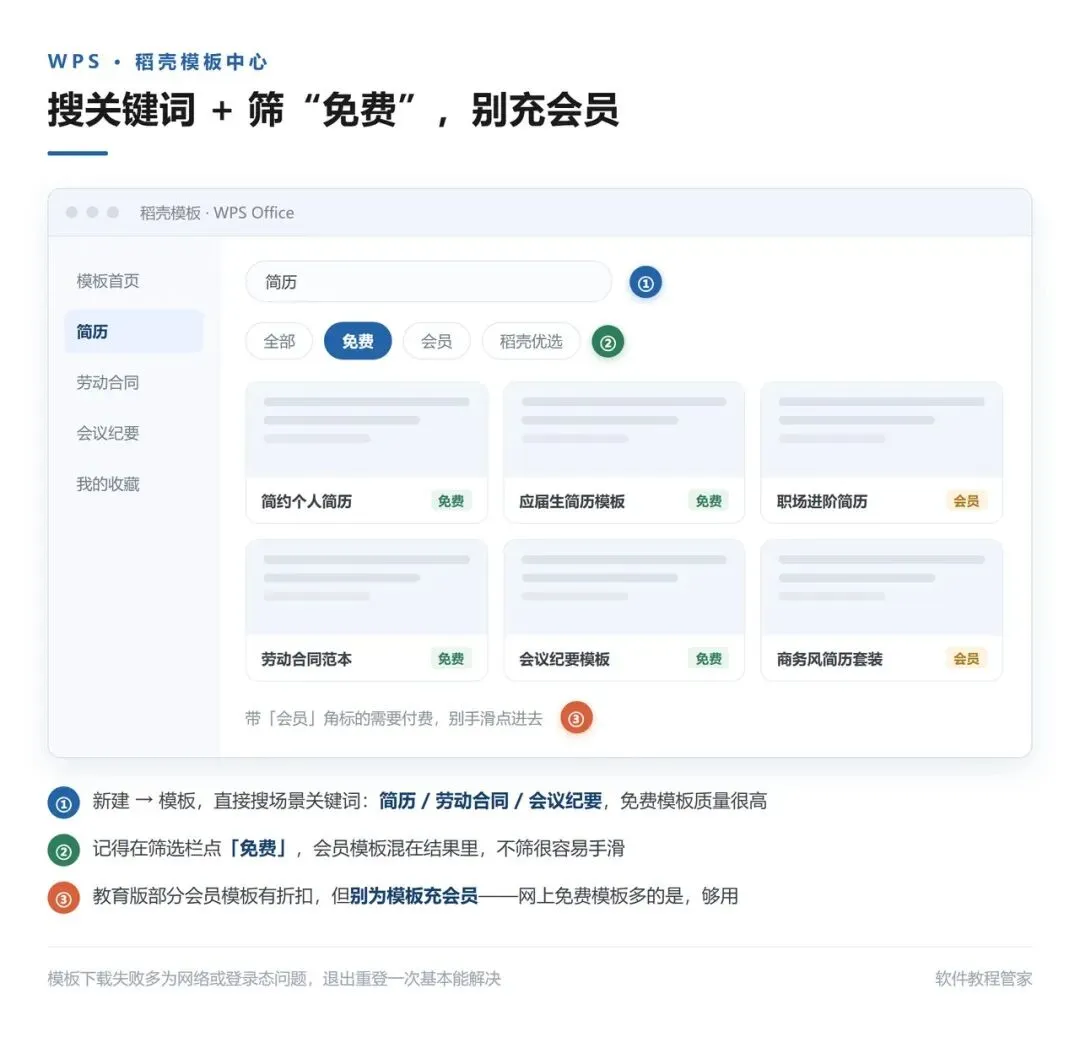
稻壳模板中心:记得先勾“免费”,别手滑点进会员模板 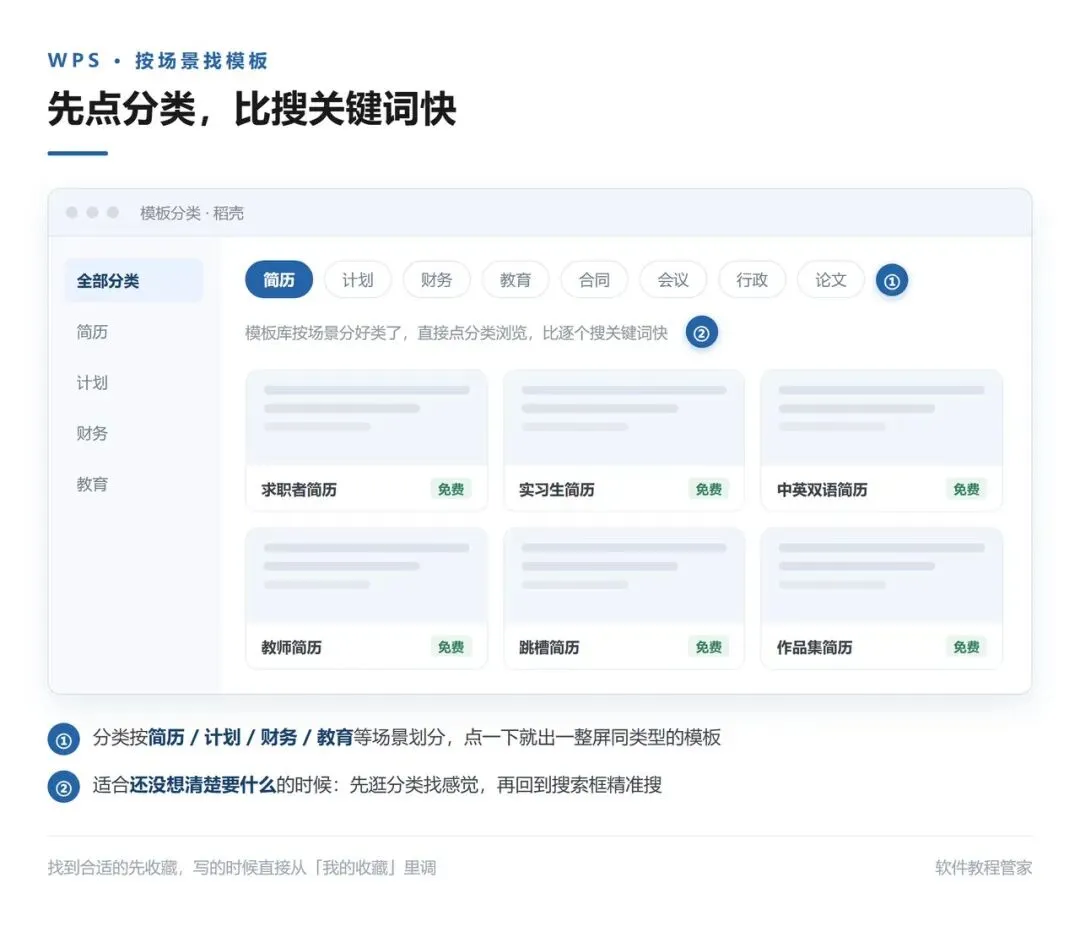
按场景分类浏览,比逐个搜关键词快得多 下期预告 · NEXT 《Photoshop 2025 安装教程》 版本选择、安装前准备(内存 / 显卡要求)、6 个安装报错解决、装完必装的 3 个插件。设计、自媒体朋友别错过。 这里是软件教程管家,每周二、四、六晚 8 点更新,安装包 + 教程一次配齐。觉得有用欢迎分享给需要的朋友,评论区继续点菜。 每周二 · 周四 · 周六 晚 8 点更新 
装机军火库 · 拼深度,不拼数量 免责声明:资源仅供学习交流,请支持正版;如有侵权请联系删除。
WPS 深度指南:教育版无广告,一篇装到位
版本选择:三个版本,一张表说清
下载区
安装前准备
安装步骤
wpssetup.exe,右键 → 以管理员身份运行。排错 FAQ
装完必做的 4 个设置
7 个效率技巧(装完就能用)