ARTICLE · 1279738
Gemini 能改文件了,手机只让改 PDF
点击 ▲ 关注「克劳德猎手」,给公众号标星置顶 更多精彩,第一时间直达 |
大家好,我是克劳德猎手。
你上一次让 AI 写文件,改完还复制回 Word 里重排过吗?
10 月 29 日,Google 给 Gemini 补上了文件预览和编辑:生成完的文件直接在聊天框里打开,能改字、换图,也能接着追问。 PDF 在网页和手机都能改,Google Docs、Google Sheets、幻灯片和代码只在网页端。 我更在意另一条线:4 月 Gemini 就能生成文件,到 10 月才补上编辑,中间隔了整整六个月。 |
| 1先看它到底能干什么 |
官方公告很短,真正有信息量的是那段演示。
上传一份手写笔记,Gemini 会先给出一份 PDF 复习提纲;点开全屏,可以直接改字;选中一段,再让它改文字或换图;改完还能接着问。
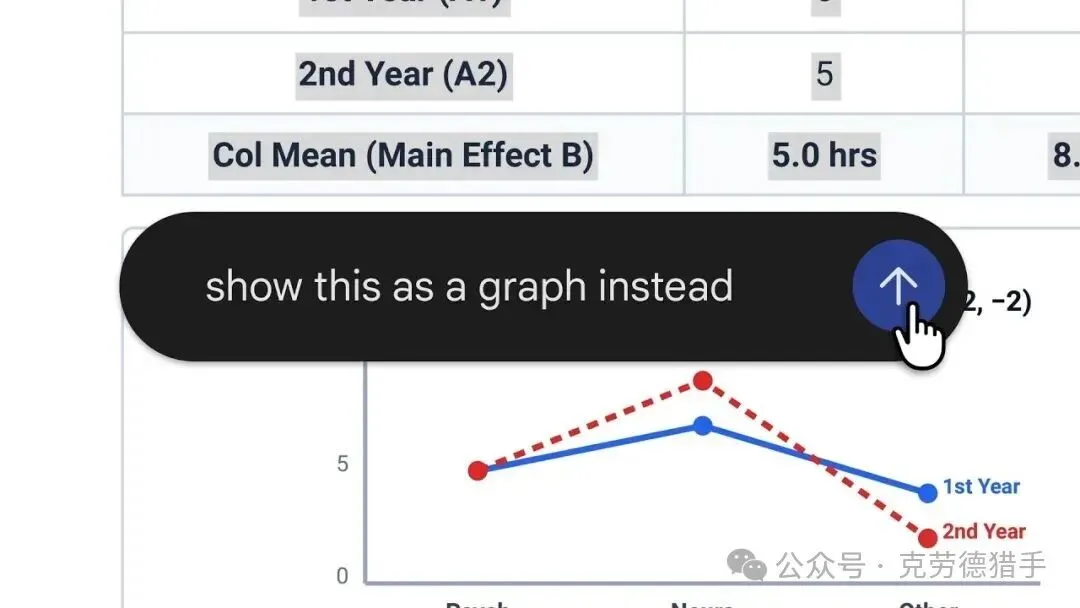
▲ 选中一段,让它换成图表
这串动作里,生成只占第一步。
剩下的都是编辑:改哪里,怎么改,改完还得保持原样。
官方给出的范围很清楚:PDF 的预览和编辑在网页和手机都支持,其余格式只在网页端;「所有用户、所有支持的语言」都能用。
这次公告没提导出,也没提分享和版本历史。编辑完的文件怎么带走,官方没讲。
在我看来,文件能不能离开聊天框,比多支持几种格式更关键。
| 2生成是入场券,改才是门槛 |
4 月 29 日,Gemini 就能在聊天里生成 Google Docs、Sheets、Slides、PDF、Word、Excel 等文件,多数格式可以下载或导出到 Drive。
那一步解决的是「从无到有」:给一段描述,拿一个能打开的文件。
这次解决的是「从有到能交」:文件已经在眼前,你只想动其中一段。
局部修改比重新生成难。重新生成只要结果像样;局部修改得保证没选中的部分一个字都不变。
这对模型的要求更高:它得看懂文件结构,分清哪段是标题、哪块是图表,还要把改动限制在选区里。
文件也不像聊天记录。聊天里改一句,上下文还能补;文件里改一句,编号和表格都可能跟着动,图表也要重新对齐。
重新生成看起来省事,实际要多走两步:重新描述一遍需求,再检查一遍全文。
演示里最值得看的是那一下「选中」。
选中一段文字,让它改写成更短的版本;选中一张表,让它换成折线图。改的是表达,数据关系不能丢。
官方题图的文件名里带着 fileGen2.0。生成这一侧多半也换了代,只是公告没展开。
4 月的公告里,下载和 Drive 导出写得很清楚;这次的重点换成了在聊天框里改。
我把这次更新看成编辑器的起点,生成功能只是其中一部分。
Claude 的 Artifacts 和 ChatGPT 的 Canvas 早就把生成物放进侧边面板;Gemini 把文件留在对话里,需要时展开全屏。
这个差别听起来小,用起来不小。写东西的人最烦的,是每改一版都要重新交代背景。
Gemini 最近几次更新都在改同一件事:把聊天框从问答窗口变成操作界面。前几天的沉浸式探索也是这个路子,知识从一段回答变成可以点开的场景。
顺手说一句,Claude 那边的 Artifacts 也在往行业模板走,法律团队那六个模板就是一个例子。
两边方向不同:一个把文件留在聊天里,一个把模板塞进工作流。共同点是都不再满足于「生成一段文本」。
生成这步已经不难了。能不能改到能用,才是现在拉开差距的地方。
| 3手机只开 PDF,这个取舍很诚实 |
如果只想做演示,Google 完全可以把所有格式都放到手机上。
它没有。手机端只支持 PDF 的预览和编辑,Google Docs、Sheets、幻灯片、Markdown、TXT 和代码都要上网页。
这个限制看着像偷懒,其实很符合使用场景。
手机上最常收到的是 PDF:课件、合同,还有别人发来的定稿。要做的是看两眼,再改一句话。
PDF 是固定版式,字距和分页都定死了。手机屏幕小,改起来更麻烦,Google 还是先开了这一种。
真正的排版和调整,还是在桌面端。表格公式和幻灯片母版,手机屏幕撑不开。代码文件也一样。
说白了,手机端先接住「看和改」,网页端负责「做和改」。
我更在意的是另一句:「所有用户、所有支持的语言」都能用。
这句话的分量比格式列表重。它没有把文件编辑放进某个档位,也没有排队名单。
4 月的生成功能就是全量开放,这次编辑同样直接对所有用户开放。
对 Google 来说,这是把文件输出变成默认能力;对用户来说,试用的门槛低了一截。
当然,支持所有语言是一句很强的话。真落到中文排版、字体和分页,效果还得自己上手看。
Google 的产品线也摆在那里:Docs、Sheets、Slides 本来就长在浏览器里。把编辑搬进聊天框,等于和自家 Workspace 抢活。
手机端只开 PDF,倒是避开了这块。我猜 Google 没打算让聊天框替掉 Docs:先接住「看和改」,重活还是回流到 Workspace。这个分工要是成立,Gemini 更像一个入口,不像一个替代品。
| 4先拿哪类文件试 |
我的建议是先拿不重要的文件试,别一上来就改要交的合同。
具体可以这么走:
| 1 | 找一份旧文件上传手写笔记或旧 PDF,让它生成一份提纲或摘要。 |
| 2 | 手动改一处点开全屏,改两处字,再选中一段让它改写。 |
| 3 | 检查没选中的部分看别处有没有被顺带改掉,图表和数据有没有对上。 |
第三步最值得看。局部编辑要是把别处也动了,这功能就只能当预览器。
还有一条老规矩:AI 生成的文件,最怕看起来对。
数字和引用错了不会报错,只会很自信地摆在那里。图表标题也一样。
我通常会把生成和交付分开:生成归生成,交付前自己再通读一遍。
尤其是 PDF。它看起来像定稿,其实最容易让人放松警惕。
| 说回这次更新 |
Gemini 这次补上的,是文件从「生成出来」到「改到能交」之间那段路。
六个月的时间差说明,生成这步已经走通,难的是局部修改。
下一步值得盯的,是编辑后的文件能不能离开聊天框。导出和分享怎么走,多人协作支不支持,公告里都还没提。
这些接上了,聊天框才真的像工作台;接不上,它就还是一个更好用的预览器。
我会先拿一份旧 PDF 试,不改要交的那份。
· · ·
文件编辑进了聊天框,下一步看它怎么离开聊天框。
关注「克劳德猎手」,获取更多解读
PS:因为公众号平台更改了推送规则。如果不想错过内容,记得读完给个「赞」,点个「在看」,加个「星标」。 这样每次新文章推送,才会第一时间出现在你的订阅列表里。点「在看」支持一下吧。 |