夜雨聆风学习资料网

ARTICLE · 1295471

EXCEL新函数---GROUPBY---他是函数届的手术缝合师---甩数据透视表十条街---从入门到精通(一)

EXCEL新函数---GROUPBY---他是函数届的手术缝合师---甩数据透视表十条街---从入门到精通(一)
通过数据透视表透视数据的朋友们都知道,透视表的格式无法修改,尤其是表头还不能跟原始数据的表头一致,还需要另起炉灶去建新的表头名称,否则名字就会带上【求和项:】很长,导致表格丑陋无比。很多人都是数据透视表透视之后,再复制粘贴为数值,接着再去进行数据整理,本来用数据透视表是为了节省时间的,反而在格式设置方面浪费了很多时间,尤其领导要数据比较着急的时候,更是焦头烂额
小白志在让办公变的人人都容易,如果有哪里不明白或者需要修改的地方,欢迎留言,感恩相遇,希望能帮到你
针对上面的情况,EXCEL365在2023年WPS是在2024年的时候新出了一个函数,小白称呼他为EXCEL函数届的手术缝合师,他就是根据我们表格的数据用函数的方式实现数据透视表的功能,用起来乐此不疲,真的是好用,从表格的角度来说,可以是吊打数据透视表
接下来小白就带大家一起来了解一下这个神奇的函数吧,看看他有没有当缝合师的资格
一、语法
GROUPBY其实就是英文字面意思的阐述,在函数里面的意思就是根据指定的字段按照指定的方式进行各种汇总,例如求和、平均值、排序等。基本就是数据透视表可以实现的功能他都能实现。我们先来看他的语法
=GROUPBY ( 行字段,值字段,汇总函数,[是否显示标题],[总计行显示方式],[排序方式],[筛选条件],[字段关系] )
其中,前三个参数是必备的参数,后面的参数可以根据我们的实际情况进行选择,我们先把前四个参数简单说一下,后面的参数在下面的案例中逐渐表述一下
第一个参数:行字段,其实就是我们按那一列分类,例如部门、人员、产品大类等
第二个参数:值字段,就是我们要依据第一参数所需要汇总的是哪列数据
第三个参数:汇总函数,就是我们统计第二个参数的时候,依据哪个函数,例如SUM求和、AVERAGE求平均值等等
第四个参数:是否包含标题,一般我们都选择3,意思是我们选择的数据是包含标题的,并且也显示标题,否则的话显示的字段跟数据透视表一样,有些乱,有兴趣的小伙伴可以选择其他数据进行一下尝试
能看到这里的,小白明白大家是真的想了解这个函数,上面啰嗦了那么多,其实也是想尽量的给大家表述明白,下面咱们就开始上案例,依据案例来更直观的来理解这个函数
二、案例
1、基础用法
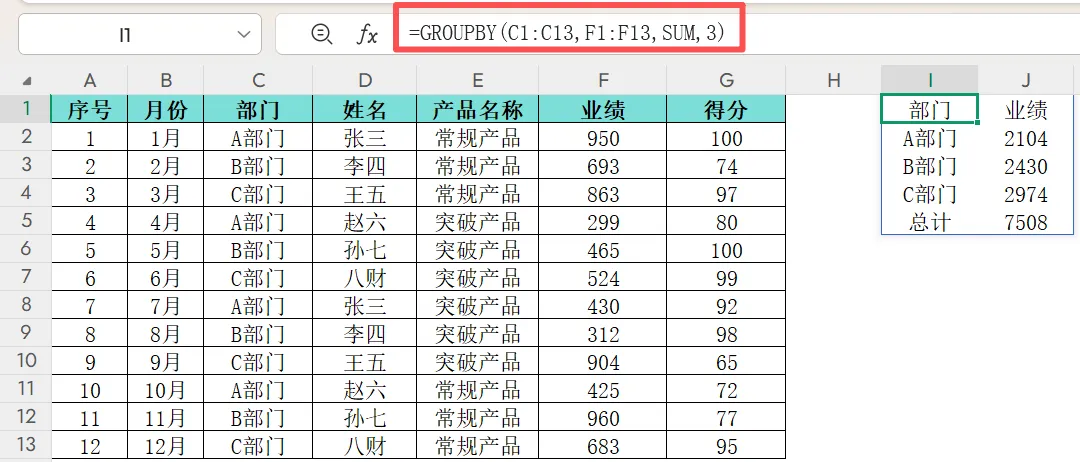
我们根据下面的表需要统计各部门的业绩总额,这个怎么统计呢?直接上GROUPBY函数就行

公式=GROUPBY(C1:C13,F1:F13,SUM,3)

C1:C13就是我们的说的第一个参数行字段,也就是我们需要汇总数据的是谁

F1:F13就是我们要依据第一个参数要汇总的是哪列数据

SUM函数就不说了,肯定是求和函数,但是这里需要强调的一点是SUM直接录入函数的字母就行,没必要录入左右括号,所以咱们上面公式小白也给标了红色,是需要大家注意的地方

第四个参数3,咱们上面说过了,实际操作中一般都选择3,并且咱们选择的数据也都包含标题,如果不包含标题就会报错了

所以上面的意思就很明显了,就是我们根部部门按照业绩进行求和

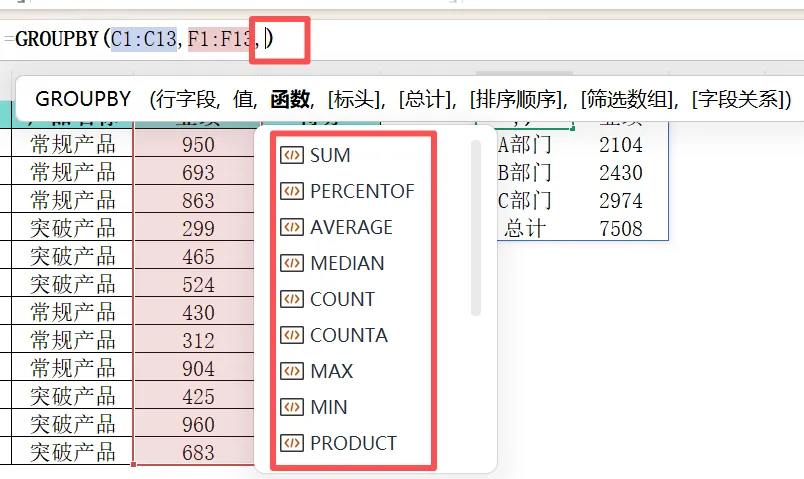
并且小白需要强调的一点是什么呢?就是我们第三个参数,可以根据实际需要进行选择,并不是只要SUM一个函数,咱们输入公式的时候就会看到有16种函数可以进行选择,就像咱们下面的截图一样,保证我们日常需要足够了
2、升级用法

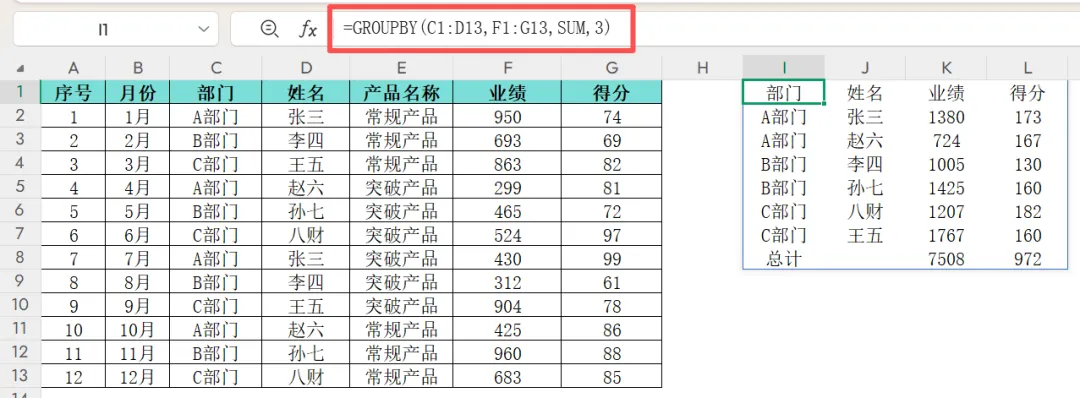
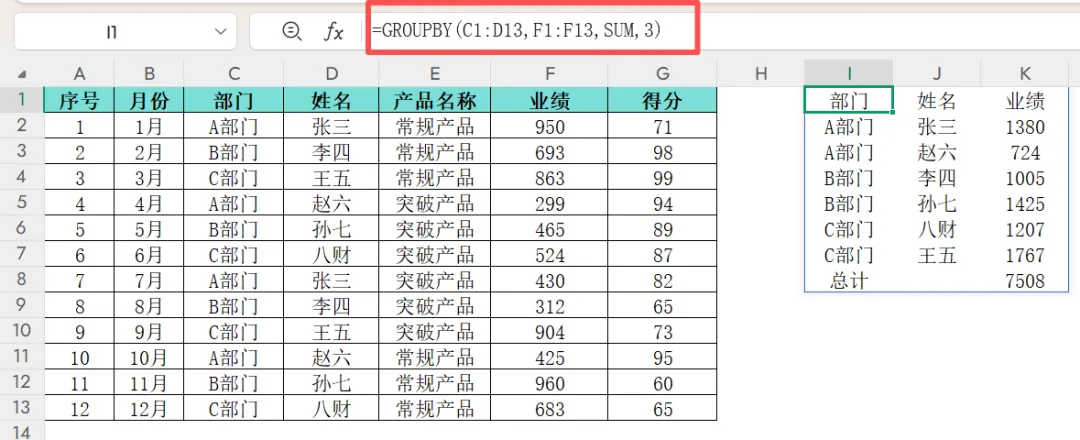
通过上面的用法,有的小伙伴会提出,那我既想看到每个部门又想看到每个人员的业绩怎么办呢?

这个好办,我们的前两个参数是可以选择区域的,我们只需要将第一个参数含上第二个参数就可以了

公式=GROUPBY(C1:D13,F1:F13,SUM,3)
同理,我们又想看到每个部门和每个人员的业绩,又想同时看到得分总额,也是一样的道理,只需将第二个参数选上得分就行
公式=GROUPBY(C1:D13,F1:G13,SUM,3)
3、进阶版
这时候,我们又想了,我们在上面的基础上,只能看到总计,看不到各个部门的合计,这还能行吗?
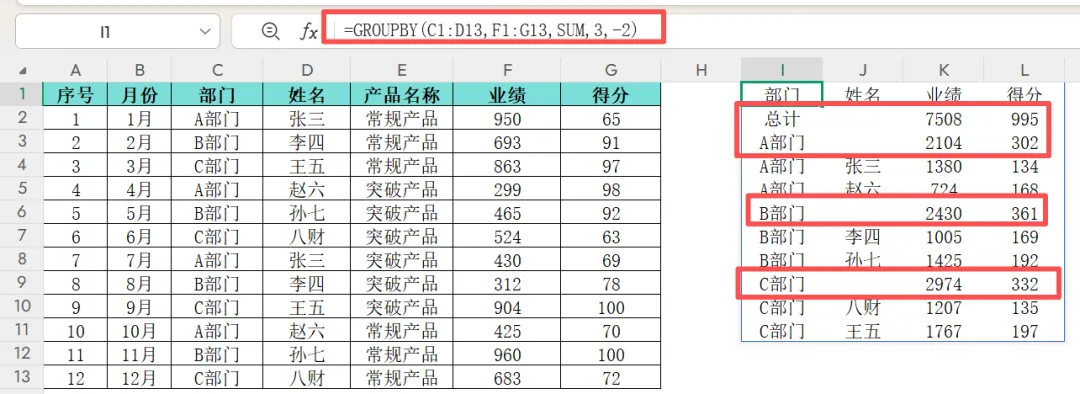
小白可以肯定的告诉他们,行,他肯定行,这时候就需要用上我们的第五个参数了,是否含小计和总计
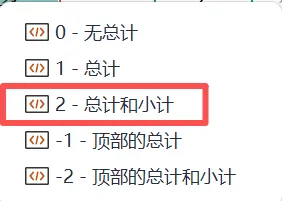
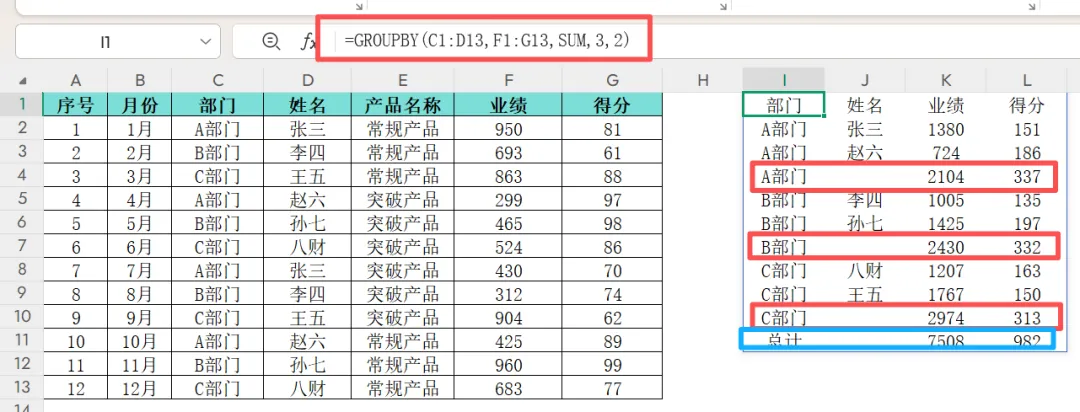
我们常常用到的就是2和-2,2指的就是显示总计和小计,小计就是咱们上面想解决的问题,也就是每个部门的合计,总计就是整体的
不过2默认的就是咱们常规的用法,小计和总计显示在每个部门的结尾
就像咱们下面这样的

=GROUPBY(C1:D13,F1:G13,SUM,3,2)

但是有的单位或者小伙伴习惯把小计或者总计放在上面,这时候就用到我们的-2了,她就可以完美的实现将小计和总计放到上面

=GROUPBY(C1:D13,F1:G13,SUM,3,-2)

至于0  1   2   -1有兴趣的小伙伴们可以自行尝试一下,咱在这里就不啰嗦了,写的篇幅已经有点长了,咱们后面还有其他内容,担心有的小伙伴根本看不到这里
4、排序---第六参数
讲到这里,有的小伙伴说了,那我想对统计结果进行排序,这个怎么做呢?我看上面的数据是根据第一参数进行排序的,我现在想根据业绩进行排序,这个能行吗?
当然可以,这个函数可是相当强大的哦,那我们需要怎么来做呢?
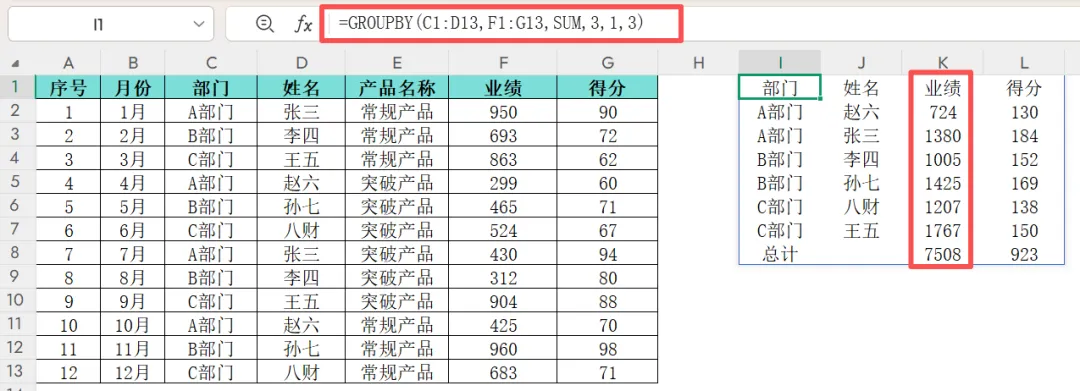
这就用到这个函数的第六参数了,第六参数就是用来排序的,但是他排序只能排一列的值,正数表示升序,负数表示降序,但是这个正数和负数是哪个数字,并不是固定的,他是看你对生成的结果第几列进行排序,那就录几就可以,咱们来看下面的案例

=GROUPBY(C1:D13,F1:G13,SUM,3,1,3)

我们可以看到,我们第六参数用的数字3,这时候业绩就行了升序,但是得分没有升序,如果相对得分进行升序,那就需要将3改成4,如果是降序就改成-3或者-4就可以
这里我们需要强调一下,我们第一参数如果只要一列数据,那排序完全可以这样,但是像我们上面这样的,有两列以上的参数,想对第一列部门升序,对第二列姓式按降序排列,这个怎么操作呢?由于我们排序只能对某一列进行,所以这时候就需要用到数组了

=GROUPBY(C1:D13,F1:G13,SUM,3,1,{1,-2})
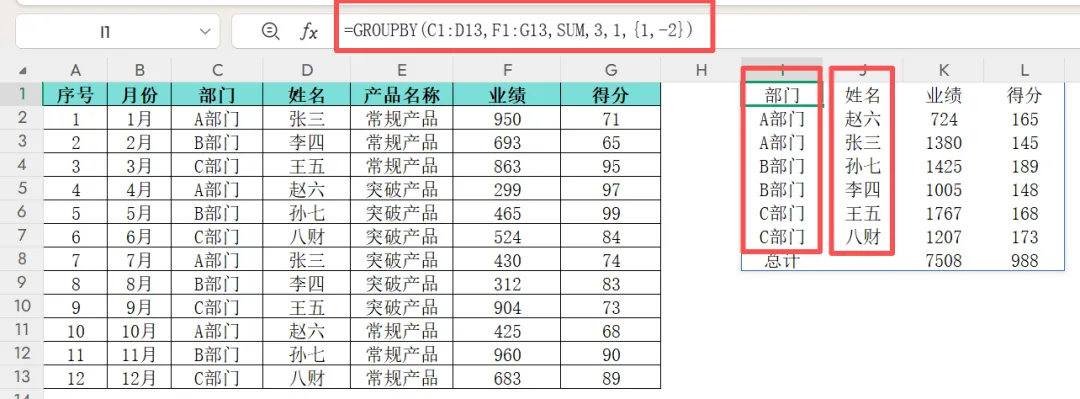
这时候我们发现,我的部门和姓名两列分别按我们的想法进行了,这里需要强调的一点就是,我们第一个参数有几个,那我们大括号里就用几的数字,有的小伙伴想按上面的猜想,部门按升序,业绩按降序,也就是把上面的-2改成-3,这时候就会报错

这也就是说,第一参数只有一列的时候,那我们排序就按第几列用数字几,但是想对多个参数排序的时候,只能根据第一参数的列数进行排序了

这时候有的小伙伴还提问题了,那排序我想按部门姓名,其实实际工作中比如想按大类排序,这怎么做呢?因为上面的是哪怕就是排序也是先在本部门内进行排序,然后才会排序其他部门,这就需要用到最后一个参数了。

由于咱们这个篇幅太长了,小白把剩下的最后一个参数和终极版放在了下一期的内容中,咱们下期见

小白志在让办公变的人人都容易,如果有哪里不明白或者需要修改的地方,欢迎留言,感恩相遇,希望能帮到你

回首页,搜索你想要的文档

在首页搜索框输入关键词,快速定位资料

文库首页搜索指引 立即搜索

相关学习资料