ARTICLE · 1328861
ChatGPT写Excel公式,为什么总差那120块
表格里少掉的那笔钱,往往要等老板追问时才被发现。
# ChatGPT写Excel公式,为什么总差那120块
2026年10月30日,杭州一家做家居电商的公司做了一次9月账的补账。为保护隐私,这是一个综合案例,公司名和人员做了脱敏处理。财务把9月的推广费用表交给新来的运营,让她用AI写一个合计公式。表里明明有10笔费用,合计应该是4860元,AI给出的公式算出来只有4740元。差额不大,120元,正好是最后一行那笔样品寄送费。运营以为AI算错了,反复追问,AI每次都能给出一段看起来很专业的解释,公式本身也没有报错。
这不是孤例。OpenAI在2026年3月5日发布ChatGPT for Excel测试版,把GPT-5.4直接放进Excel侧栏,能读工作簿、能解释公式、能跨表追踪引用,还能在改动前征求用户同意。到2026年11月,这个产品已经结束测试、全面可用,底层模型也迭代到了GPT-5.5。同一年8月3日,WPS灵犀专业版开始收费,把表格处理列进核心卖点。几乎所有的办公AI都在告诉你,写公式这件事可以交给它。
问题是,公式能不能写对,和结果能不能对上,中间隔着一整套数据治理的活。AI看到的是单元格,财务看到的是业务口径。这篇文章用一个120元的差额,拆开ChatGPT写Excel公式时最容易踩的坑,再给出一套普通人今天就能用的核验流程。
📌 本文看点
01
120块差在哪
02
AI看不见什么
03
一套核验流程
120 YUAN GAP
120块的差额,藏在单元格里
先把那个120元的场景还原清楚。
那张表有五列,依次是日期、金额、费用类型、申请人、备注。金额在B列,从B2排到B11,一共10行。运营给ChatGPT的提示词是“帮我写一个合计公式”,附上了表头和前三行样例。ChatGPT回了一个很标准的答案,=SUM(B2:B10)。它按样例的行数往后推了一格,没有意识到真实数据有10行,最后一行是B11。于是合计只算到第10行,最后那笔120元的样品寄送费被漏掉。这个错误跟公式语法无关,问题出在范围上。
范围错误在AI写公式的场景里特别常见。人写公式时,眼睛能看到表格的滚动条,知道数据往下还有多少行;AI只看到你粘贴的那一段。它不知道第13行有没有数据,也不知道中间有没有空行。稳妥的做法是先把范围算清楚,用=COUNTA(B:B)-1确认金额列有多少个非空单元格,再用=LOOKUP(9E+307,B:B)找到最后一个数值所在的行。把这两个数字写进提示词,AI才有可能给出覆盖全表的范围。另一个办法是把数据区域转换成Excel的“表格”对象,公式里用结构化引用,新增行会自动纳入计算,范围问题从源头上少了一半。
如果只是范围漏行,问题还算好查。更隐蔽的一种情况,是金额被存成了文本。微软支持文档写得很清楚,以文本形式保存的数字会导致意料之外的结果,比如公式显示不计算结果。Excel的SUM函数遇到引用区域里的文本会直接跳过,不报错,也不提示。100、120、80三个数,如果120是文本,SUM的结果就是180,差额刚好又是120。表面上看,表格里明明躺着三个数字,Excel只认了其中两个。
这两种错误有一个共同点,Excel都不会亮红灯。范围漏行,结果只是一个偏小的数字;文本被跳过,结果也是一个偏小的数字。数字看起来很正常,格式看起来也很正常,只有和手算结果对不上时,你才会发现哪里不对。
微软的文档给了一个很实用的判断方法。文本型数字默认左对齐,数值默认右对齐,单元格左上角还会出现绿色小三角。选中这些单元格,点一下错误提示按钮,选择“转换为数字”,数值就会恢复正常。如果表格是从系统导出的,绿色三角可能被关掉了,这时可以用=ISTEXT(B2)逐行检查,返回TRUE的就是文本。
还有一个更稳妥的写法,是用=SUMPRODUCT(--B2:B13)把文本强制转成数值再求和,或者用=SUM(VALUE(B2:B13))配合数组输入。这些写法能兜住类型问题,兜不住范围问题。范围漏行只能靠人核对总行数,或者让AI先数清楚数据有多少行。
这就是120元差额的第一层含义。这个差额由两件事叠在一起造成,AI只看到了你给它看的那几行,Excel又对文本和范围问题保持沉默。前者是信息不完整,后者是工具不报警。两个都不致命,合起来就很致命。
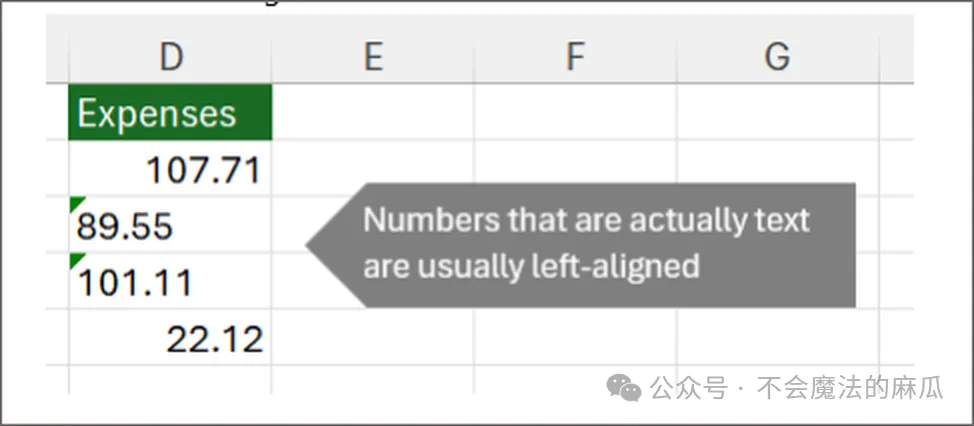
— 微软支持文档用绿色错误指示标出“以文本形式保存的数字”,这类单元格会被SUM直接跳过。图片来源:Microsoft 支持文档
MODEL AT WORK
ChatGPT写公式,强在哪,弱在哪
要判断ChatGPT写公式靠不靠谱,得先知道它在2026年到底能做到什么。
OpenAI在2026年3月5日的发布页里写得很具体。ChatGPT for Excel是一个Excel加载项,打开工作簿右侧的侧栏就能用,基于GPT-5.4。它能沿用团队现有的公式逻辑和表格结构,自动构建、分析、更新模型;能跨工作表理解公式之间的引用关系;能在操作时同步解释逻辑,并把答案关联到具体单元格;任何改动之前都会征求用户许可。对经常接手别人模板的人来说,这几个能力很实用,因为看懂一张老表往往比重新做一张表更费时间。到2026年11月,这个加载项已经结束测试、全面可用,模型也升级到了GPT-5.5,早期版本里那些响应慢、格式需要手动清理的问题有所改善。
OpenAI还公布了一组内部基准测试。在投资银行的三表建模、规范格式和引用来源测试里,GPT-5.4 Thinking的得分从GPT-5的43.7%提升到87.3%。这个提升幅度很大,说明模型在财务建模这类结构化任务上确实进步了。但要注意,这是OpenAI自己的内部测试,题目和评分标准都由它自己设定,不能直接等同于普通用户表格的准确率。
ChatGPT写公式的长处,集中在标准任务上。SUMIFS多条件求和、XLOOKUP多条件查找、IFS分层判断、日期区间统计、文本清洗,这些有明确语法结构的公式,它通常能一次写对,还会顺手解释每个参数在做什么。你给它一个报错的公式,它也能顺着引用链找出哪一层出了问题。对不熟悉函数的人来说,这已经省掉了大量查文档的时间。
短处也很明确。OpenAI在发布页的“测试版的已知局限”里承认,部分响应可能需要较长时间,生成结果偶尔需要手动清理或调整,处理极复杂的公式或边缘情况时仍可能需要手动微调。这段话说得很客气,翻译成日常经验就是,越靠近真实业务,AI越容易在细节上掉链子。
解释能力也会放大误判。AI在给出公式时会顺手写一段逻辑说明,这段说明通常条理清楚、术语准确,很容易让人产生“它已经想明白了”的错觉。可解释和正确是两件事。公式引用错了列,解释也会跟着错,而且错得很有逻辑。看到解释时,最好拿它和表头逐项对照,确认它说的“金额列”真的是你心里的金额列。
更硬的限制来自产品能力边界。OpenAI帮助中心列了一份当前不支持的功能清单,包括Office Scripts、Power Query、数据透视表和数据模型、数据验证、名称管理器、切片器、日程表、外部连接管理、超出目前支持范围的高级图表,以及宏和VBA自动化。对超大型工作簿,部分数据集还可能超出上下文窗口,导致结果不完整。这意味着,ChatGPT能帮你写公式,但没法帮你把整条数据处理链路接管。
举个具体的例子。一张工作簿里有“订单”“退款”“汇率”三个工作表,订单表用订单号关联退款表,金额还要按汇率表折算成人民币。ChatGPT能读懂这三张表的字段关系,也能写出带XLOOKUP和IFERROR的嵌套公式,但退款表里有一条状态为“作废”的记录要不要冲减,汇率按交易日还是月末,这些规则它不知道。它会给一个语法正确的公式,结果对不对,取决于你有没有把规则讲清楚。
还有一层容易被忽略。语言模型的工作方式是预测下一个 token,它并不在脑子里做算术。它生成的公式可能格式完美、逻辑自洽、解释流畅,放进Excel却返回一个错误的数字,而且不报任何错。2026年《Organization Science》发表的一项随机田野实验,研究者来自哈佛商学院和波士顿咨询,样本是758名专业顾问。结果显示,当使用者让AI处理超出其可靠范围的任务时,得到正确答案的比例比完全手动工作的人低19个百分点。这个数字提醒我们,AI最危险的时候,往往是它看起来最自信的时候。
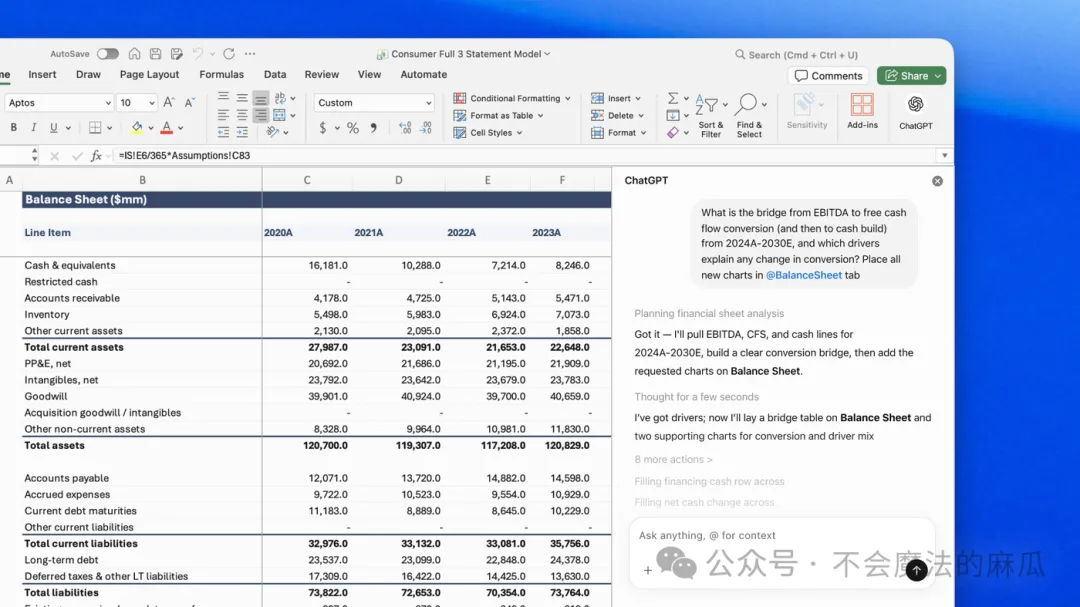
— ChatGPT for Excel在Excel侧栏里读取工作簿、解释公式并生成分析,改动前会征求用户许可。图片来源:OpenAI官方博客
THREE TRAPS
三个隐形坑,类型、空格与重复键
120元的差额只是入口。让表格对不上的,是三类每天都在发生的数据问题。
第一类是类型。 数字被存成文本,是最常见的一种。从ERP导出的金额、从网页复制的价格、从微信里粘贴的数量,都可能带着文本格式。SUM会跳过它们,COUNTIF和SUMIF在条件匹配时也可能认不出来。更麻烦的是,文本型数字在视觉上和数值几乎一样,只有左对齐和绿色三角两个线索。解决办法不复杂,先插一列辅助列,用=VALUE(TRIM(B2))清洗,再用=ISNUMBER(C2)检查,确认整列都是数值后再求和。不要直接在原表上改,保留原始列,方便回滚。如果金额里混着货币符号,VALUE也可能报错,这时要先用=SUBSTITUTE(B2,"¥","")把符号去掉,再转换。
第二类是空格。 系统导出的文本经常带前后空格,肉眼看不见,公式却认得出。比如“已完成”和“已完成 ”,在COUNTIF里会被当成两个不同的值。TRIM能去掉普通空格,CLEAN能去掉不可打印字符,遇到从网页复制来的不换行空格,还要用=SUBSTITUTE(A2,CHAR(160),"")处理。一个实用的习惯是,所有用于匹配的键都先过一遍清洗列,再拿清洗后的列去做查找和统计。清洗列不要删,下一期报表还能复用同一套规则。
第三类是重复键。 VLOOKUP的默认行为是找到第一个匹配就返回,后面的重复项看都不看。微软的VLOOKUP文档写得很清楚,精确匹配要写FALSE,近似匹配写TRUE,省略参数时默认近似匹配,第一列没排序就可能返回意想不到的值。很多人记住了写FALSE,却忘了检查键是否唯一。同一个工号出现两次,VLOOKUP会安静地返回第一条,不报警。XLOOKUP默认也返回第一个匹配,除非你显式指定搜索模式。检查办法是用=COUNTIF(A:A,A2)统计每个键的出现次数,大于1的就标出来,再决定保留哪一条。更彻底的做法是用=COUNTIFS(A:A,A2,B:B,"<>")确认重复项里有没有空值干扰,再用辅助列给每条记录编号,查找时按“键+编号”做联合条件。
除了这三类,还有两个小坑值得顺手处理。一个是浮点数,=0.1+0.2在Excel里可能不等于0.3,涉及金额的汇总最好用ROUND包一层,或者把单位换成“分”再做整数运算。另一个是合并单元格,合并后的区域在排序、筛选和公式引用里都容易出问题,做数据分析前先把合并单元格拆开、把空值补齐。
这三类问题有一个共同特征,AI在生成公式时默认你的数据是干净的。它不会主动问“金额列有没有文本”,也不会问“工号唯不唯一”。你给它的样例越干净,它越容易假设整张表都干净。公式本身没有错,错的是它对数据的假设。
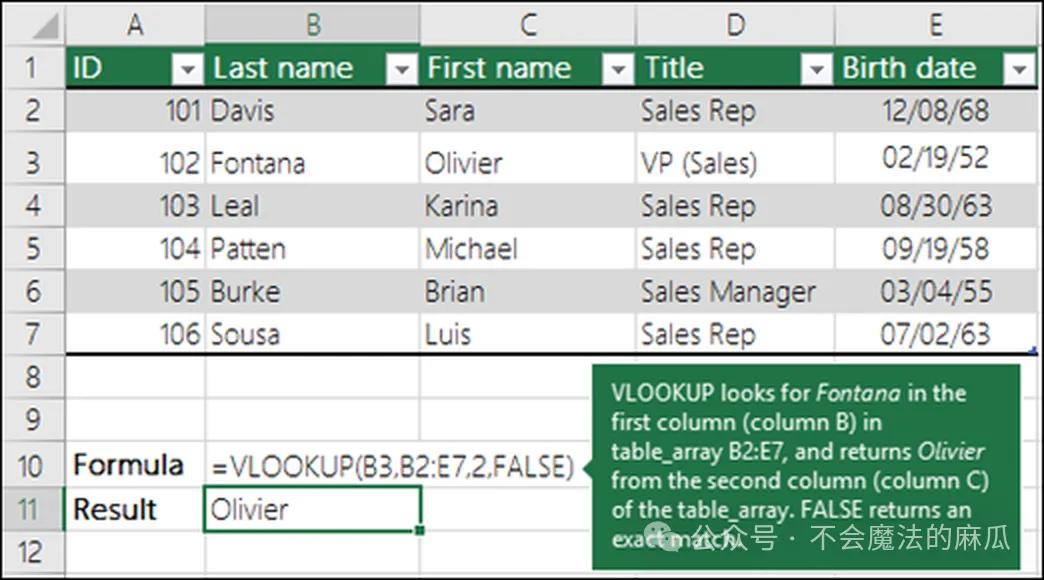
— 微软VLOOKUP文档给出的示例,查找值必须位于区域第一列,精确匹配需要显式写FALSE。图片来源:Microsoft 支持文档
BLIND SPOTS
AI看不见的表格部分
把120元的问题往深处看,会发现AI缺的那一环是上下文。
它看不见你的表有多大。你粘贴三行样例,它就按三行写范围。你不知道它有没有数过总行数,它也不会主动告诉你。它看不见隐藏的行和筛选状态,看不见被合并的单元格下面压着什么,看不见同一个工作簿里另外三个 sheet 的口径差异。它更看不见你们公司的报销规则,比如测试单不算、退货要冲减、跨月费用按签收日归属。这些规则通常藏在老员工的脑子里,或者散落在几十条批注里。
OpenAI的帮助中心还提到两个细节。ChatGPT for Excel的对话与主ChatGPT聊天记录是分开的,表格里的对话和数据不会同步到主聊天;表格对话也无法访问ChatGPT的记忆。这意味着你每次打开一张新表,都要重新交代背景。对一次性任务问题不大,对每周都要做的月报就很麻烦,因为AI记不住上周你纠正过它什么。
大工作簿还有上下文窗口的限制。官方文档明确说,部分数据集可能超出上下文窗口,导致结果不完整。翻译成实际场景,一张几万行的订单表,AI可能只读了一部分就开始给结论。它不会告诉你“我只看了前五千行”,它会给一个看起来很完整的汇总。
数据安全是另一条边界。ChatGPT Enterprise提供了角色权限、SAML单点登录、审计日志、传输加密、静态加密、数据驻留等能力,默认不用企业数据训练模型。但帮助中心也写明,ChatGPT for Excel运行在微软Excel里,微软作为加载项市场的一方,可能读取工作簿内容、附件和提示词;部分数据日志会在OpenAI保留30天用于安全和完整性。这些条款提醒企业,把整张财务报表丢进AI之前,先确认数据分级和脱敏规则。
一个可用的上下文包,至少包含四样东西。第一样是字段字典,每一列叫什么、单位是什么、空值代表什么。第二样是行数范围,从第几行到第几行,中间有没有小计行。第三样是业务规则,哪些单据要排除,哪些科目要合并,跨月怎么归属。第四样是期望结果,最好给一个手算的样例,让AI知道目标长什么样。这四样准备起来大约十分钟,能省掉后面十次来回追问。
这也是为什么,同样一句“帮我算合计”,在不同人手里结果差很多。有人只给表头和脱敏样例,有人直接把整张表上传;有人会说明“只算已审核的”,有人默认AI能猜到。AI的能力上限由模型决定,输出质量的下限由提问者决定。
— ChatGPT在2026年3月宣布合作的金融数据源,包括标普、LSEG、穆迪、MSCI等,FactSet当时即将上线。数据源再多,也替代不了企业自己的业务口径。图片来源:OpenAI官方博客
VERIFY WORKFLOW
一套五步核验流程
说了这么多坑,给一套能直接用的流程。五步,每一步都不复杂,关键是不要跳。
第一步,先给结构,不要给整表。 把表头、三到五行脱敏样例、期望结果一起发给AI。样例要覆盖边界,比如一条正常记录、一条空值、一条文本型数字。整表上传不是不行,前提是你已经确认数据可以外发,并且知道AI可能读不全。
第二步,让AI先复述口径。 不要上来就要公式。先让它用自己的话讲一遍“你要算什么、范围是哪几列、哪些行要排除”。它复述错了,你立刻能发现。它复述对了,后面的公式才有讨论基础。
第三步,要公式,也要引用范围。 让它给出公式的同时,说明引用了哪些列、范围从哪一行到哪一行、遇到空值和文本怎么处理。范围这件事必须写出来,因为120元的差额,十有八九就藏在这一句里。
第四步,小样本复算。 挑三到五行,自己用计算器算一遍,再和公式结果对比。同时核对总行数、总金额、最大值、最小值四个数。四个数都对上,再往下走。对不上,先查类型和空格,再查范围。
第五步,全量替换前做差异对账。 把旧表和新表按科目、按月份做一次透视对比,差异超过阈值的逐条看。阈值可以按金额定,比如单条差异超过500元必须说明原因;也可以按比例定,比如差异率超过0.5%就整列复查。重要表格保留版本,改坏了能退回去。对账这一步不要图省事,很多人栽在“总数对了、明细错了”上,总数能对上只是因为两处错误刚好抵消。
可以直接复制这段提示词:
你是我的Excel助手。先不要写公式。
我会给你表头、3到5行脱敏样例和计算口径。
请你先复述你理解的口径,再列出需要我确认的业务规则。
确认之后,再给出公式,并说明公式引用了哪些列、范围是什么。
最后请提醒我检查:数字是否以文本保存、文本是否含前后空格、查找键是否重复、公式范围是否覆盖全部数据、是否存在合并单元格。
信息不足时请直接提问,不要猜。
再配一张人工核对清单,每次交付前过一遍。范围是否覆盖最后一行,金额列是否全部为数值,匹配键是否唯一,文本是否去过空格,是否有隐藏行,是否有合并单元格,合计与手算差多少。七个问题,两分钟能过完,能挡掉大部分低级错误。
这套流程听起来笨,但它把AI从“替你做决定”降级成“替你写草稿”。草稿可以快,签字必须慢。财务报表、报价单、结算表,最后那一列永远要留给人。
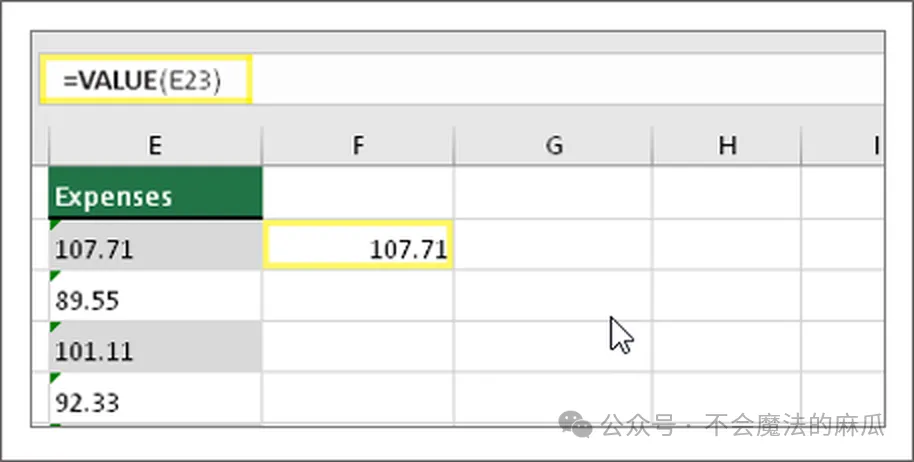
— 微软文档给出的VALUE函数转换步骤,先把文本型数字转成数值,再做求和与校验。图片来源:Microsoft 支持文档
TOOL BOUNDARIES
工具怎么选,钱花在哪
市面上能写Excel公式的AI不止一个,选之前先看清楚自己属于哪类用户。
ChatGPT for Excel适合已经在用ChatGPT的人。它包含在ChatGPT订阅里,Plus每月20美元,Pro为多档定价,200美元是其中一档,Free和Go有有限用量,Business、Enterprise、Edu和K-12用户在2026年6月2日之前是免费预览,之后按各套餐的积分和使用条款计费。优点是模型能力强、跨表理解好、解释清楚;缺点是对国内网络和支付有门槛,且高级Excel功能支持有限。
WPS体系里有两套入口。WPS Office内置的WPS AI负责轻量任务,AI公式、AI数据分析、批量生成都在这个入口里;灵犀专业版面向更复杂的Agent任务,是独立产品。灵犀专业版在2026年8月3日开始收费,体验版每月送800灵点,标准版48元每月含5000灵点,进阶版128元每月含14000灵点,旗舰版398元每月含48000灵点。它的优势是和WPS文档内核贴得紧,公式、图表、文档格式都能保留,中文办公场景适配更好;劣势是模型能力不是它的长板,灵点计费规则也让不少老用户觉得复杂。下面这张图展示的是WPS AI表格助手的入口,灵犀专业版的界面和它分开。
微软Microsoft 365 Copilot适合企业统一采购。企业版每用户每月30美元,需要先有符合条件的Microsoft 365订阅。它的优势是和Office生态、企业权限、合规体系结合得最紧;劣势是价格高,且功能开放节奏取决于微软的部署策略。
按使用频率分,可以分三类人选。偶尔写公式的人,用免费额度就够,不必为一年几次的需求买年费。每天和表格打交道的人,优先选和自己办公软件贴得紧的工具,ChatGPT for Excel适合Excel重度用户,WPS灵犀适合WPS重度用户。企业统一采购的人,先看数据合规和权限体系,再看价格,微软和WPS的企业方案在这两点上更成熟。
如果只是偶尔写个公式,免费版的ChatGPT或WPS内置的AI助手就够用。如果每天都要处理多表汇总,建议先用免费额度跑通一个真实任务,再决定要不要付费。不要因为某个工具在演示视频里很流畅,就一次性买年费。演示用的表格,通常比你的真实表格干净十倍。
还有一个经常被忽略的成本,是切换成本。你今天用ChatGPT写了一套提示词,明天换WPS,提示词要重写,模板要重做,团队里的使用习惯也要重新培养。工具的价值体现在它能不能稳定地嵌进你每周都要重复的流程里。先想清楚流程,再选工具,顺序反了就会一直在换工具。
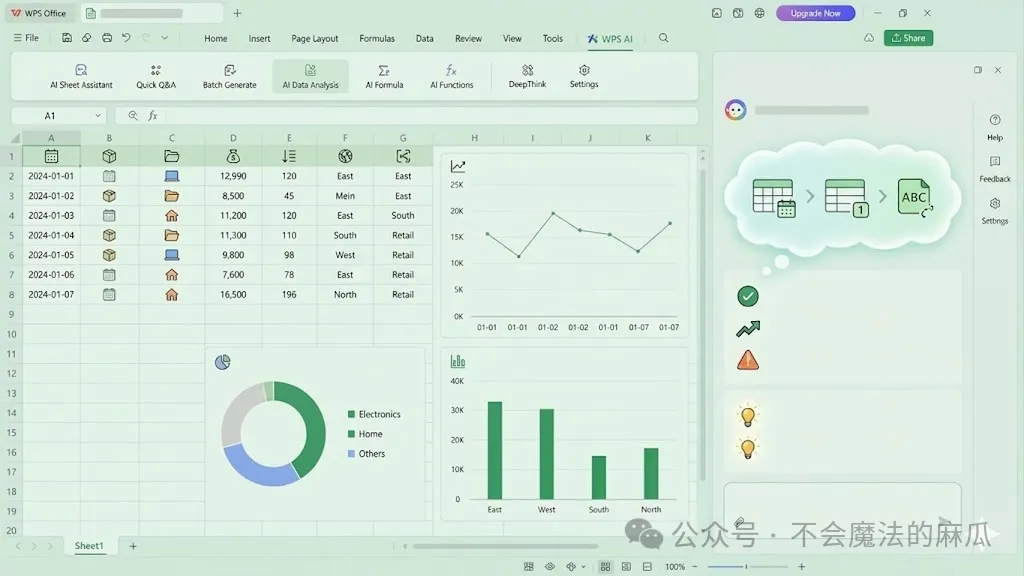
— WPS AI表格助手(WPS Office内置入口,非灵犀专业版)提供AI公式、AI数据分析、批量生成等入口,界面与WPS表格原生融合。图片来源:WPS官方产品页
THE END
结语:把最后一列留给人工
回到那个120元。这个差额由三个环节同时松动造成。提问的人没给全信息,AI按样例做了合理假设,Excel对文本和范围问题保持沉默。任何一环补上,差额都不会发生。
ChatGPT写公式值得用,前提是你把它当成一个反应很快的实习生。实习生能帮你查资料、搭框架、写初稿,不能替你签字。你要给它清晰的背景,要检查它的引用范围,要在交付前自己算一遍。这三件事花不了多少时间,却能挡住绝大多数返工。
工具会继续迭代。从GPT-5.4到GPT-5.5,模型还在迭代,Excel的AI功能也会越来越深。但有些东西不会变。数据要干净,口径要清楚,结果要复核。把这三件事做成习惯的人,用哪个工具都不会差。
如果你想把AI用进日常工作,我们整理了一套《AI办公实战课》,从Excel、文档、会议纪要到自动化工作流,用真实案例带你一步步上手。课程入口放在文末,感兴趣的朋友可以看看。
AI办公实战课
从Excel、文档、会议纪要到自动化工作流,用真实案例带你一步步上手。
我是不会魔法的麻瓜,专注于AI办公与效率工具的分享。
如果你觉得今天这篇有收获,欢迎点赞、在看、转发三连,我们下篇见。