当前时间: 2026-08-11 13:22:21
分类:办公文件
评论(0)
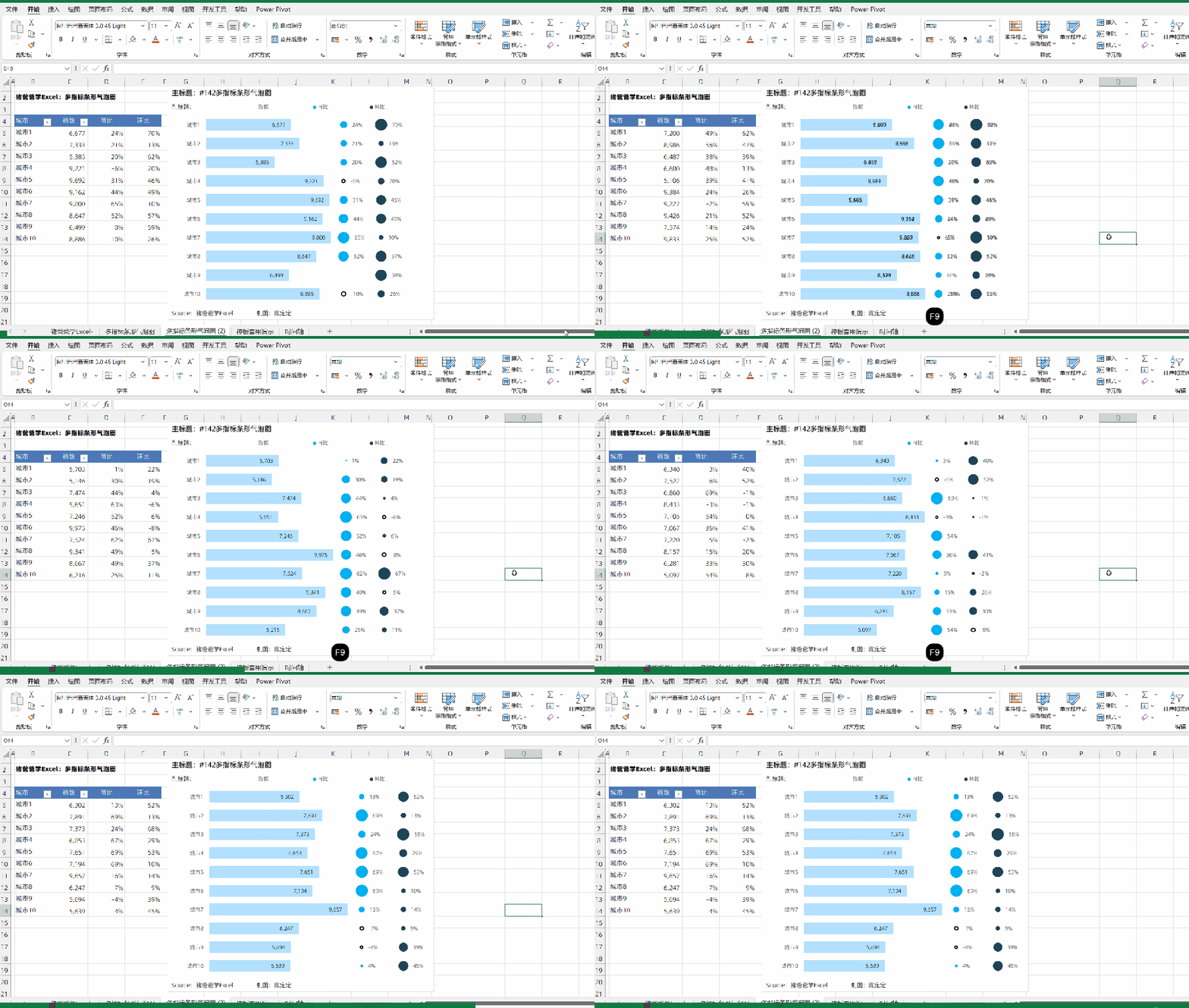
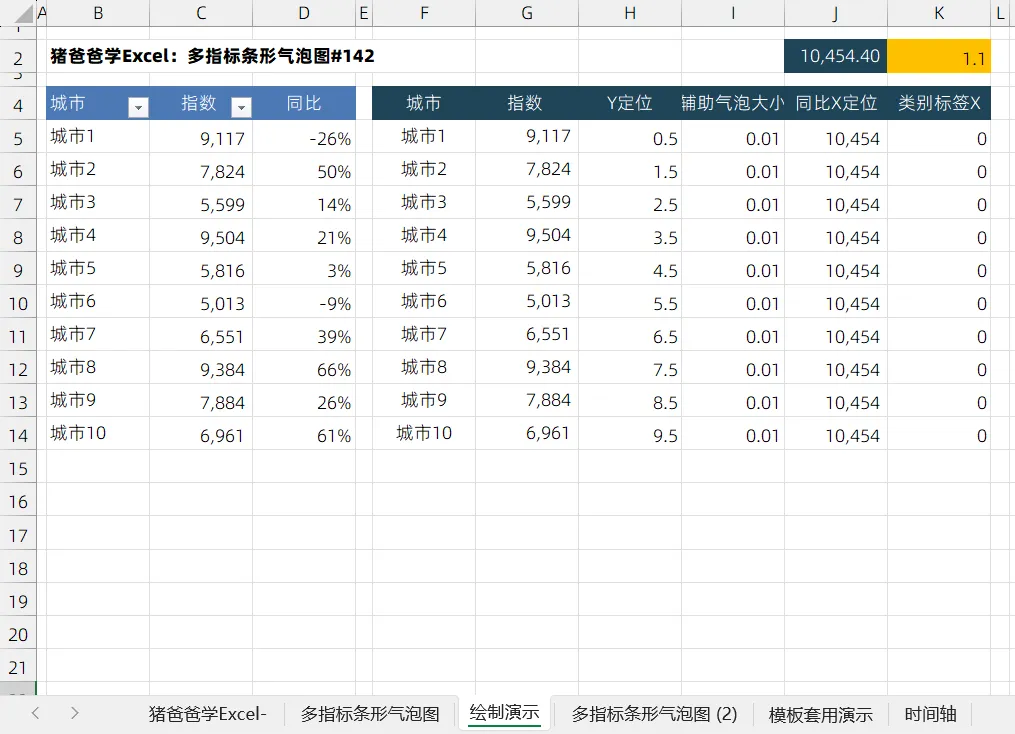
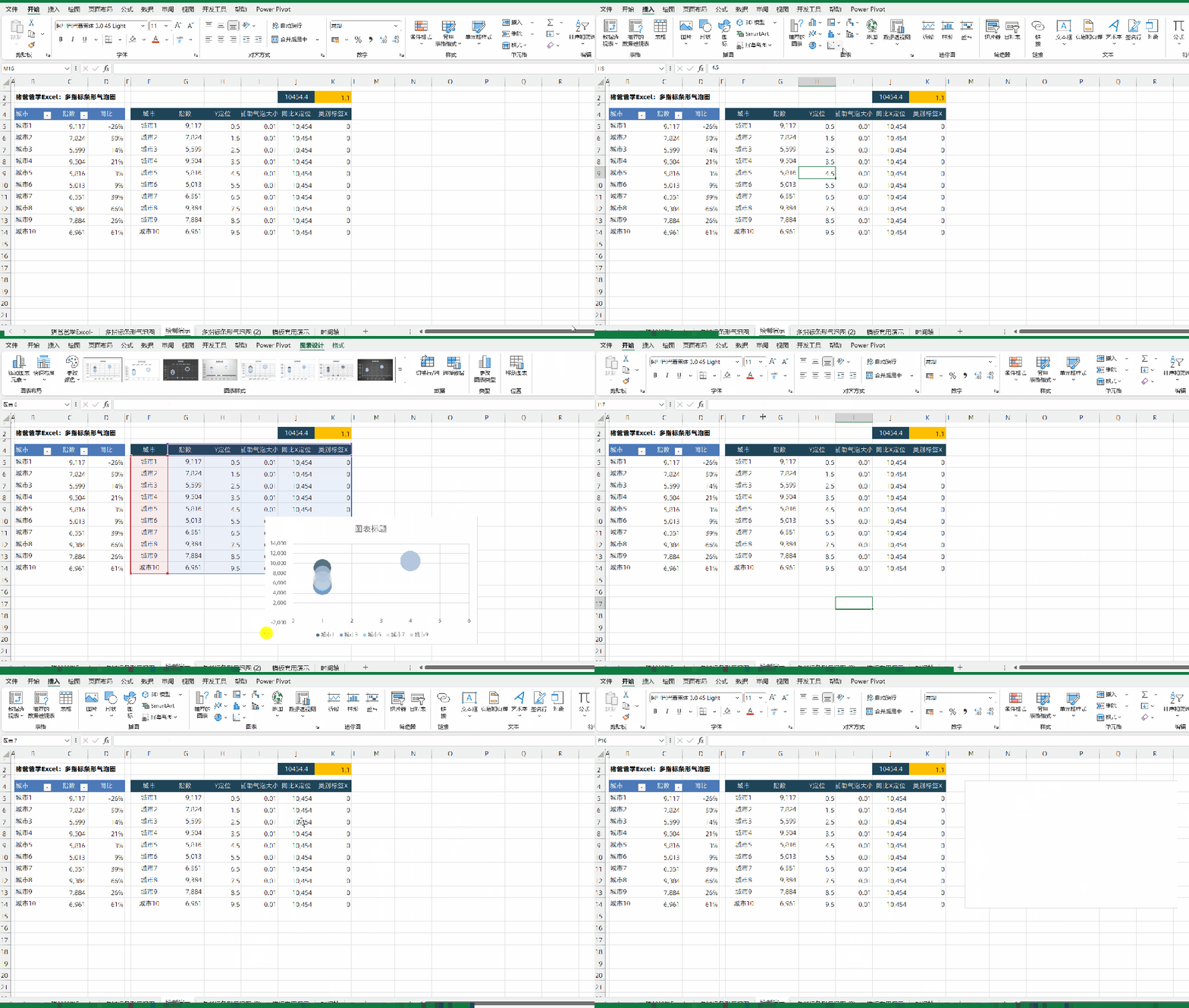
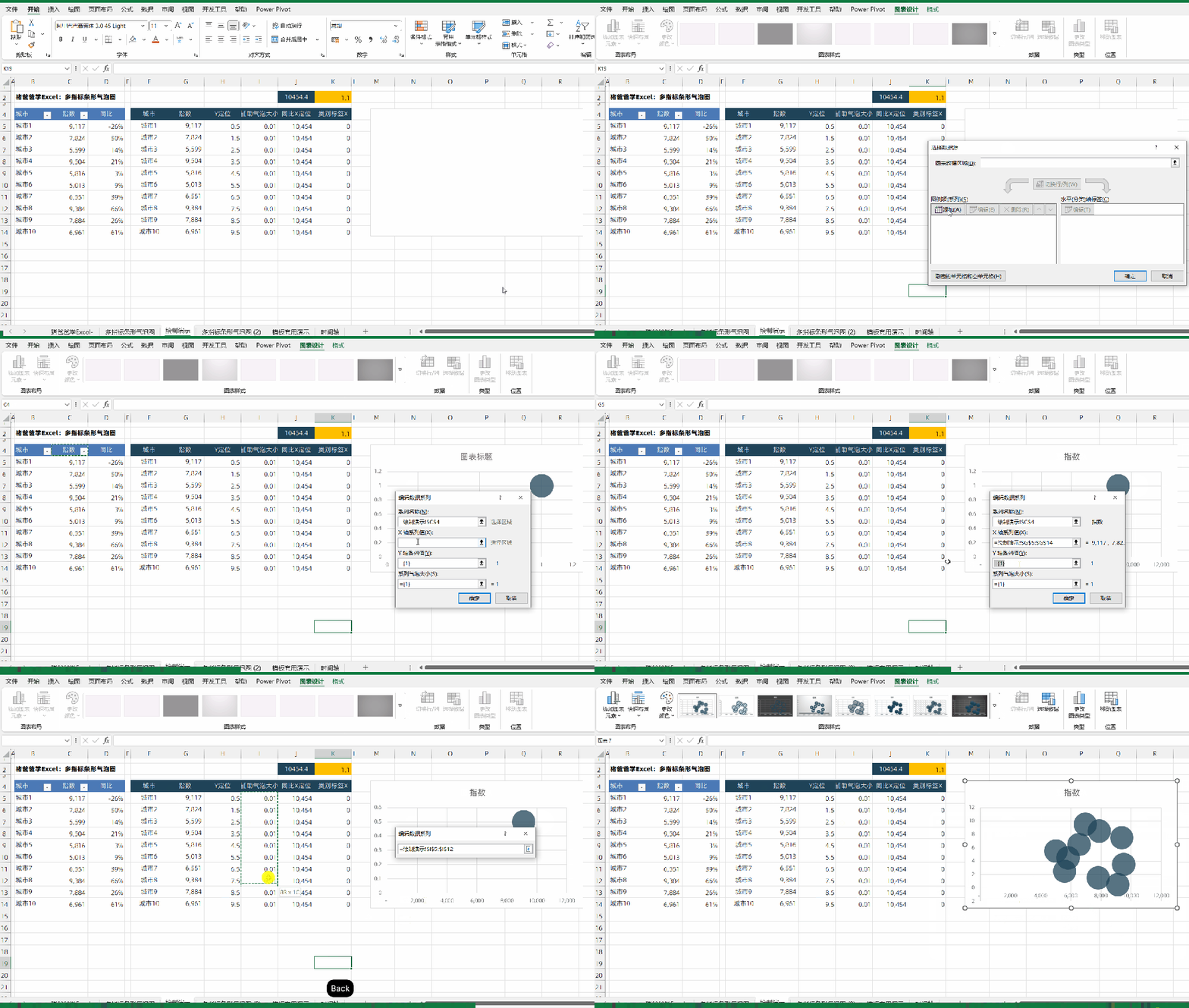
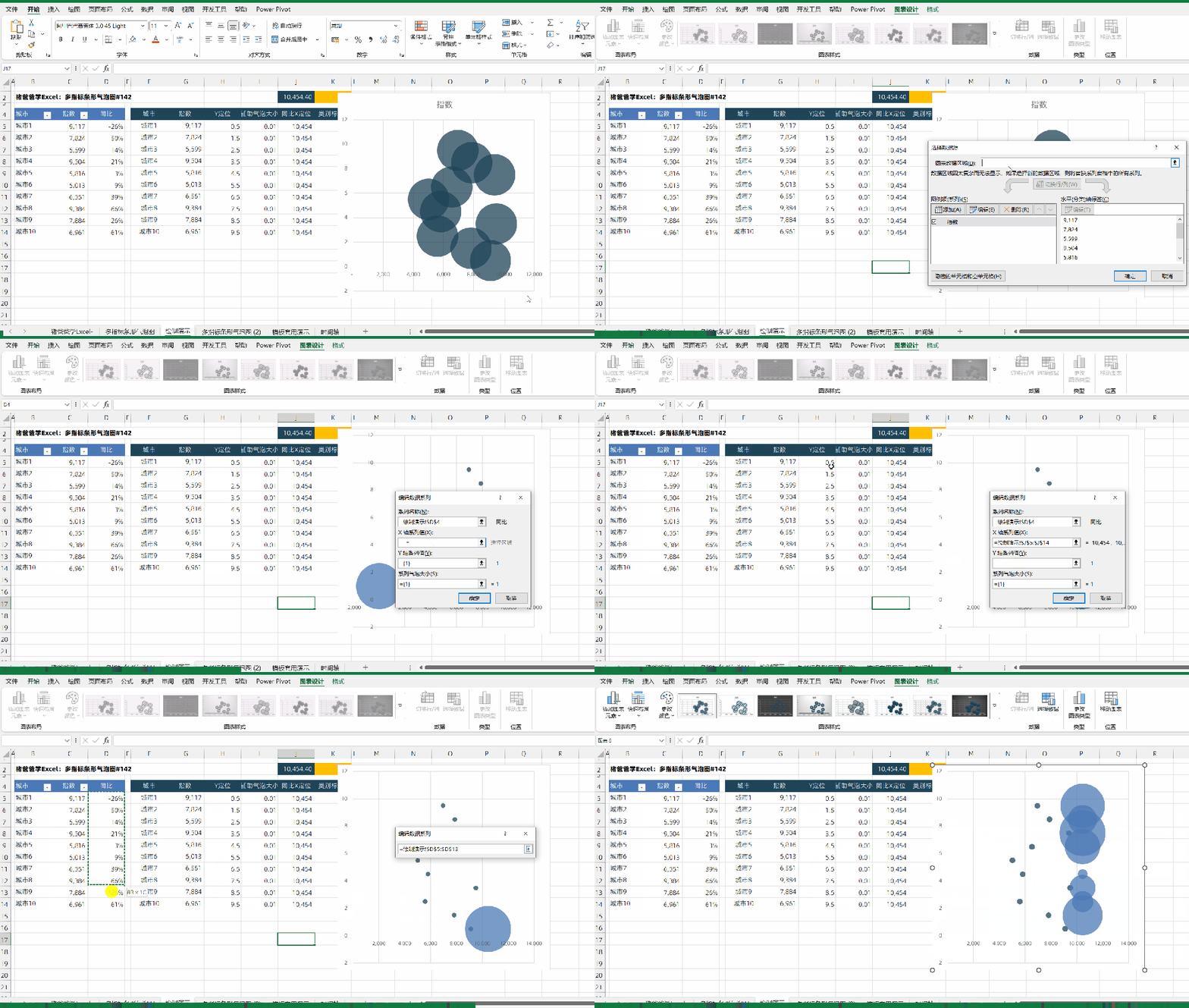
多指标条形气泡图上篇|猪爸爸学Excel图表适用范围相当广,就是多个指标的展示(对应数据,以及数据相关的完成率、同比、环比或者其他都可以),如图所示,条形为指数数据,紧接着就是右侧的同比气泡系列,当然,如果需要的话,还可以再多加那么一两组气泡,只要掌握了该款图表的绘制方法,想要几组气泡,都是完全没问题的。众所周知,气泡图是不能和其他图表组合的,但是气泡图的误差线,有XY两种误差线,所以很灵活(气泡图是归属于散点图的一种),因此,我们可以考虑使用X误差线,来绘制出想要的条形系列。现在,就让我们开启本次的图表绘制之旅,掌握超多的图表绘制技巧,踏上图表大神之道。为了讲解更多的简明易懂,所以,演示的原数据,就是BCD三列对应数据,分别是B列城市名称,C列指数数据,以及D列的同比数据(别问同比怎么算出来的,我就是简单编造了一组独立的数据而已)。F列引用B列数据,G列引用C列数据,H列为共用的Y轴定位数据,H5单元格公式=ROW(A1)-0.5,公式下拉复制,形成一组等差序列。I列为辅助气泡大小,等会大部分系列都是用该组气泡大小数据,数值可适当调整,确保不要影响到同比气泡大小就好了。J列是同比气泡系列的X轴定位数据,绝对引用J2单元格数值,J2怎么求?绘制过程讲解。K列是类别标签X轴定位,用于展示B列对应类别标签。现在,选择一个周边没有任何数据的空白单元格,【插入】-【气泡图】,生成空白气泡图。为什么不直接选择数据生成呢?因为每组气泡系列,都需要3组数据,直接选择数据生成,生成的图表基本上都不是我们想要的,所以不费那个劲哈。点击图表,在上方主选项卡的【图表设计】,点击【选择数据】调出【选择数据源】对话框,点击【添加】,调出【编辑数据系列】对话框,【系列名称】为C4,【X轴系列值】为G5:G14,【Y轴系列值】为H5:H14,而【系列气泡大小】则为I列的辅助气泡大小对应数据即可。可以见到,生成的气泡,有点大呀,没事,等会再调整。和第3步类似,继续添加,这次【系列名称】为D4,【X轴系列值】为J5:G14,【Y轴系列值】仍为H5:H14,而【系列气泡大小】则D5:D14(D列是什么数据?同比数据,所以当然要指定为气泡大小啦)。类别标签也是类似,【系列名称】为K4,【X轴系列值】为K5:K14,【Y轴系列值】仍为H5:H14,而【系列气泡大小】则I5:I14,至此,所需要的气泡系列,完成。J2公式=MAX($C$5:$C$14)*$K$2,求得C列最大值,再稍微放大,K2为放大系数,此得为1.1,可适当调整,注意,至少要比1大,才能确保等会“同比”系列气泡不会和条形挤在一起。休息一下,明天继续。现在,最最重要的事情,随手点个赞,给个爱心推荐一下呗,传播爱心让更多的人知道,比心~~光看不练,上阵头晕,大家多多练习下,才能真正掌握哦~~我的财宝吗?想要的话就给你吧,去找吧!我把世界的一切都放在那里~~今天的分享就到这里,我是热爱分享的猪爸爸陈定定,大家生活愉快~~求转发


 夜雨聆风
夜雨聆风