

乐于分享
好东西不私藏

Excel中如何批量将文本型数字改为数值型?-AI 落地实践之二十六

Excel中如何批量将文本型数字改为数值型?-AI 落地实践之二十六
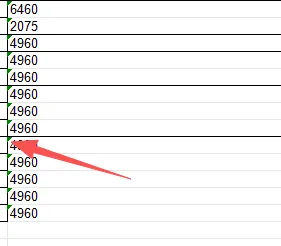
今天分享一个小小的软件使用技巧,在做AI 模型的训练过程中,经常需要对数据进行预处理,有的时候经常会碰到从别的软件导出来的数据为文本格式的情况(为文本格式的数字的时候,它的单元格的左上方会有一个绿色的三角形,如下图所所示),这个时候该怎么处理呢?一般来说,你右键将通过设置单元格格式,将它强制改为数值类型,通常不会起作用,它还是会为文本型的数字;
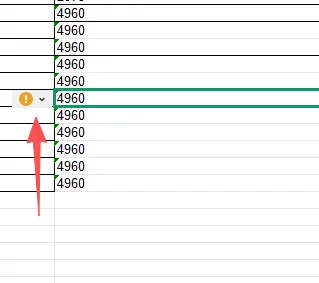
那么是否有办法将那批量修改为数值格式呢?答案是有的,你将鼠标点击任意一个数字,这个时候它的左边会出现一个黄色的感叹号
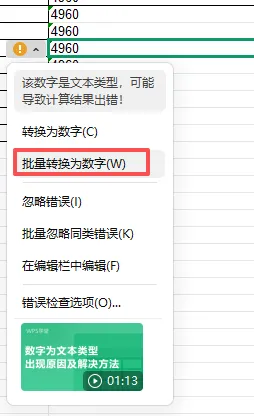
然后在这个感叹号的右侧也会出现一个下拉框,下拉框中会有一个批量转为数字的按钮,点击这个按钮然后就可以批量将这一批数字改为数值型的格式。
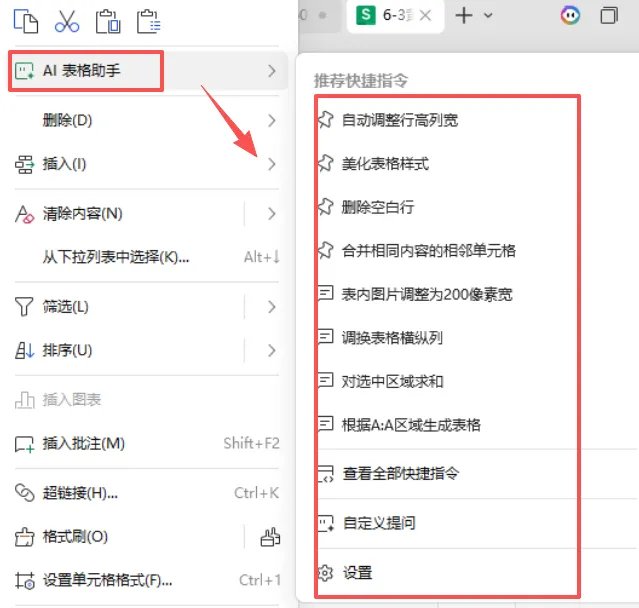
另外,顺便说一嘴,现在像 WPS 在它的一个表格 中也加入了 AI 功能

具体有如下功能:

1.自动调整行高列宽

选中区域一键自适应内容,单元格内容完整显示,不用手动拖拽行列线

2.美化表格样式

一键套用 WPS 内置专业表格配色、边框格式,自动美化表头、隔行底色。

3.删除空白行

批量清除选中区域所有空行,清理杂乱表格冗余空数据。

4.合并相同内容的相邻单元格

连续重复文字 / 数字单元格自动合并,比如同规格、同分类批量合并。

5.表内图片调整为 200 像素宽

选中带图片的单元格,一键统一所有图片宽度,规整表格配图尺寸。

6.调换表格横纵列(行列转置)

表格数据行变列、列变行,一键完成转置排版。

7.对选中区域求和

自动在区域下方 / 右侧插入 SUM 公式,一键算出选区合计。

8.根据 A:A 区域生成表格

把 A 列数据源一键转换成智能结构化超级表,自带筛选、汇总功能。

9.查看全部快捷指令

展开完整预设快捷操作库(批量去重、拆分单元格、提取手机号等)。

10.自定义提问

自然语言自由发指令(前面「文本数字转数值」也可以在这里通过AI命令进行转化)。

11.设置

自定义右键菜单显示指令、开关双击 Ctrl 唤起助手、调整 AI 参数。
这个里面需要说明的是,它有一个自定义提问的功能(我标红的这个文字),像前面我们做的这个批量转换也可以通过 AI 命令来实现。
好了,这个就是我今天的一个简短的分享,感谢你的阅读,如果您觉得有价值,欢迎点赞关注,并将它分享给其他有需要的人。谢谢!