 夜雨聆风
夜雨聆风Adobe Photoshop 2026(PSv27.x)是Adobe在2026年推出的旗舰级图像编辑软件。无论你是设计师、摄影师还是创意工作者,掌握它的安装与使用都已成为必备技能。
今天这篇文章,就手把手带你完成Photoshop 2026在Windows系统上的安装,全程图文详解,保证新手也能轻松搞定!
2 Photoshop 2026有哪些值得关注的新功能?
在开始安装之前,先快速了解一下这代PS有哪些亮点:
🤖 AI功能全面升级
Photoshop 2026的核心亮点是更强大的AI功能和更流畅的工作体验:
AI驱动的“移除工具” :现在支持端侧AI模型,可将生成式AI模型下载到本地运行,无需上传云端即可移除对象,既保护隐私又提升处理速度。还能自动侦测和移除图像中的干扰物。
AI图层智能整理:一键自动检测、清除空白图层,并根据内容为图层命名,让复杂的项目井井有条。
增强的生成式AI模型:内置更新的AI模型,提示词理解更精准,能生成分辨率更高、更贴近真实场景的图片。
新增生成式填充和生成式放大功能:可提升低分辨率图像的细节和锐利度。
🎨 创作效率提升
动态文本功能:文字能自动适配圆形、弧形等形状,极大方便了Logo和海报设计。
直接在画布上旋转对象:调整像素图层的角度和透视,旋转时实时预览变更。
本地化处理的人脸识别功能、优化的渐变工具、更智能的上下文任务栏等。
3 安装步骤
下载安装包:【文章结尾有安装包的免费获取方式】

第1步:解压安装包
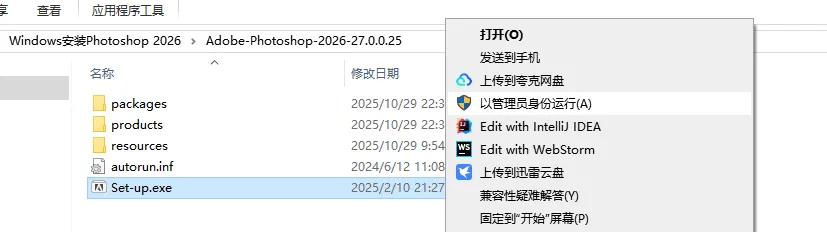
解压后,进入Adobe-Photoshop-2026-27.0.0.25文件夹,然后右键Set-up.exe以管理员身份运行。
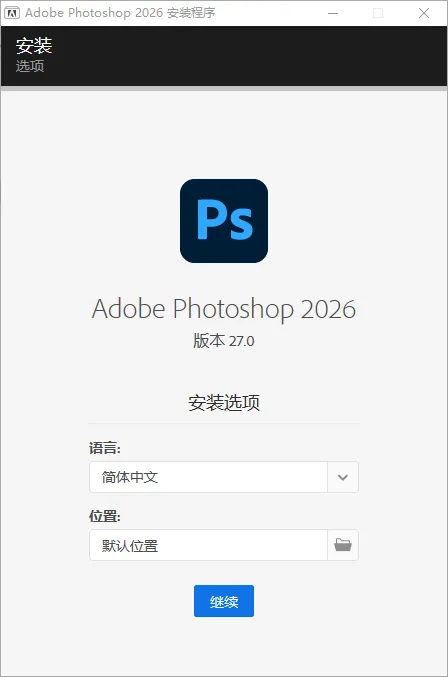
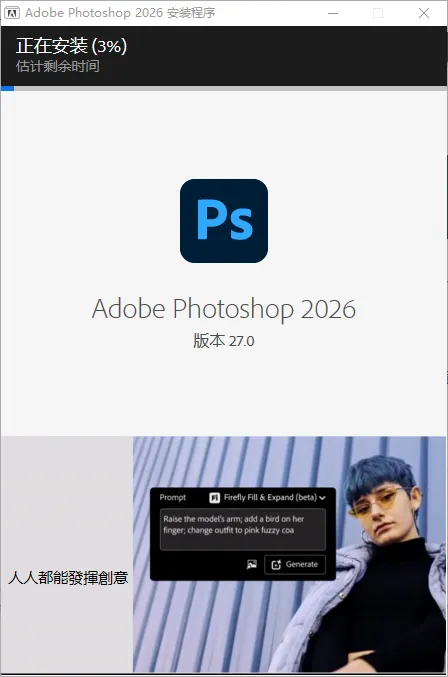
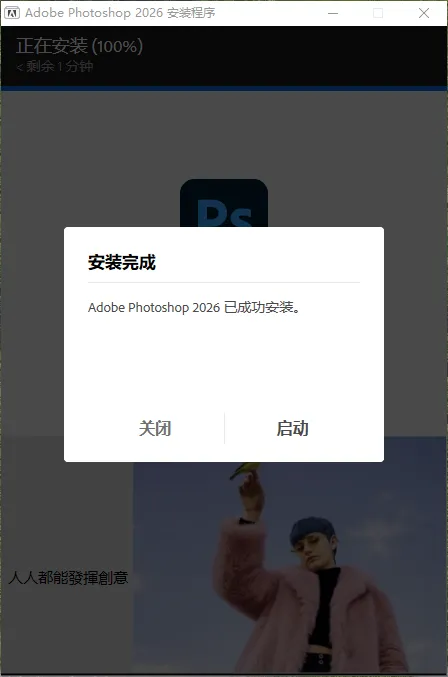
第3步:等待安装完成
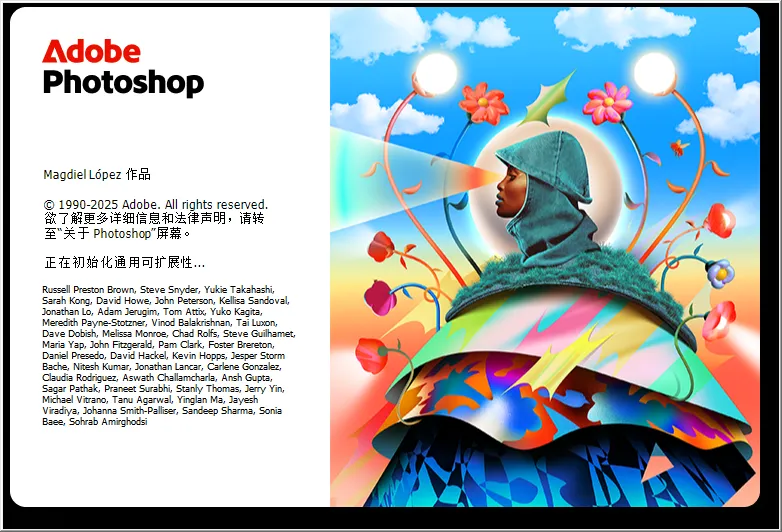
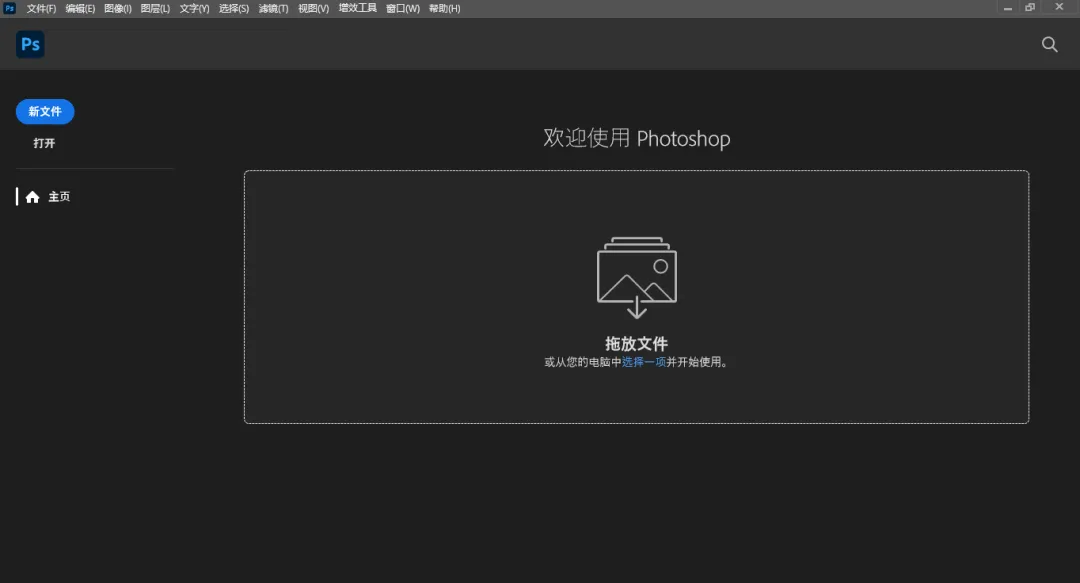
第5步:创建桌面快捷方式
点击“开始”菜单 → “所有应用”,找到“Adobe Photoshop 2026”图标,按住鼠标左键将其拖拽至桌面,即可创建快捷方式。
4 结语
以上就是Photoshop 2026在Windows系统上的完整安装教程。按照上述步骤操作,基本都能顺利完成安装。
如果在安装过程中遇到其他问题,欢迎在评论区留言,大家一起探讨解决!希望认真阅读全文的小伙伴,都能顺利用上PS 2026,开启你的创意之旅!
【温馨提示】
Adobe-Photoshop-2026-27.0.0.25.zip
】这份资料哦。