 夜雨聆风
夜雨聆风Adobe Premiere Pro是Adobe公司出品的专业视频剪辑软件,从2003年发布至今,一直是视频制作行业的标杆工具。它的核心优势在于时间线剪辑方式——把视频片段拖到时间线上,裁剪、拼接、加转场、调色、配乐,一条线全搞定。
各位视频剪辑爱好者们,好消息来了!Adobe Premiere Pro 2026(简称PR 2026)已经正式发布,今天我就手把手教大家如何在Windows系统上成功安装这款强大的视频剪辑软件。不管你是刚入门的新手还是想升级的老用户,跟着这篇保姆级教程走,保证零失败!
2026版本带来了哪些重磅更新?
AI文本剪辑:像编辑文档一样剪视频!系统会自动转录素材中的语音,你只需要删掉文字,对应的视频画面就会自动裁切
AI驱动的Object Mask功能:鼠标悬停在视频中移动的人物或物体上并点击,几秒内就能生成遮罩覆盖层
全新特效与转场:新增Channel Blur、Gradient、Noise等特效,以及动态3D Spinback和Slide转场
AI字幕生成:一键自动识别音频中的对话并生成字幕,支持中文
而且PR和Adobe全家桶(After Effects、Photoshop、Audition)之间可以无缝切换,在Ps里修好的图、在Ae里做的特效,直接就能用到Pr里。
3 安装

第1步:解压安装包
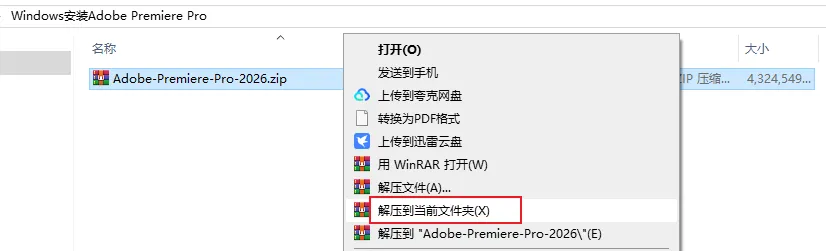
右击Adobe-Premiere-Pro-2026.zip,解压到当前文件夹。
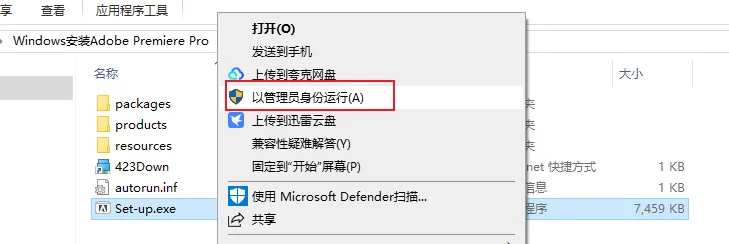
进入Adobe-Premiere-Pro-2026文件夹,然后右键Set-up.exe以管理员身份运行。
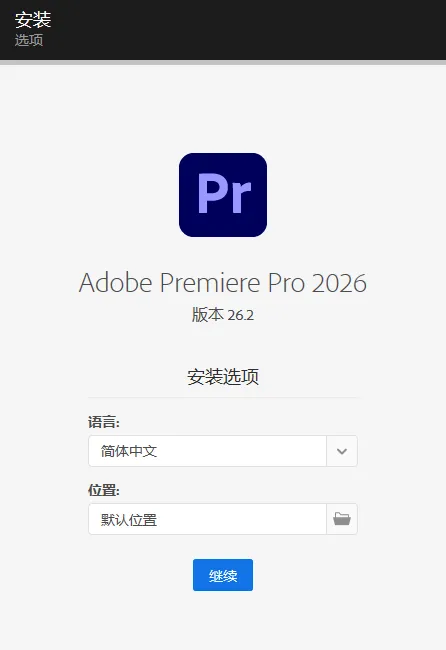
第2步:选择安装语言,点击继续
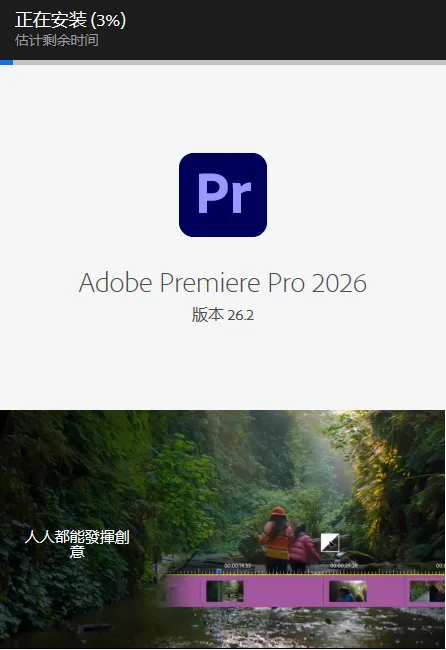
第3步:等待安装完成
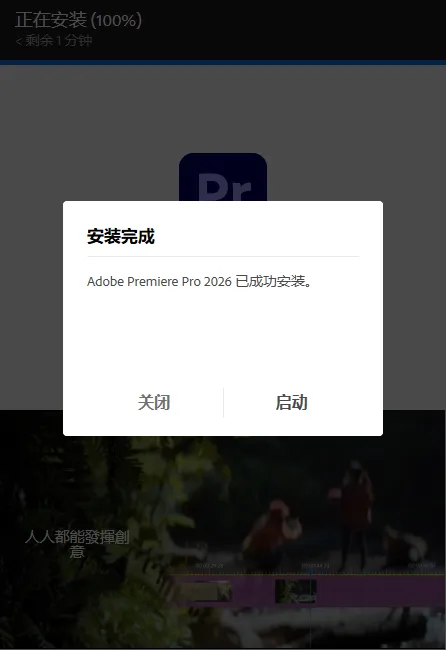
第4步:点击启动
第一次启动,需要稍等片刻。
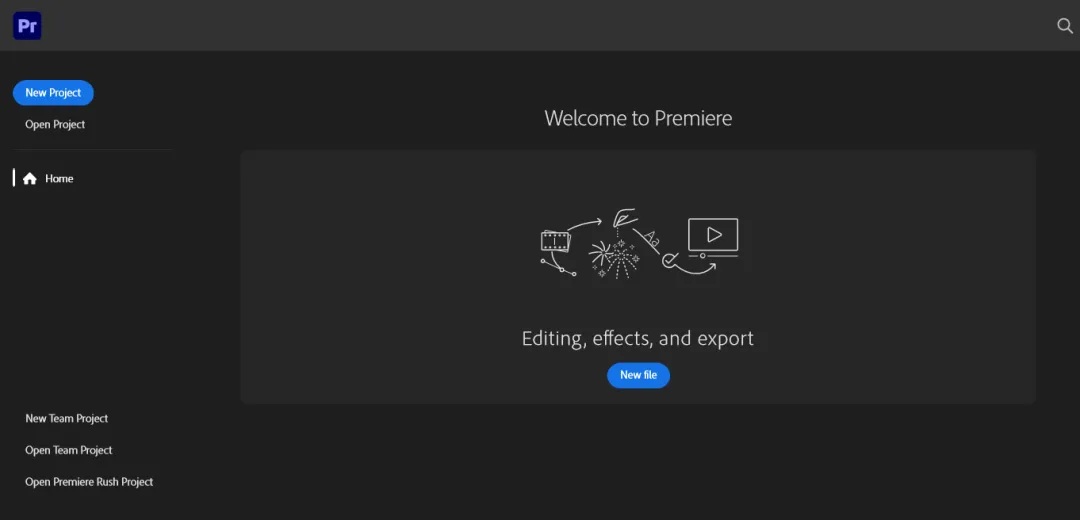
随便建个demo项目。
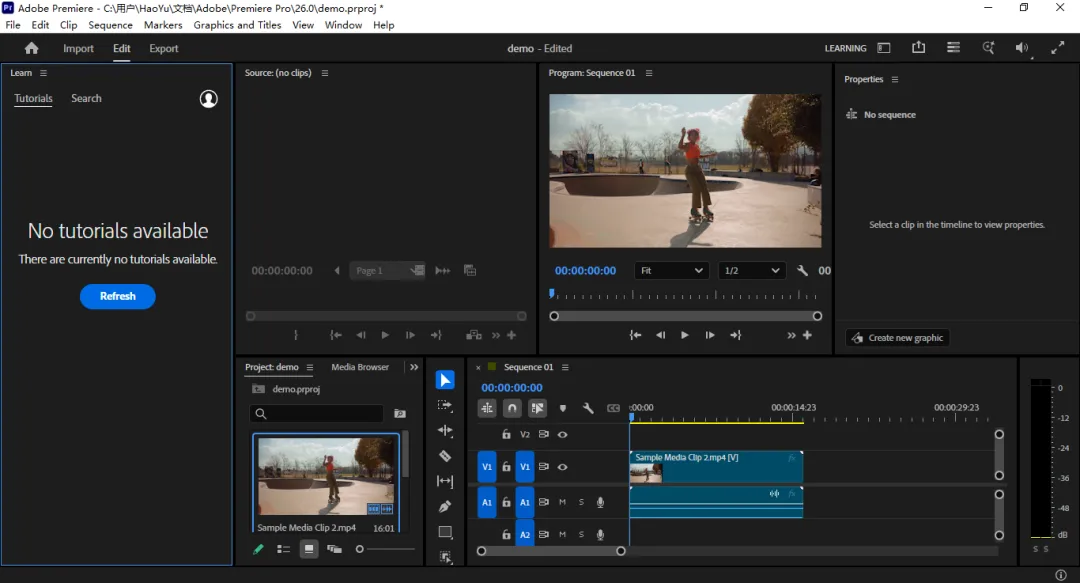
所有功能均可使用。
第5步:创建桌面快捷方式
点击“开始”菜单 → “所有应用”,找到“Adobe Premiere Pro 2026”图标,按住鼠标左键将其拖拽至桌面,即可创建快捷方式。
4 结语
以上就是Adobe Premiere Pro 2026在Windows系统上的完整安装教程。按照上述步骤操作,基本都能顺利完成安装。
Adobe Premiere Pro 2026是目前视频剪辑领域最专业的工具之一。虽然对电脑配置有一定要求,但只要按照这篇教程一步步操作,绝大多数人都能顺利安装成功。
安装完成后,建议大家先花点时间熟悉界面布局:左上源窗口(预览素材)、右上节目窗口(预览时间线)、左下项目面板(管理素材)、下方时间线面板(进行剪辑)。
【温馨提示】