 夜雨聆风
夜雨聆风本文目录
一、原理
二、自动加边框
三、 =$A1<>"" 详解
四、进阶使用
五、总结
一、原理
Excel 的条件格式:满足某个条件,就自动变红、变绿、变粗体。
在条件格式里也能调边框。
核心思路
设定一个公式作为触发条件 → 满足条件时自动应用边框样式 → 单元格内容变化时边框自动更新
整个过程一次设置,永久生效,后面增删行都不用管。
二、自动加边框
Step 1:选中要加边框的区域
A1:F20数据,鼠标拖选这一片。
或直接在「名称框」里输入 A1:F20 回车。
Step 2:新建条件格式规则
依次点击:开始 → 条件格式 → 新建规则
在弹出的「新建格式规则」对话框中,选择最后一项:
"使用公式确定要设置格式的单元格"
在公式输入框里填入:
=$A1<>""公式含义:只要 A 列当前行不为空,就触发规则
Step 3:设置边框格式
点击右下角的 「格式」 按钮,会弹出「设置单元格格式」对话框。
切换到 「边框」 选项卡:
样式区:选一根你喜欢的实线预设区:点 「外边框」
预览区能看到边框效果,点确定 → 再点确定 → 搞定!
注意:回到工作表后,如果没效果,重新进入一次「条件格式 → 管理规则」确认规则已应用。
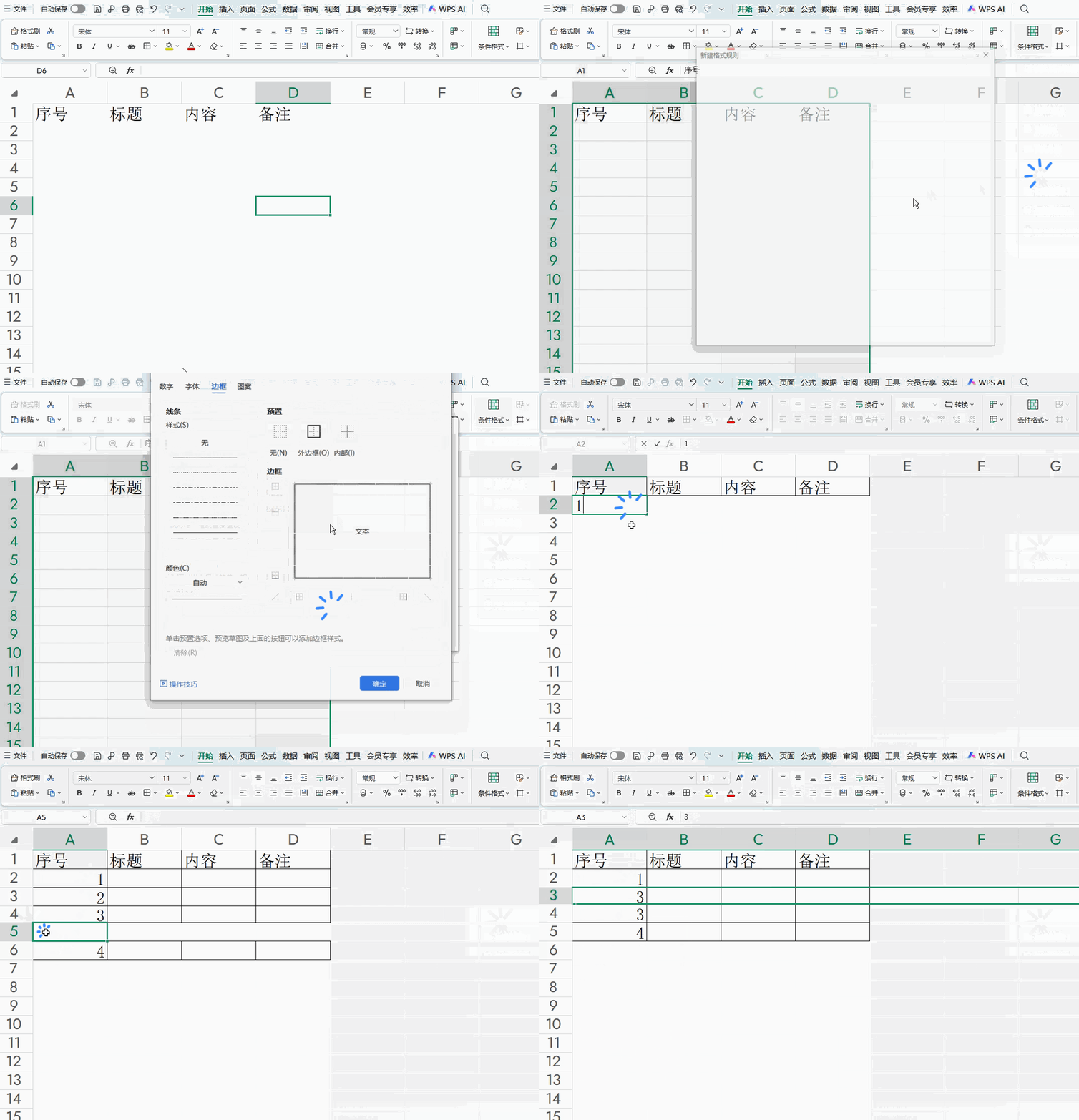
🎉大功告成!
现在试着在 A 列下方多敲几行数据,边框自动跟过来了!试着删几行,边框也自动消失!
三、 =$A1<>"" 详解
公式结构拆解
= | |
$A1 | |
<>"" |
为什么要「列锁、行不锁」?
列锁($A):规则从 A 列应用到其他列时,永远判断"A 列这一行是不是空的"。行不锁(1):当公式下拉应用到第 5 行时,自动变成 $A5,判断"A5是不是空的"。
触发逻辑:
A1 有内容 → 公式成立 → 第 1 行的 A1:F1 区域被加上边框
A5 没内容 → 公式不成立 → 第 5 行不加边框
删掉 A3 → A3 变空 → 第 3 行边框自动消失
四、进阶使用
进阶 1:换判断列
不一定要用 A 列。用任何"能代表这一行是否有效"的列:
=$B1<>"" | |
=$A1<>"" | |
=$G1="已完成" | |
=$D1>0 |
进阶 2:加不同颜色的边框
在「设置单元格格式 → 边框」里:
选好线型
选好颜色(下拉"颜色")
再点"外边框"
进阶 3:和「自动换色」组合用
再加一条规则,金额 > 10000 的行底色变浅黄:
=$D1>10000格式 → 填充 → 浅黄色
这样你的表就有了 「自动边框 + 自动高亮重点」 双效果
五、总结
数据加几行,边框跟几行数据删几行,边框自动消失配合颜色、粗细,能做出专业感报表一次设置,永久生效
觉得有用?点赞 + 在看+转发~
