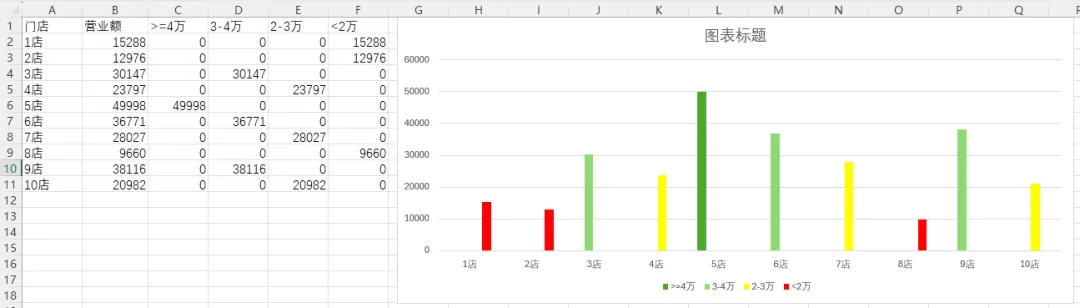
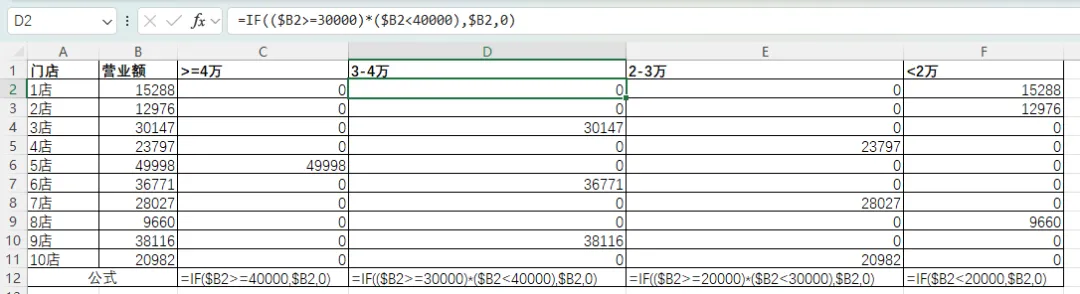
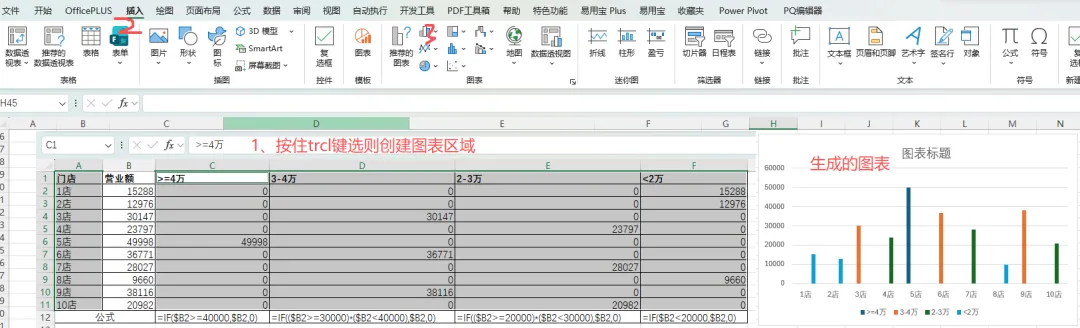
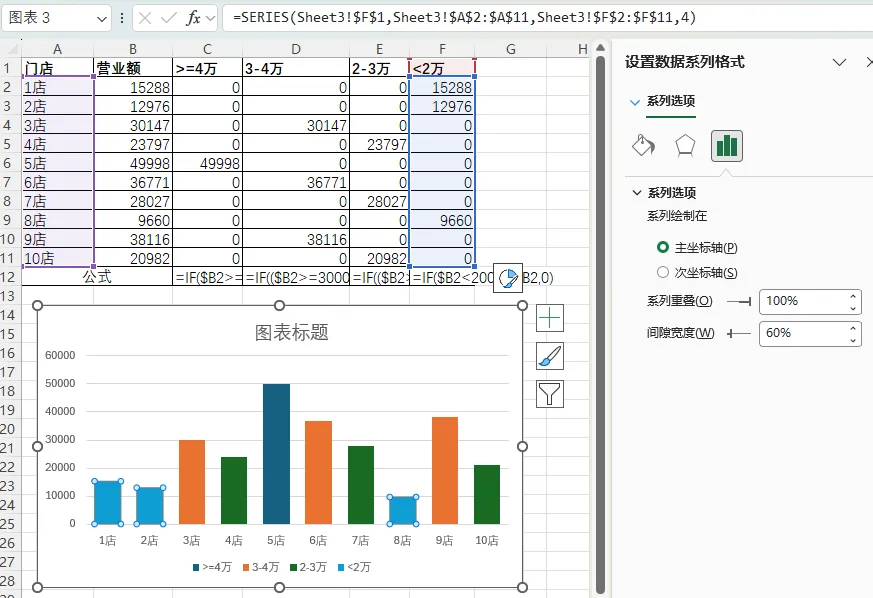
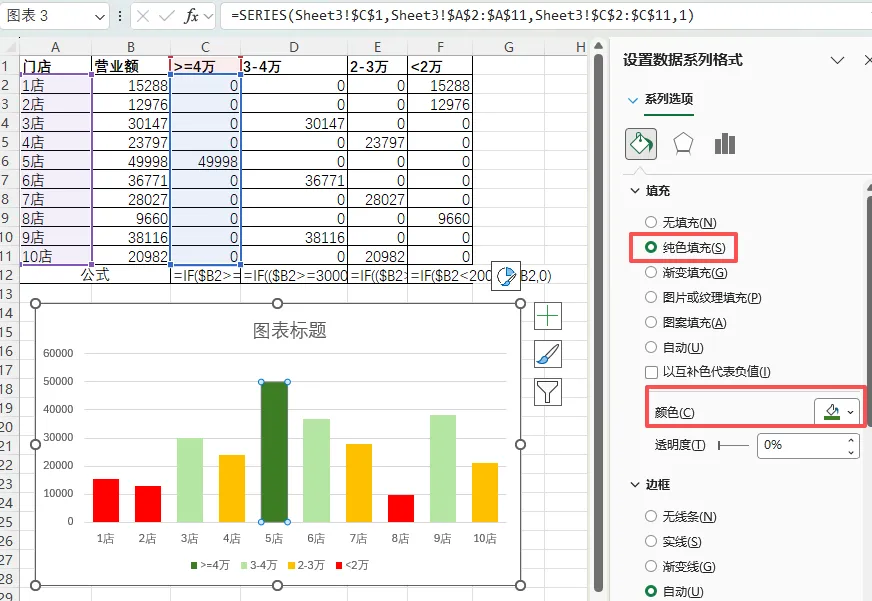
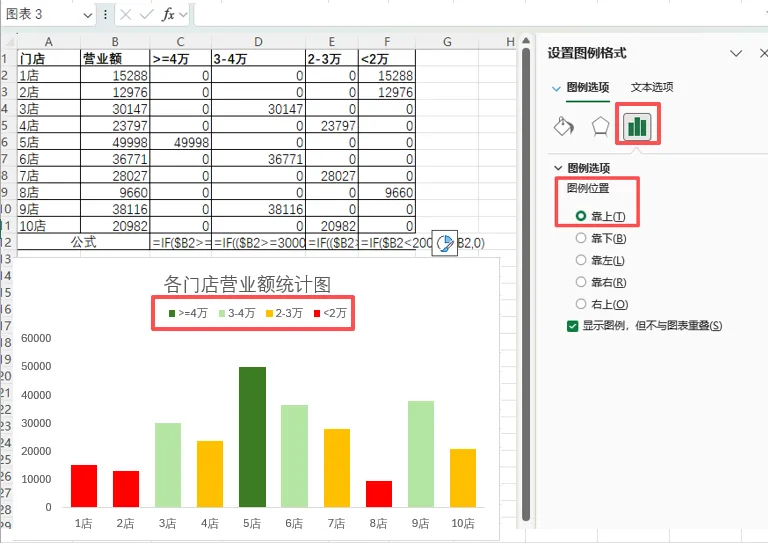
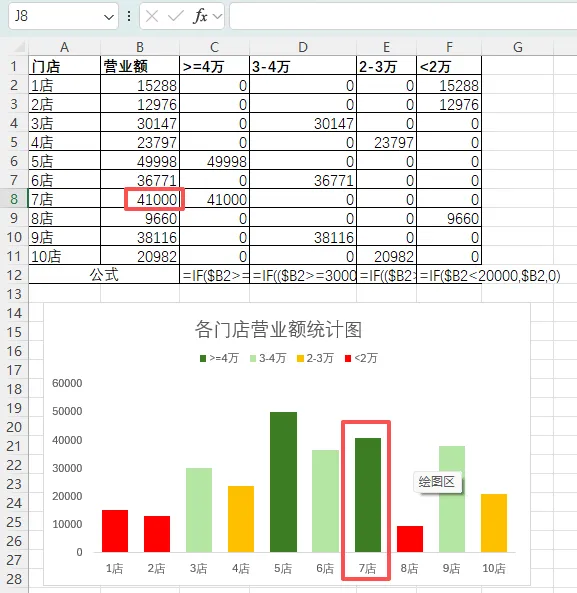
202、Excel函数与公式在图表中的应用三--使用逻辑函数辅助创建图表1(根据数据区间创建柱形图) 使用工作表函数来构建辅助列,能够使图表打破默认状态展示。下图所示图表,就是使用IF函数构建辅助列制作,图表柱形的颜色根据营业额区间自动变化,更改数据也无须重新设置格式。而且可以根据自己的需要选择柱子的颜色。 具体步骤如下:Step1、使用IF函数创建需要的营业额区间范围,将各门店的营业额分别放到不同的数值区间,如下图所示:Step2、按住ctrl键选择用于创建图表的表格区域,如下图所示,根据图示这步骤创建柱形图。Step3、双击图表数据系列,在【设置数据系列格式】选项卡下的【系列选项】下设置“系列重叠”为100%,“间隙宽度”为60%,如下图所示:Step4,调整柱子的颜色,点击数据系列,在【设置数据系列格式】选项卡下的“填充与线条”选项下,将“填充”改选为“纯色填充”,颜色选择自己想要设置的颜色。在此点击各个数据系列就可以逐一进行设置。如下图所示:Step5、点击图例,在弹出的“设置图例格式”选项卡中选择“图例选项”,在“图例位置”下选中“靠上”。更改图表标题,删除网格线。如下图所示:Step6、将上边7店的营业额改为41000,统计图中对应的柱形自动更改为绿色,如下图所示:
 夜雨聆风
夜雨聆风