夜雨聆风
夜雨聆风


微信重磅新功能:小龙虾ClawBot 插件(附使用方法)
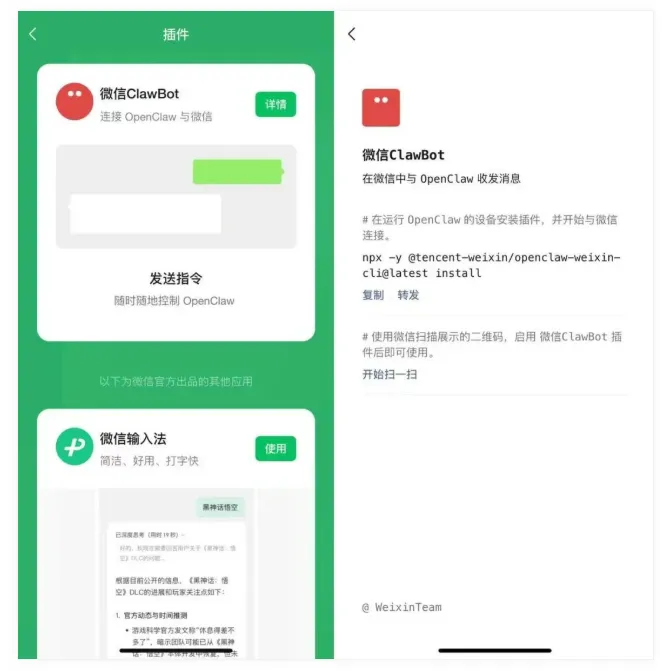
微信悄悄上线了一个堪称“效率神器”的新功能,它能让你的微信化身“万能遥控器”,只需在聊天框里说句话,就能控制你另一台电脑上的操作,比如打开QQ、访问下载文件夹等等。这个功能就是随着iOS 微信 8.0.70正式版一同发布的 “微信 ClawBot”插件。
如果你已经更新了最新版微信,但还没找到它,可以尝试完全退出微信后台再重新登录,通常就能在插件列表里看到了。下面,就手把手教你如何开启并使用这个神奇的功能。
第一步:连接你的设备
想要通过微信控制,首先需要在你想要被控制的电脑上安装一个“控制中枢”。你有两个选择:OpenClaw 或更易用的 QClaw。
方案A:连接 OpenClaw(适合开发者或喜欢动手的用户)
-
安装OpenClaw:确保你已在目标电脑上安装好了OpenClaw运行环境。
-
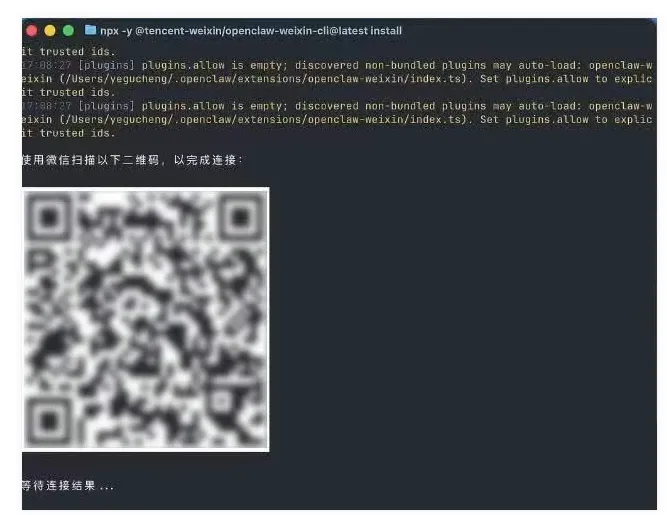
安装微信插件:在电脑的命令行中,运行以下命令来安装连接插件:
npx -y @tencent-weixin/openclaw-weixin-cli@latest install -
扫码绑定:命令运行后,屏幕上会显示一个二维码。此时,打开你的手机微信,直接扫描这个二维码。
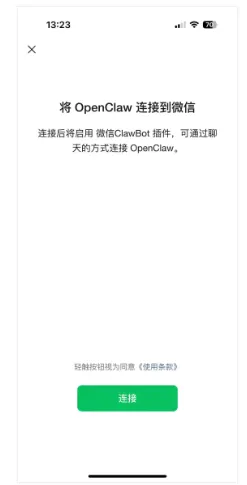
4.确认连接:扫描后,手机微信会弹出确认连接的界面,仔细阅读条款后,点击“连接”按钮即可完成绑定。
方案B:连接 QClaw(官方简化版,强烈推荐)
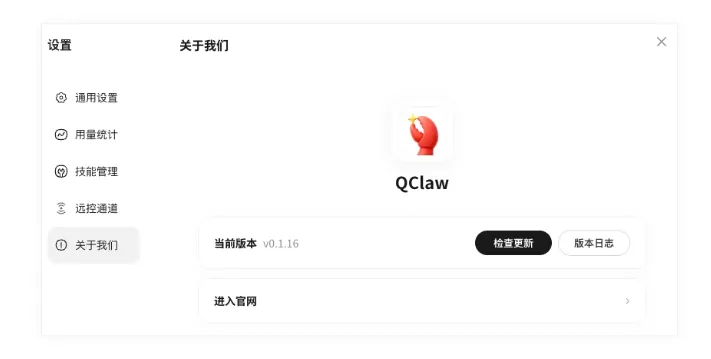
如果你觉得安装OpenClaw有点复杂,那么可以使用腾讯官方提供的简化版本 QClaw,它的连接过程更直观。
-
安装并登录QClaw:在电脑上下载安装QClaw,并用你的账号登录。
-
点击连接微信:在QClaw的主界面中,找到并点击“连接微信”按钮。
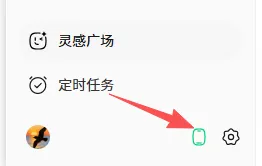
3.扫码绑定:此时,应用窗口会弹出一个二维码,直接用手机微信扫描它,就能完成绑定,无需输入任何命令。
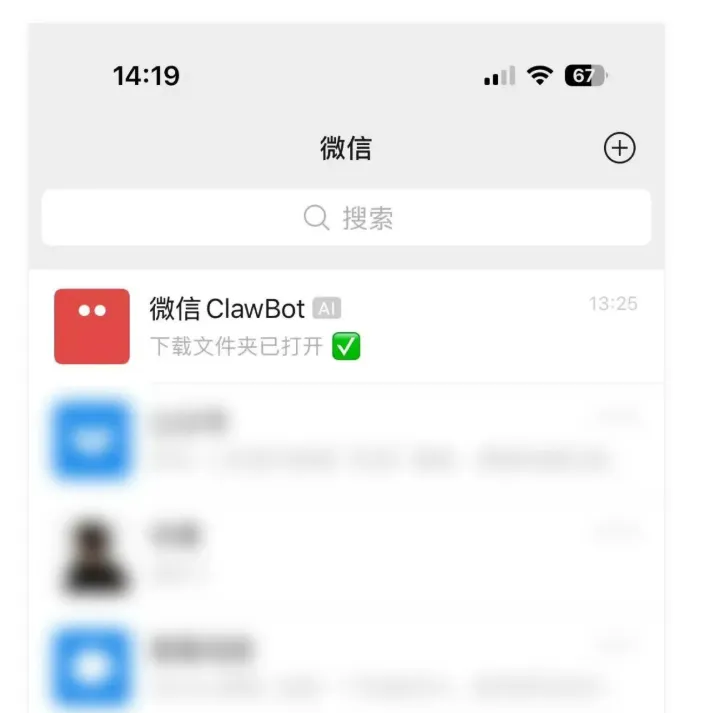
第二步:找到你的“遥控器”
无论你通过以上哪种方式连接成功,你的微信聊天列表里都会出现一个名叫 “微信 ClawBot” 的新聊天对话。它就是你的控制终端。
https://example.com/image4.png(示意图:微信聊天列表中出现“微信 ClawBot”)
第三步:像聊天一样控制电脑
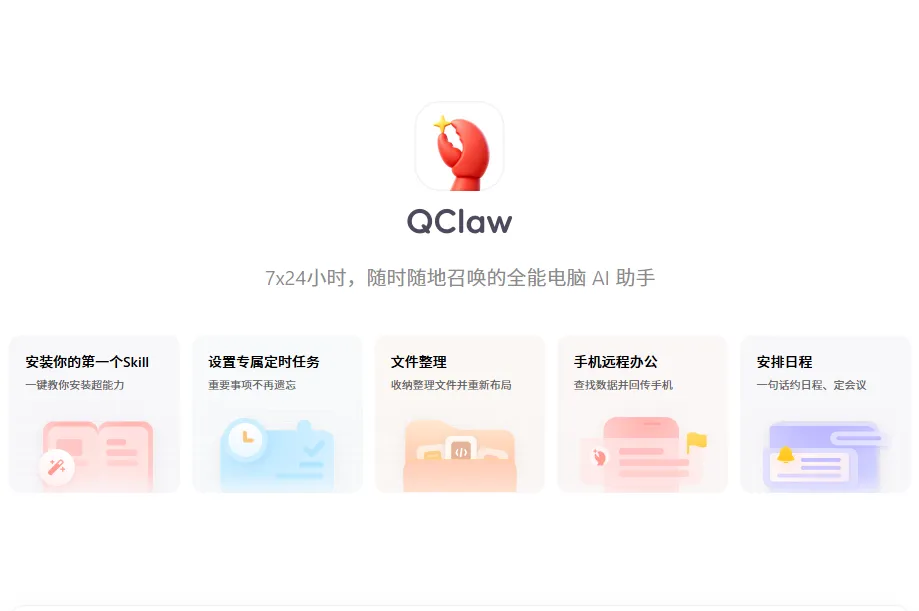
点开与“微信 ClawBot”的对话,你会发现它的使用方式简单到不可思议——就像和一个智能助手聊天。
-
你想打开电脑上的QQ?直接在对话框里输入“打开QQ”并发送。
-
想查看下载文件夹?输入“打开下载文件夹”。
-
它会用文字回复你执行状态,例如“好的,帮你打开QQ!”、“下载文件夹已打开”。
从此,你可以在任何有网络的地方,用微信远程唤醒家里电脑的软件、传输指令、执行简单任务,把微信变成了一个跨设备的超级控制器。
功能小结与获取指引
-
核心功能:将微信与电脑(通过OpenClaw/QClaw)连接,实现以聊天对话的方式远程发送控制指令。
-
上线版本:该功能已随 iOS 微信 8.0.70 正式版 广泛推送。