 夜雨聆风
夜雨聆风


救命!Word一行汉字间距突然变大?90%人都踩过这个坑!

办公党必看!你有没有过这样的经历:在Word里编辑文档,前一秒还排版整齐的文字,下一秒突然发现某一行汉字间距变得异常宽大,明明没按空格,字与字之间却空出一大段,既影响美观,又浪费排版空间,甚至让人怀疑是不是Word软件出了故障。
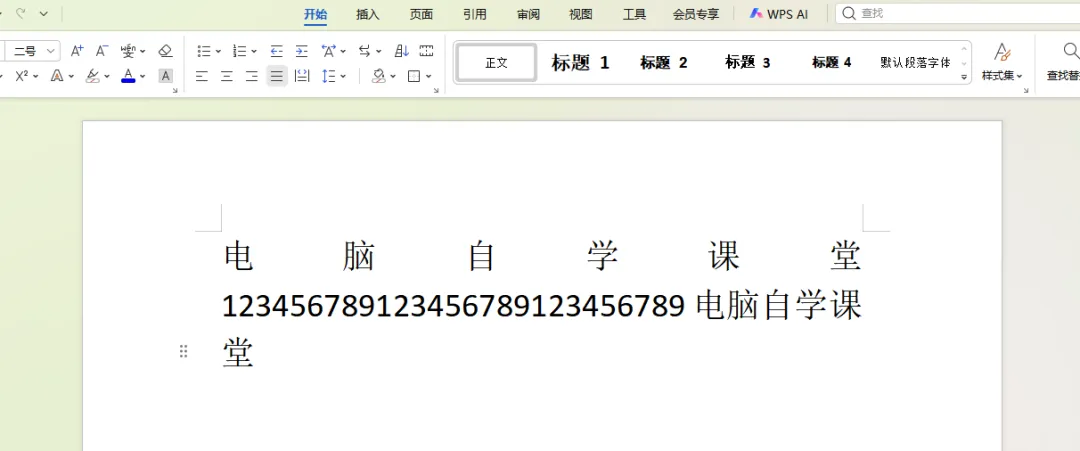
其实不用慌,这种情况并不是软件bug,90%都是格式设置或操作失误导致的,而且解决起来特别简单。今天就来拆解背后的常见原因,再附上一步到位的解决方法,新手也能轻松上手。
最常见的原因之一:不小心触发了「分散对齐」或「两端对齐」的自动调整。很多人编辑时会随手点击对齐按钮,尤其是「两端对齐」,它会自动拉伸文字间距,让一行文字的左右两端都紧贴页面边缘。如果某一行文字较少,为了填满整行宽度,Word就会强行拉大汉字之间的间距,导致看起来格外松散,这也是最容易被忽略的情况。
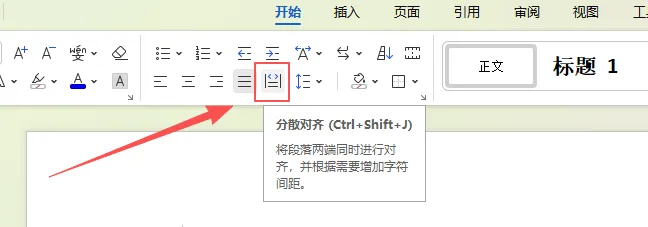
其次,字符间距被意外调整。有时候误触快捷键,或者不小心右键修改了字体设置,会把字符间距改成「加宽」模式。这种调整和对齐方式不同,它会直接增加每个汉字之间的固定间距,哪怕是正常行数的文字,也会显得格外稀疏,而且通常只影响选中的某一行或某一段文字。
还有一个易踩坑点:粘贴内容带来的隐藏格式干扰。很多人习惯从网页、PDF或其他文档复制文字粘贴到Word,这些内容往往会携带隐藏的格式指令,其中就包括异常的字间距设置。粘贴后虽然肉眼看不到格式标记,但会直接导致某一行或某一段汉字间距变大,甚至出现排版错乱。
除此之外,字体本身的特性也可能导致间距异常。比如部分艺术字体、手写体本身就有较大的默认字间距,或者非系统自带字体在特定字号下渲染异常,替换成宋体、微软雅黑等常用字体,就能快速验证是否是字体兼容性问题。另外,误勾选「自动调整中文与西文之间的间距」,也可能在混合排版时出现汉字间距异常的情况。
分享一个万能解决技巧,不管是哪种原因导致的间距变大,都能快速修复:选中间距异常的文字,右键点击选择「字体」,切换到「高级」选项卡,将「字符间距」改为「标准」,磅值设为0;再右键点击「段落」,取消「自动调整中文与西文之间的间距」,将对齐方式改为「左对齐」或「两端对齐」,一键就能恢复正常。
其实Word排版的小问题,大多都是操作细节导致的。掌握这些小技巧,就能轻松避开排版坑,让文档看起来更整洁专业。下次再遇到汉字间距变大的情况,不用再反复调整、重新输入,按照上面的方法操作,几十秒就能搞定~
收藏这篇文章,下次遇到Word排版难题,直接翻出来对照操作,办公效率翻倍!如果还有其他Word小疑问,欢迎在评论区留言哦~
往期回顾: