WPS小众技巧:用简单形状,做出高级感黄山风景PPT!
五一专程奔赴黄山,别人忙着打卡赶路、挤人山人海,我却偷偷解锁了不一样的出游打开方式。登顶赏奇松怪石、漫步山间揽云海清风,逛完整座黄山,没拍一堆杂乱随手照,反倒静下心只精心做了三页黄山主题PPT内容页。
寥寥三页,却把黄山的山水意境、地标美景和人文底蕴全都浓缩在内。
没有复杂花哨的特效,排版简约又高级,每一页都自带氛围感。
不用费心找文案、不用熬夜调排版,新手也能直接照搬、套用。
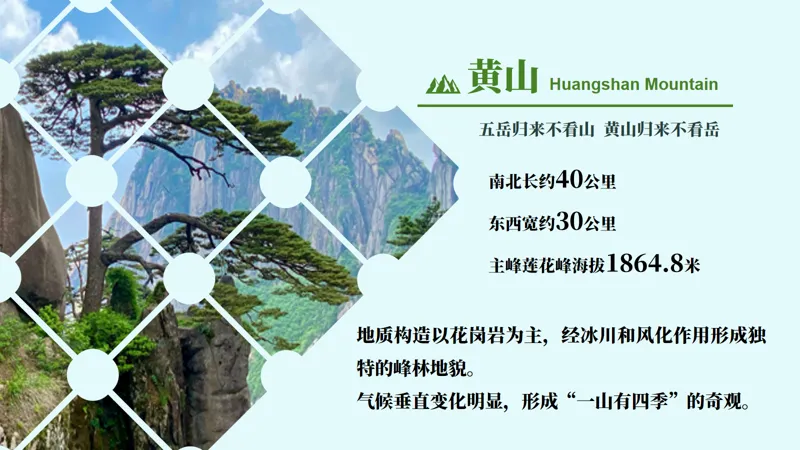
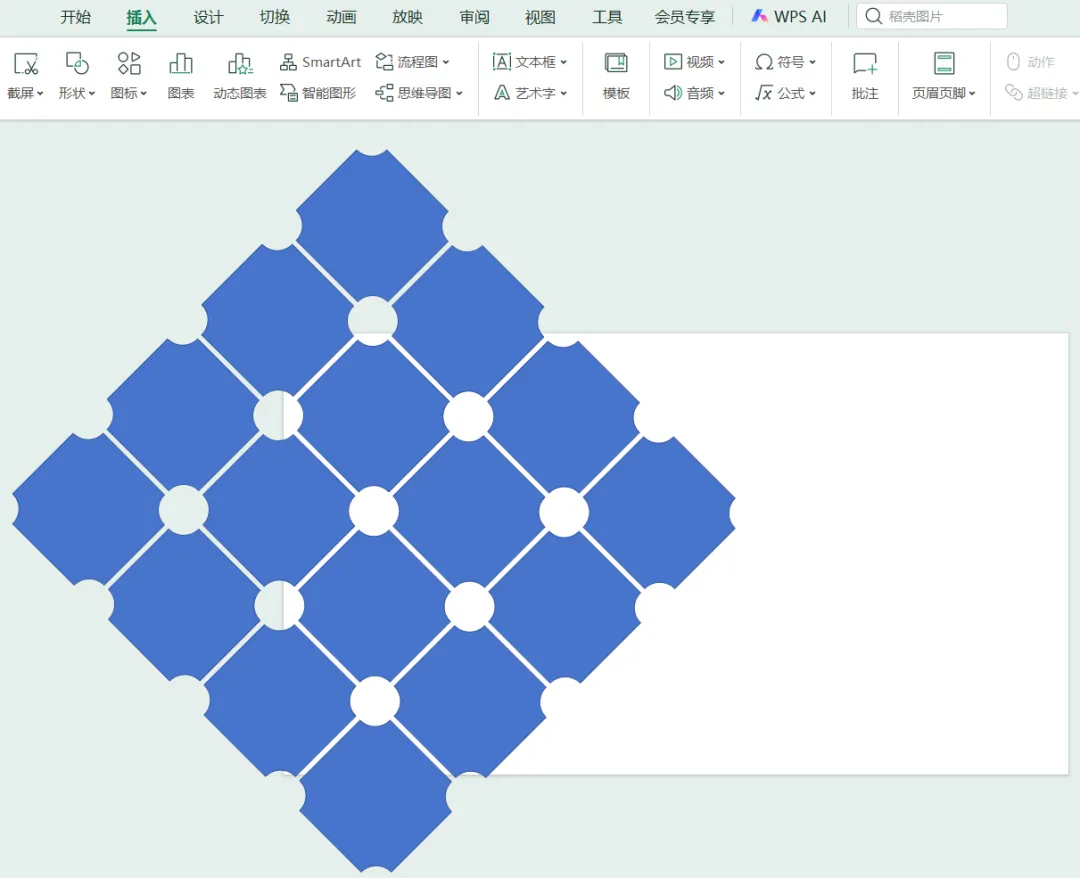
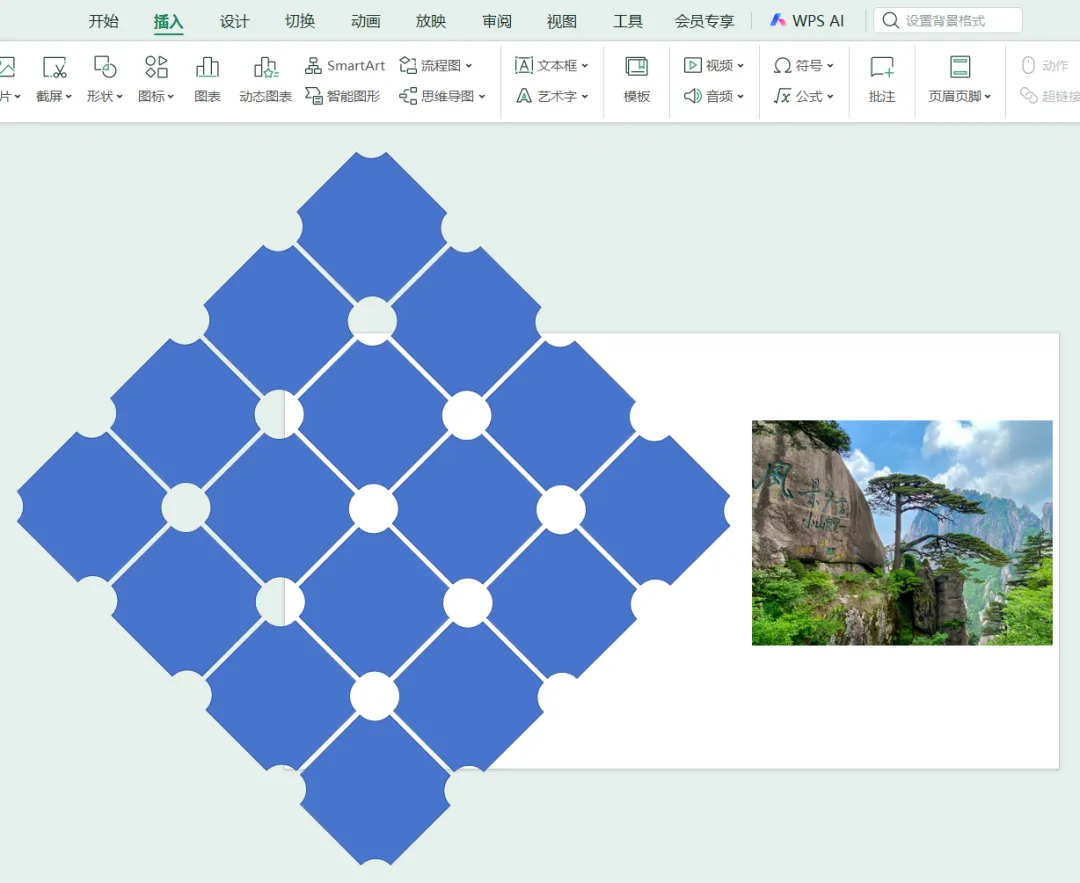
1、在ppt页面中插入若干个缺角矩形,看顺序排列好。
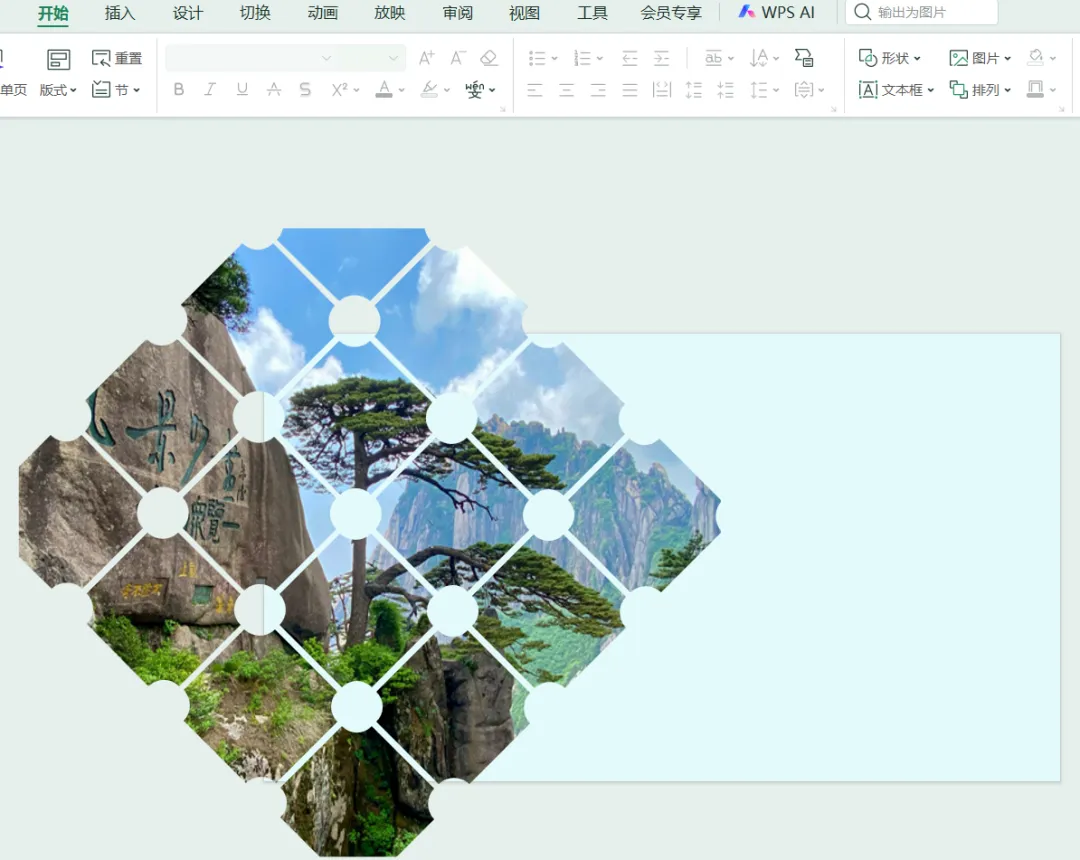
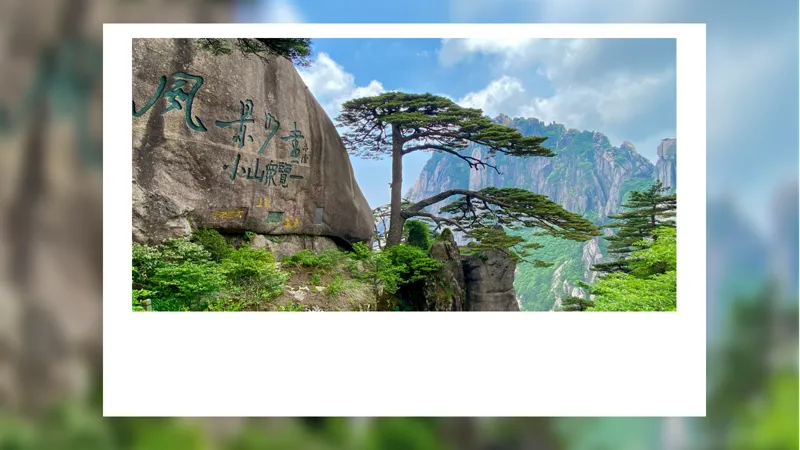
3、把图片复制到页面中,剪切图片,再将图片插入到组合的缺角矩形中,操作步骤:剪切图片-右侧【形状选项】-【填充与线条】-【填充】-【图片或纹理填充】-【图片填充】-【剪切板】。
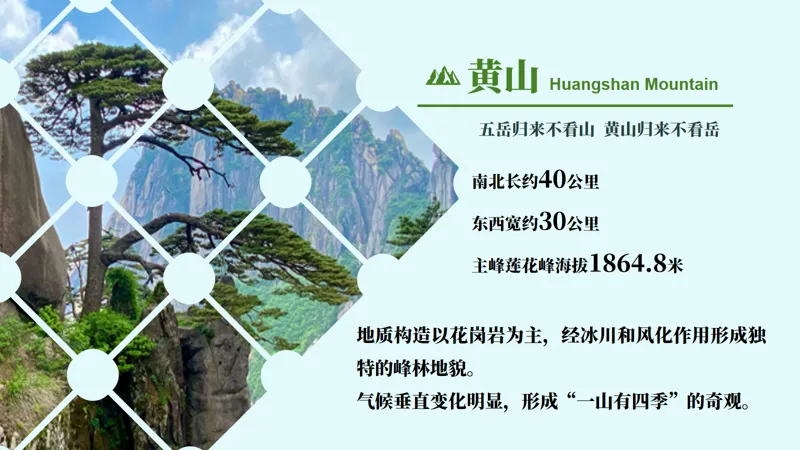
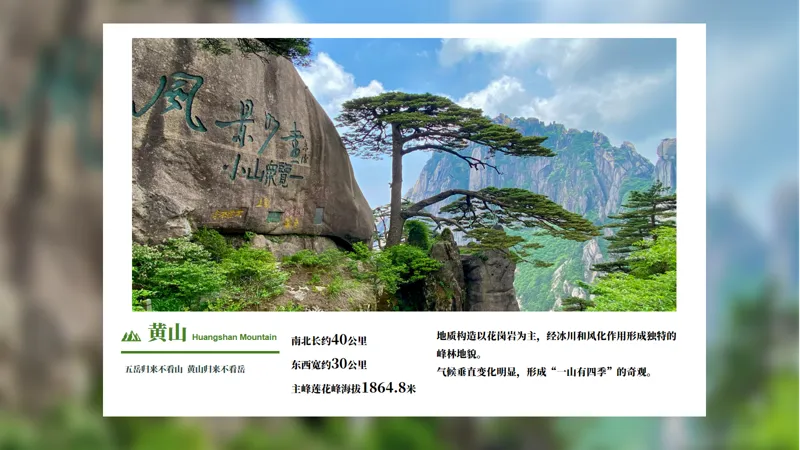
将文字信息复制到PPT页面中,添加图标,调整字体、颜色、大小和位置。图标可以从#WPS 的【插入】中搜索使用,也可以从网上搜索使用。
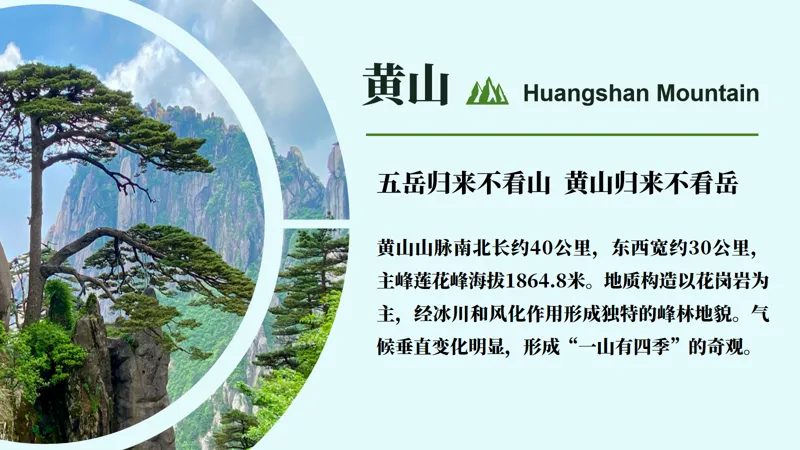
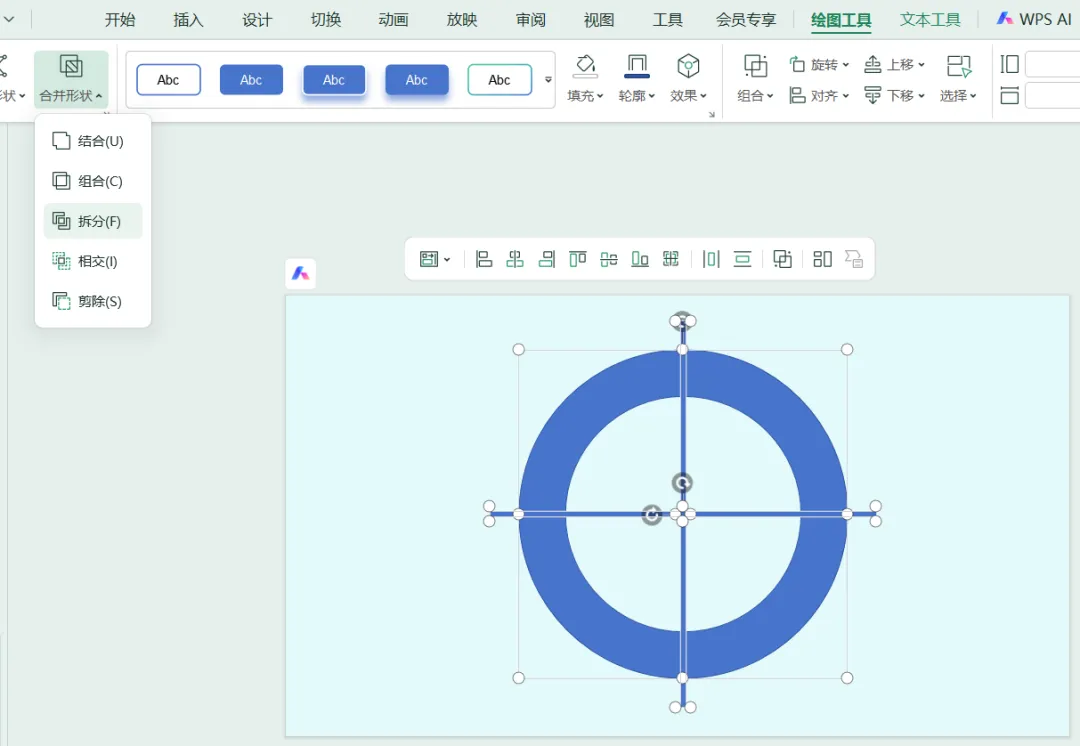
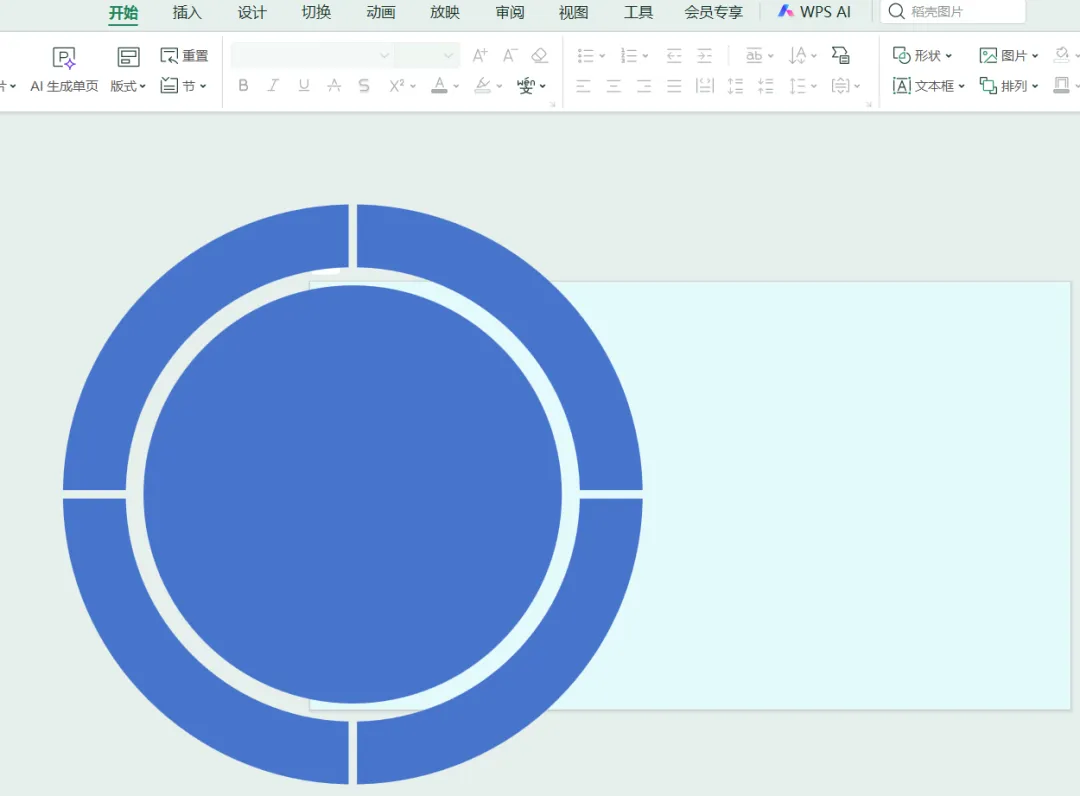
1、插入一个同心圆和两个长矩形。两个长矩形形成十字形,并与同心圆相交,中心对齐。
2、全选形状,在【合并形状】中选择拆分,去除多余形状。
3、在拆分后的同心圆中插入一个圆形,全选形状进行组合;调整大小放置在PPT页面左侧。
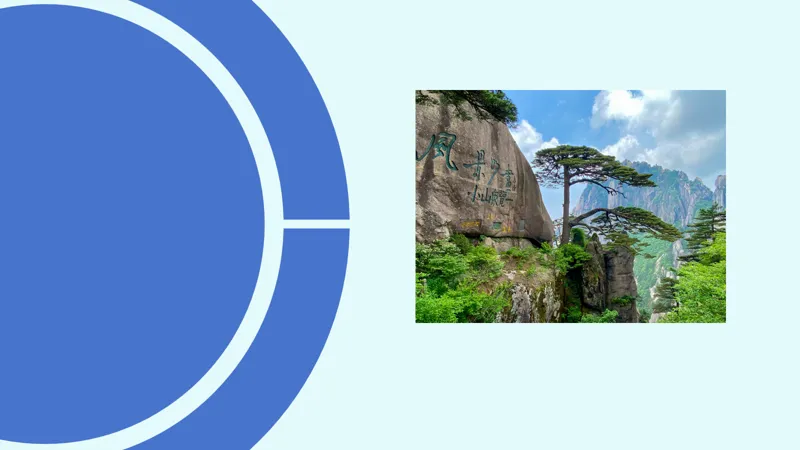
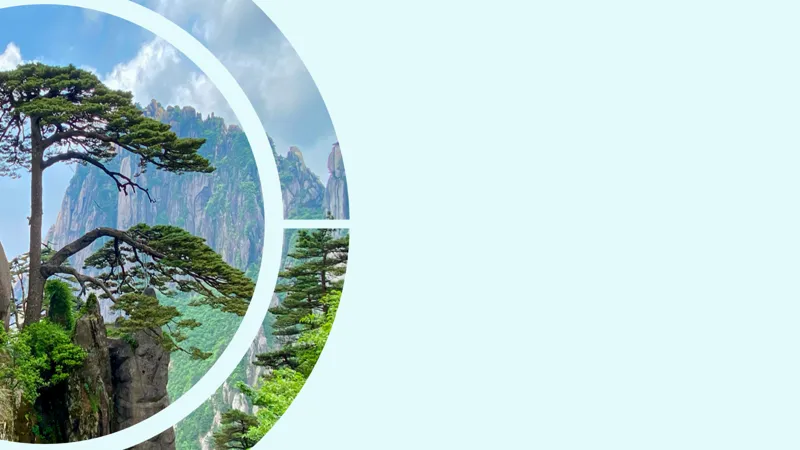
4、把图片复制到页面中,剪切图片,再将图片插入到组合的形状中,操作步骤:剪切图片-右侧【形状选项】-【填充与线条】-【填充】-【图片或纹理填充】-【图片填充】-【剪切板】。
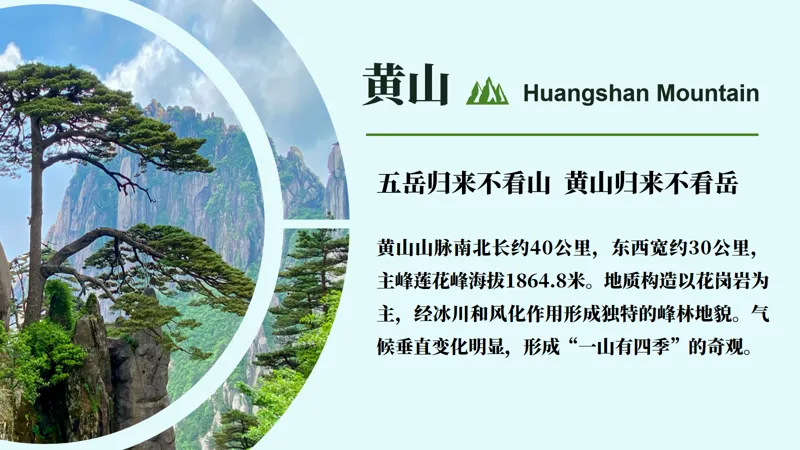
将文字信息复制到PPT页面中,添加图标,调整字体、颜色、大小和位置。图标可以从#WPS 的【插入】中搜索使用,也可以从网上搜索使用。
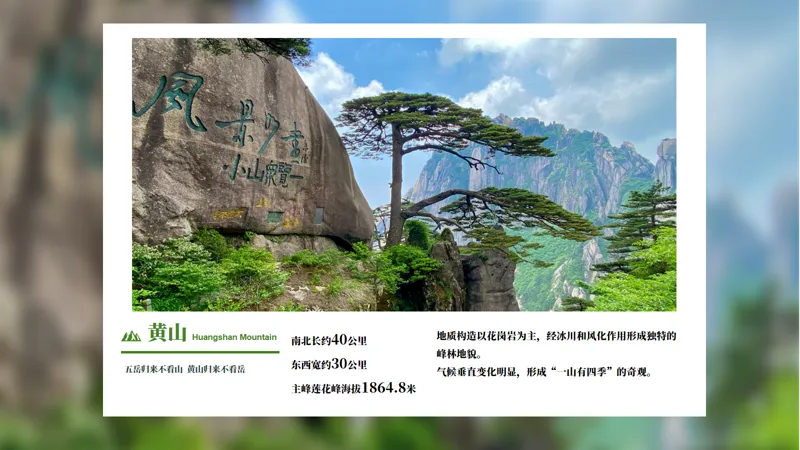
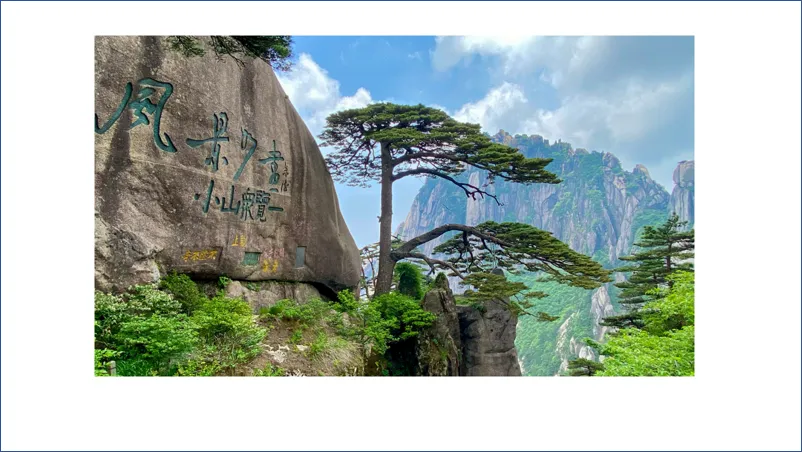
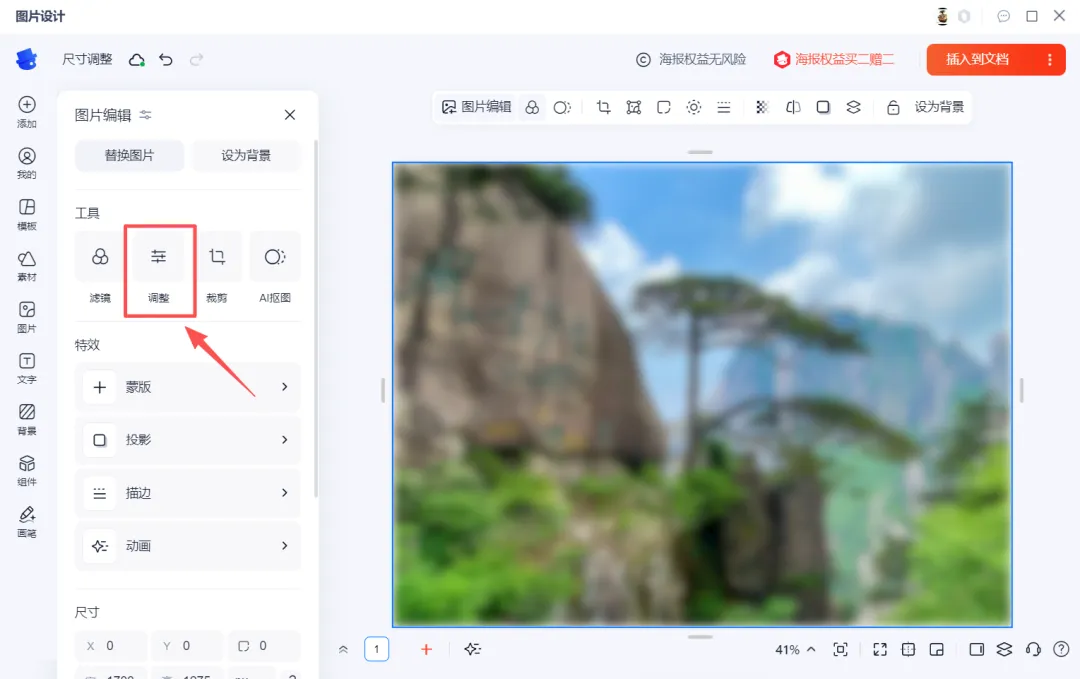
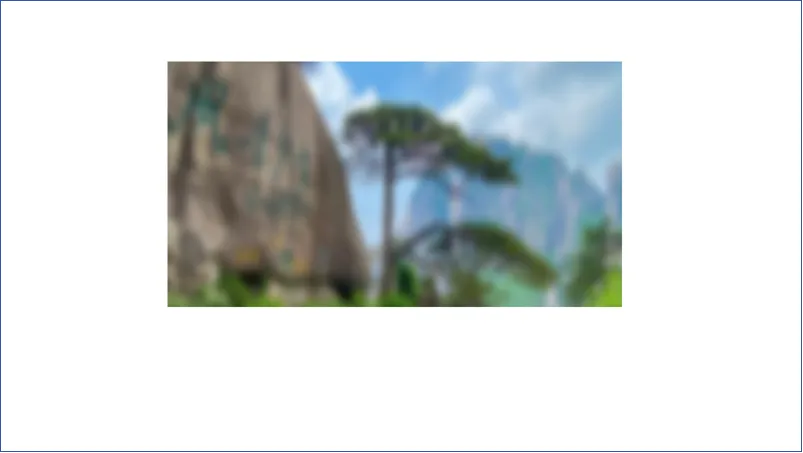
1、将图片复制到PPT页面中,裁剪图片。选中图片,点击右上方【图片设计】,对图片进行模糊处理。
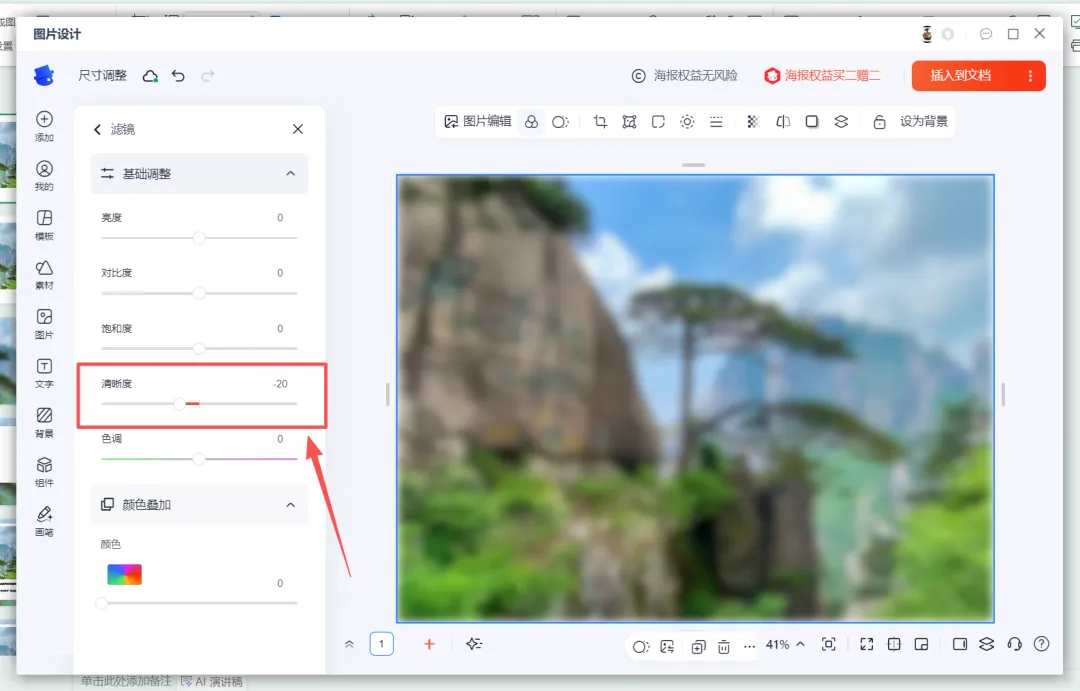
点击【调整】-【清晰度】,调整到【-20】,点击右上角【插入到文档】。
2、插入一个矩形,放大,去除边框,填充色调整为白色。
将文字信息复制到PPT页面中,添加图标,调整字体、颜色、大小和位置。图标可以从#WPS 的【插入】中搜索使用,也可以从网上搜索使用。
你们五一都去哪儿玩的?有没有想把旅途风景做成PPT的想法?快来评论区聊聊你的五一行程,我可以按你的目的地免费定制同款PPT页面!
觉得这三组黄山PPT页面实用的话,麻烦点赞、收藏,也赶紧转发给喜欢做PPT、爱旅行的朋友,一起解锁小众PPT设计灵感!
 夜雨聆风
夜雨聆风