 夜雨聆风
夜雨聆风





Word初级 书签与超链接,文档内快速跳转页面
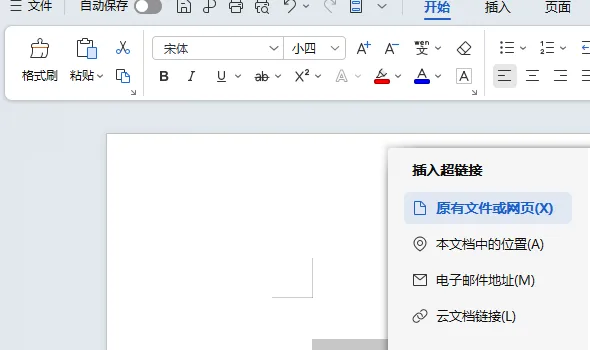
- 链接网页(网址)
① 选中要做成链接的文字 / 图片 ② Ctrl+K,左侧选【现有文件或网页】 ③ 地址栏粘贴完整网址(必须带 https://) ④ 可设置【屏幕提示】(鼠标悬停显示文字)→ 确定 - 链接本地 / 云文件
① 选中文字 → Ctrl+K →【现有文件或网页】 ② 点击浏览,选中电脑本地文档 / 图片;或切换云文档选云端文件 ③ 勾选相对路径(移动文件夹后链接不易失效)→ 确定 - 本文档内部跳转(无书签也能用)
① 选中文字 → Ctrl+K →【本文档中的位置】 ② 直接选择文档自带标题样式,快速跳转到对应章节
-
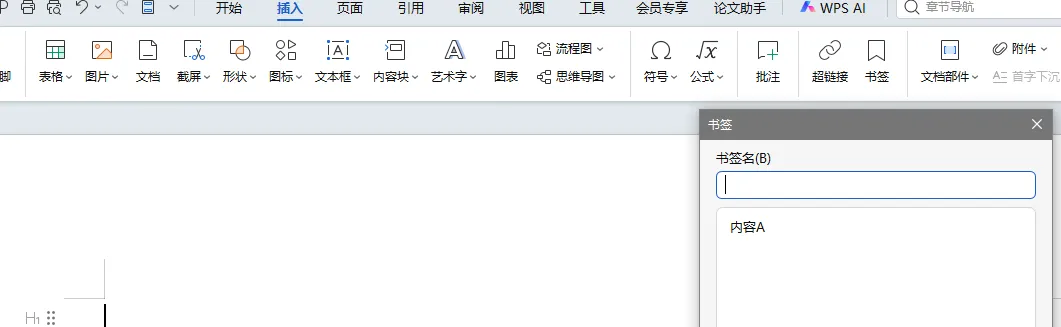
光标定位到目标段落开头(或选中整段文字) -
顶部菜单栏【插入】→【书签】 -
输入纯英文 / 中文名称(不能有空格、特殊符号) -
点击【添加】,书签创建完成
书签管理
弹窗内可:定位、删除、切换按名称 / 位置排序;勾选隐藏书签标记可取消页面虚线标识。
-
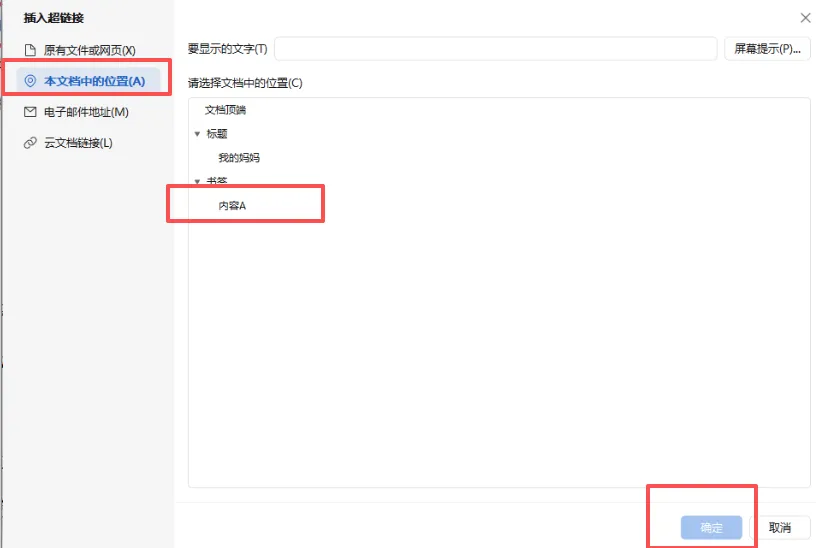
选中目录文字 → Ctrl+K →【本文档中的位置】 -
下拉书签列表,选中建好的书签名 → 确定 -
使用:Ctrl + 单击蓝色链接文字,立刻跳转到目标段落
-
顶部【视图】→【导航窗格】打开侧边栏 -
侧边栏切换到【书签】分类,点击任意书签直接跳转
2. 一键批量删除文档全部超链接(快捷键)
-
Ctrl+A 全选整篇文档 -
按下组合键:Ctrl+Shift+F9所有超链接全部清除,仅保留纯文本。
3. 检测并清理失效链接
-
校验链接:Ctrl + 单击链接,打不开网页 / 找不到文件即为无效 -
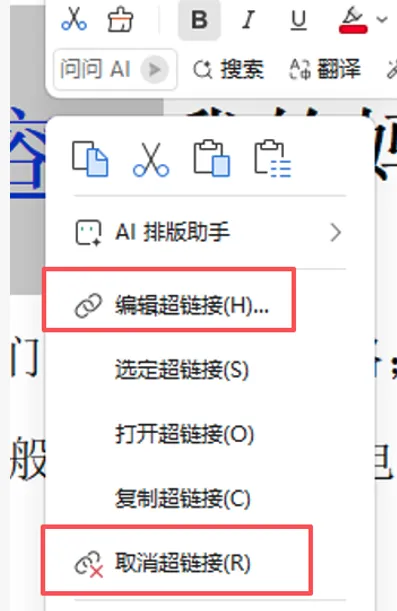
失效书签链接修复:原书签段落被删除会失效,重新在目标位置新建书签,右键链接【编辑超链接】重新选择书签即可 -
失效本地文件链接:文件被移动 / 删除,重新浏览选择文件,勾选相对路径保存
补充实用提示
-
链接文字默认蓝色带下划线,可选中链接后修改字体颜色、下划线; -
书签仅标记位置,不改变原文排版; -
复制网页内容粘贴进来自动生成超链接,直接 Ctrl+Shift+F9 一键清理。