ARTICLE · 1055946
UDS 自定义超时参数使用说明
摘要
本文档指导用户如何在 UDS 诊断工具中启用和配置 10 项 ISO-TP 传输层自定义超时参数,重点讲解了最常用的一项——TX_STmin(连续帧发送间隔)的修改方法与调试技巧。
勾选之后真正管什么
「自定义超时参数」管的是一整组 ISO-TP 传输层定时,不是单独某一项。勾选后,下面十项全部改按界面值生效;未勾选时,工具走内置约定,发送连续帧间隔仍跟 ECU 流控帧报上来的值走。
这十项里既有我们发给 ECU 时的节奏和等待超时,也有我们作为接收方回给 ECU 的流控。连续帧发送间隔(TX_STmin)只是其中最常被特定用户改的一项,不是勾选的全部作用。
只展开、不勾选:参数不会生效。展开只影响能不能看见,勾选才是开关。
勾选后:在线(电脑直连 / VCI)和「转换 VCI」后的离线脚本,都按这组界面值走。
未勾选再转 VCI:离线脚本不会带上这组自定义参数。
从哪里进
1、菜单:标定与诊断 → 诊断 → UDS诊断
2、左侧车辆树选中一个 DoCAN(CAN)ECU。DoIP 没有这项。
3、工作区打开「配置」→「通信配置」
4、找到「自定义超时参数」:左侧勾选表示启用,右侧是「恢复默认」,点开节点能看到下面十项。
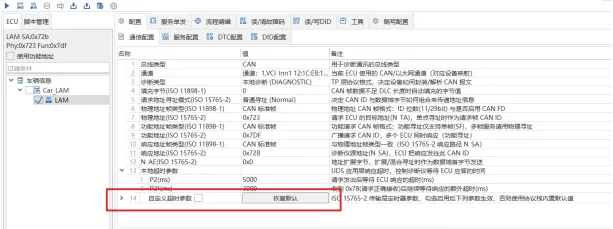
图1 通信配置中的「自定义超时参数」
十项各管什么
多数现场只动其中一两项,其余保持默认即可。改之前先看清方向:带「接收」的是我们回给 ECU 的流控,管对方发给我们;带「发送」或 N_A/N_B/N_C 的,是本端发、等、超时。
界面名称 | 默认 | 一句话 |
STmin(接收) | 0x05 | 我们收多帧时,在流控里告诉对方:连续帧至少隔多久发一帧 |
BS 块大小(接收) | 0 | 我们收多帧时,告诉对方每发多少帧必须再等一次流控;0 表示不用分块 |
N_As(ms) | 250 | 本端发出一帧后,等多久算发送超时 |
N_Ar(ms) | 250 | 本端收到首帧后,多久内必须把流控发出去 |
N_Bs(ms) | 250 | 本端发完首帧或一块连续帧后,等多久收不到流控算超时 |
N_Br(ms) | 5 | 本端收到首帧后,故意再等多久才回流控,给自己留处理时间 |
N_Cs(ms) | 100 | 发送侧相关定时;连续帧实际间隔以 TX_STmin 为准,一般不用单独改 |
N_Cr(ms) | 250 | 本端回流控后,等多久收不到下一帧连续帧算超时 |
N_Cf(ms) | 5 | 本端收到流控后,再等多久才发第一帧连续帧 |
TX_STmin(发送) | 10x00 | 本端向 ECU 发多帧时,两帧连续帧之间强制插入的间隔 |
注:
1、勾选本身不等于“跟 ECU 走”
2、勾选后,发送连续帧间隔整段换成 TX_STmin,不再跟 ECU 流控报的值取较大值。TX_STmin 默认是 0x00。勾选着却不改这一项,等于强制尽快发,不是沿用 ECU 报的间隔。要重新完全跟 ECU 流控走:取消勾选。只改某一项、其余保持默认,其它项仍按上表约定生效。
典型用法:自己控制连续帧发送间隔
下面是特定用户最常改的一项:不想按 ECU 流控里的间隔发连续帧。这只是勾选「自定义超时参数」之后的一种用法,改的是十项里的 TX_STmin(发送)。
两类现场往往用得上:
• 报 0 但吃不住:ECU 流控报 0(尽快发),真按 0 发 ECU 又处理不过来,容易刷挂或丢帧。
• 报得太保守:ECU 报的间隔偏保守,总线和 ECU 实际还能更快,刷写/传文件被拖慢。
操作
1、勾选「自定义超时参数」。
2、展开后找到最下面的 TX_STmin(发送)。不要改上面的 STmin(接收)——那是我们回给 ECU 的流控。
3、把 TX_STmin 改成目标间隔。界面按十六进制填,数值按毫秒理解:0x05 = 5ms,0x06 = 6ms,0x0A = 10ms。
4、若弹出 ODX / 手动修改确认,选允许保存。
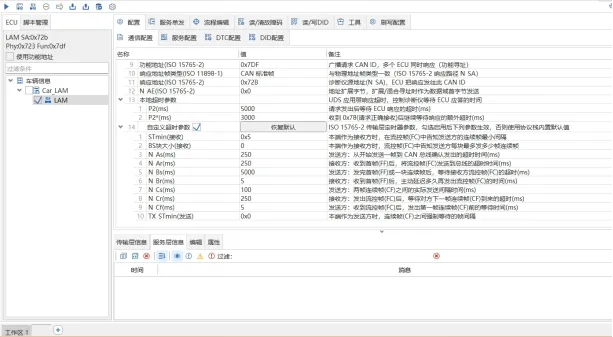
图2 勾选并展开后的超时参数
怎么填 TX_STmin
先从小步试,不要一上来就拉到极限。改完发一条会走多帧的请求(刷写、传文件、较长的 0x2E/0x31 等),在总线上量连续帧间隔,看是否接近所填毫秒。
常见两种填法
现场 | 可以怎么填 | 目的 |
ECU 流控报 0,按 0 发会受不了 | 先试 0x05 或 0x06(5ms / 6ms) | 人为拉开间隔,保护 ECU |
ECU 报的间隔偏大,实际还能更快 | 填一个比 ECU 更小、ECU 仍吃得住的值 | 加快连续帧,缩短刷写时间 |
一键恢复默认
改完十项里任何一项,都容易忘掉原来的约定值。「自定义超时参数」同一行右侧的「恢复默认」会把下面十项数字一次性拉回出厂约定,不只复位 TX_STmin。
• 只复位数字,勾选不会被清掉,节点也不会收起。
• 恢复之后如果勾选还在,TX_STmin 回到 0x00,发送侧仍是强制尽快发。要重新跟 ECU 流控走,必须把勾选取消。
怎么确认生效
在线
勾选并改好需要的项之后,发一条会走到对应路径的请求。例如改了 TX_STmin,就发一条会走多帧的诊断/刷写,用报文窗口或总线抓帧看连续帧间隔,应接近所填毫秒(最后一帧连续帧后面不再插入这段等待)。改超时类参数,则看是否按新的等待时间报超时。
离线(转 VCI)
离线刷写也走同一套界面值。请先勾选并改好,再在流程编辑里「转换 VCI」,同步到设备后离线跑。未勾选再转 VCI,脚本里不会带上这组自定义参数。
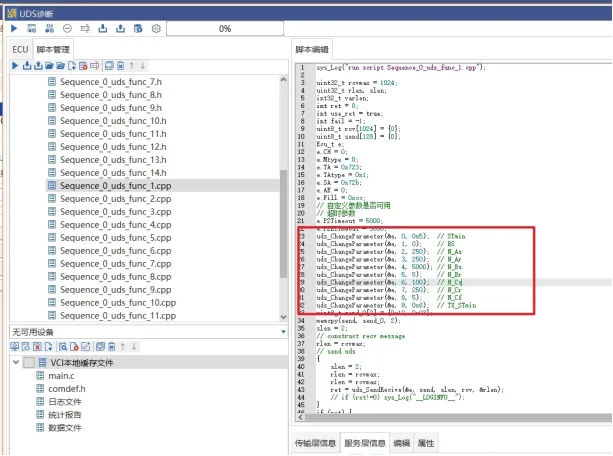
图3 离线脚本生效示意
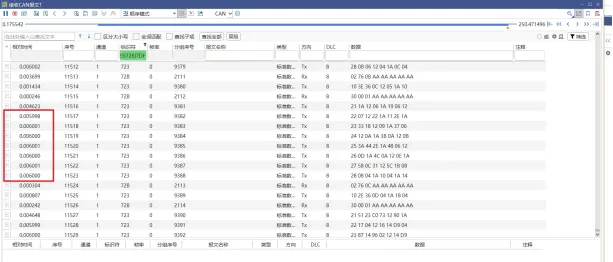
图4 连续帧间隔生效示意
注意
勾选打开的是整组定时,不是只开连续帧间隔。没把握的项不要顺手改。
填太小或超时改太短,可能刷挂 ECU 或误报超时,先小步试。
不要把 STmin(接收)和 TX_STmin(发送)搞反。前者管对方发给我们,后者管我们发给 ECU。
DoIP ECU 没有「自定义超时参数」。
ODX 导入的 ECU,改勾选或改值时可能弹出确认,不点允许则不会保存。
要回到“完全跟工具约定 / ECU 流控走”:取消勾选。只点「恢复默认」不够。
关注我们
第一时间获取工程实战教程、行业技术解读
如果您对 VSAR 软件的使用有任何疑问,欢迎咨询,我们将竭诚为您解答~