ARTICLE · 1292717
Gemini 能在对话里直接改文档、改 PDF 了
用 AI 出一份方案,一下子给你六页内容。看到第四页,数据口径出错;翻到第五页,表格缺了一列。
两难来了: 叫它全文重写,风险很高,前面写好的内容很容易被连带改坏;导出到 Word 手动修改,六页排版调起来又耗上半小时。
过去只有这两个选项,体验都不好。
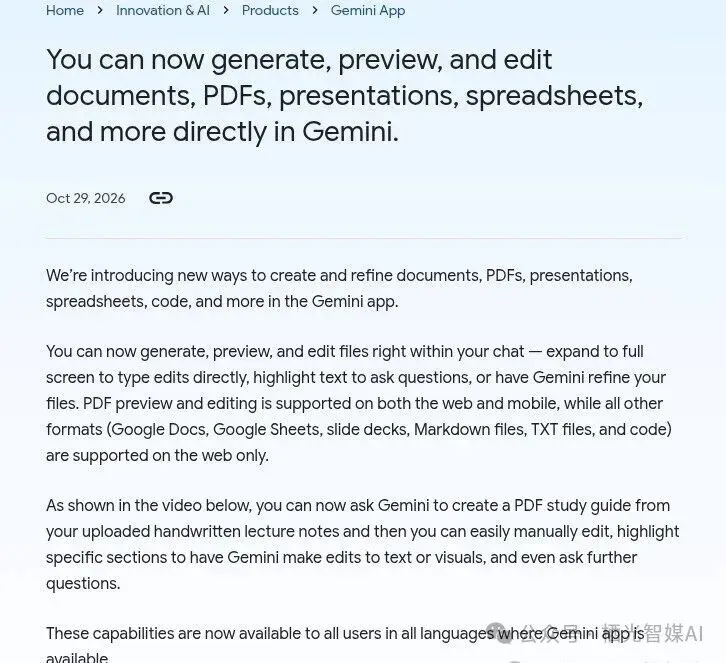
直到 10 月 29 日 Gemini 更新,多了一条新路:文件不用导出,留在对话窗口,高亮圈选指定内容,它只修改选中的部分,不动别处。
一、这次到底加了什么
Gemini 不是第一次能出文件了。今年 4 月它就能生成 PDF、Word、Excel、Google 文档表格幻灯片,但那会儿的流程是【生成、下载、自己找地方改】。
这次补的是中间那一环:文件生成完直接留在对话里,能改,有三种改法。
第一种,全屏展开自己打字。把它当普通编辑器用,光标点进去直接改。看着不起眼,但很多人真正要的就是这个。
第二种,选中一段,让它只改这一段。框住一张表格,说【转成图表】;圈住第三段,说「太啰嗦,压成两句」。
第三种,让它整篇调。比如【这份 PPT 太正式了,改成跟内部团队说话的口吻】,它就动全篇。
支持七类格式:PDF、Google 文档、Google 表格、幻灯片、Markdown、TXT、代码。
七类看着多,真正常用的就三样:文档、表格、PDF。Markdown 和 TXT 主要是写代码、写技术文档的人在用,幻灯片要看你们公司是不是用 Google Slides。所以别被【支持七类】这个数字带跑,先看你手上那份文件是什么格式,再判断这次更新跟你有没有关系。
不过有件事比【支持几种格式】更值得先看:哪个端能用。
| 可以 | ||
七类里,手机端只有 PDF 一种,其余全锁在网页版。
二、手机只能改 PDF,这个限制挺说明问题
公告没说为什么这么分。但看这张名单就懂了:手机能对付的,只有「看一眼、划两下」的活。
你在手机上打开 PDF 干什么?翻页、找那句话、划一下、改个错字。就这样。调表格列宽、挪幻灯片里的元素、看代码缩进,六寸屏上做这些,慢得不是一点。
巧的是,昨天写 AI 办公出海那篇时算过一组数:WPS 今年上半年全球月活 6.76 亿,其中 PC 端 3.36 亿,同比涨 10.14%;移动端 3.40 亿,同比跌 1.65%。
昨天那篇的结论是【AI 把办公拉回了电脑】。今天谷歌这个分端设计,等于在产品上投了同一票:真干活还得坐着,站着只能看。
所以你要是只装了手机版,这段时间把它当【能读能改 PDF 的助手】就行,别指望在通勤路上把一份汇报改完。
三、能改不算什么,能只改一小块才算
【能编辑文件】听着不像什么大事。真拿它干活会发现,变的是同一件事:发现一处错,你得从头动多少。
以前一改就是整份。第四页错了,要么整篇重来,还得赌它别把第三页也改坏;要么关掉 AI,下载下来自己修。
现在一改就一小块,你圈多大它改多大。跟 Word 里选中一段加粗差不多,只不过这次是让 AI 只改这一段。
别小看这一点。以前让 AI 写东西,你得把整篇的想法一次说清楚,然后接受它给你的那个整体结果,不满意就推倒重来。现在你能指着某一行说:这儿不行,改掉。
它从替你写的人,变成了帮你改的人。替你写的,你只能夸或者推翻;帮你改的,能商量。
举个具体的。你手上有份给客户的报价单,PDF,第三项单价写错了。
旧流程:回对话框说「把单价改成 4,800」,它整份重出,你还得从头核一遍剩下九项有没有被顺手改动。或者下载 PDF,找个能编辑 PDF 的软件,一行行改,再导回去。
新流程:在对话里划出那一行,说「这项单价改成 4,800,其余不变」,看一眼预览,导出。
改那一下花不了几秒。真正费时间的是改完之后,你还得把剩下九项再对一遍,确认它没动别的地方。现在这一步省了:你圈的就是那一行,它也只动那一行。
跟着截图走一遍:把一张表格改成图
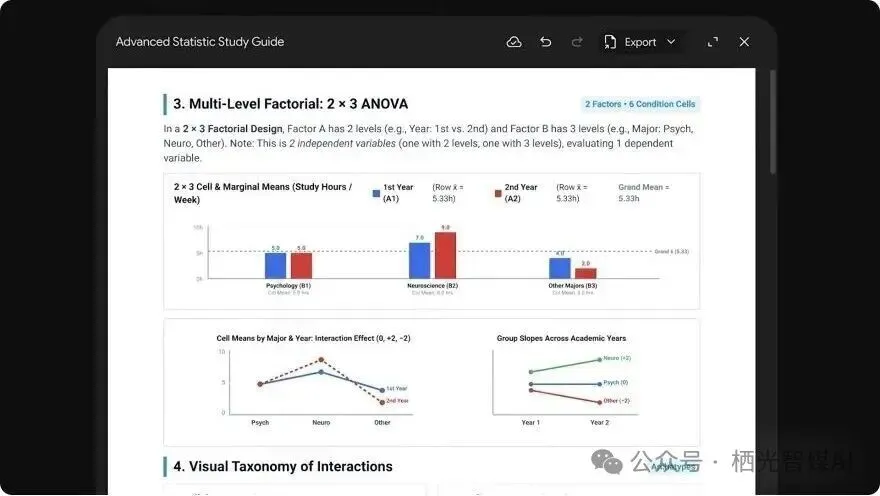
官方演示用的是学生场景:把手写笔记传进去,让它生成一份 PDF 学习指南。四步,照着做能复现。
第一步,生成完先预览。文件不会自动下载,直接在对话里展开,顶上有导出、撤销、全屏三个按钮。先整体扫一遍,看哪儿不对。
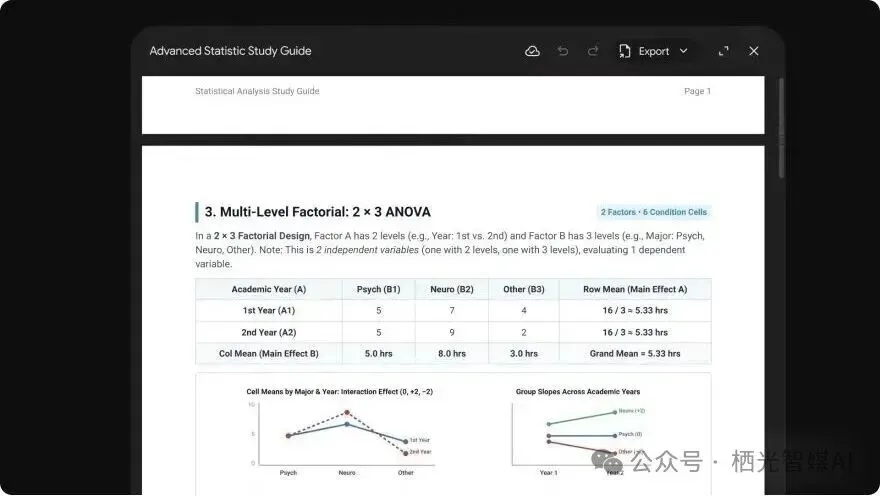
第二步,选中要改的地方,直接说。演示里框住的是那张 2×3 的 ANOVA 表格,输入框里打的是:
show this as a graph instead
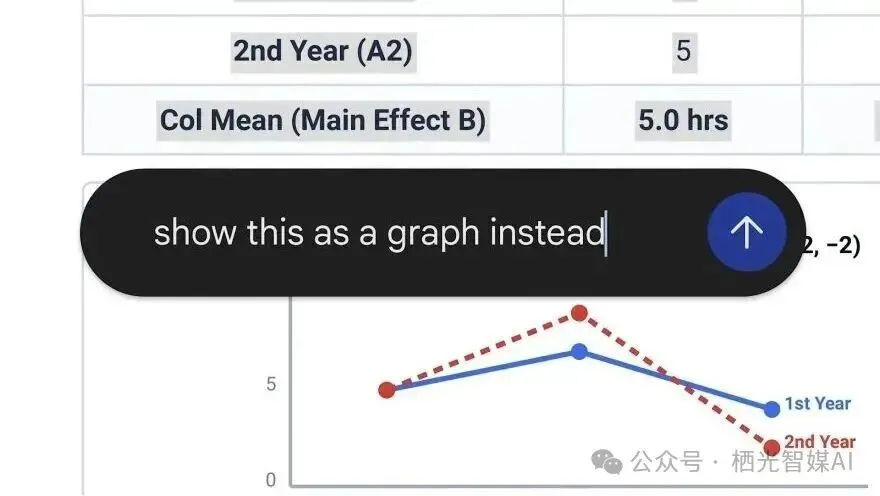
第三步,只看那一处。表格还在原位,下面多出两张图:一张是各专业的均值对比,一张是两年之间的斜率变化。别的小节标题、说明文字、正文段落,一处没动。
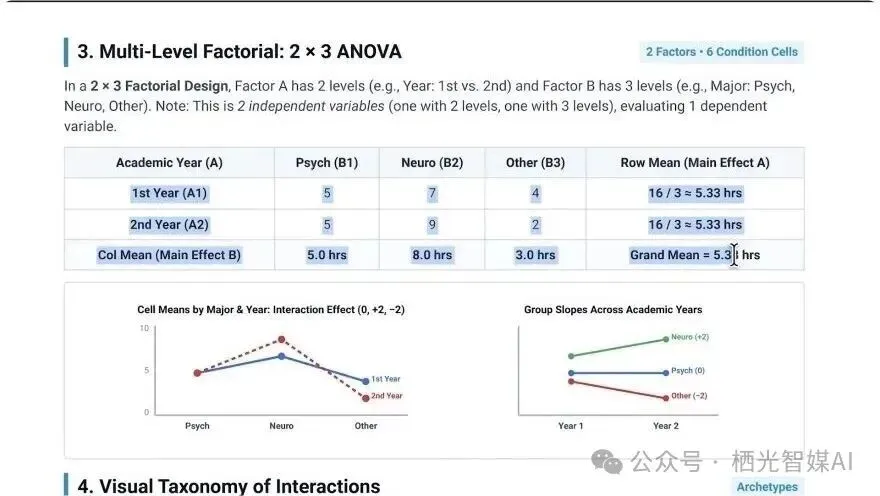
第四步,导出。点右上角导出,这份 PDF 落进 Google Drive,用 Drive 打开就是最终的样子:
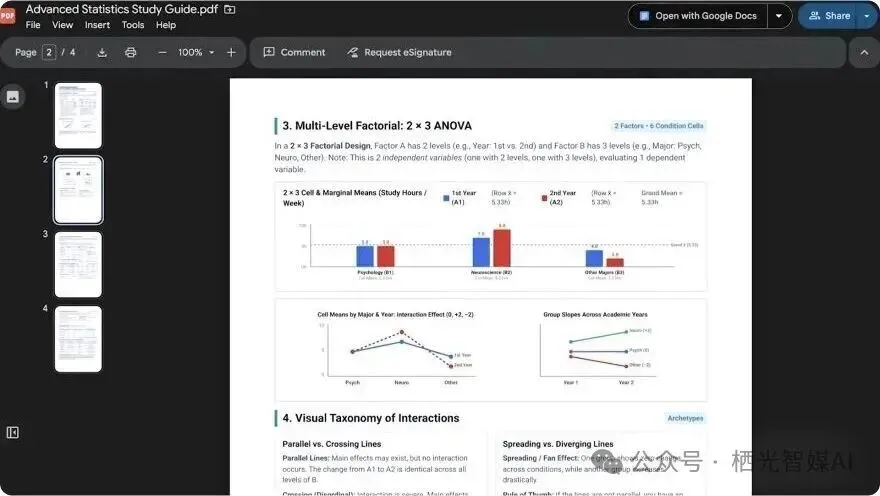
四步里最要紧的是第二步那个动作:选中。你不用交代「这份指南讲的是 ANOVA,里面有个表」,指住那张表就行。
以前你要打:「写一份关于 ANOVA 的学习指南」。现在你打:「这张表,改成图」。
话少了一大半,指的地方也准了。这次更新真正让人顺手的地方,就在这儿。
四、晚了半年,但铺得更宽
这事谷歌不是第一个做的。Anthropic 今年早些时候就在 Claude 的对话里支持生成和编辑文档、演示文稿;OpenAI 的 canvas 更早,2024 年 10 月就有了。
谷歌来得晚,但铺得宽:表格、PDF、代码三样都有,而这正好是前两家做得比较浅的地方。表格能直接打开进 Google Sheets,幻灯片能导成 PPTX 或 PDF,文档和 PDF 能上传到 Drive。
还有一点少见:官方说所有 Gemini 能用的地区、所有语言、所有用户都能用,没提付费档,也没有管理员开关。这类功能通常是先给付费用户,过几个月再往下放。
三家在做三件不同的事。ChatGPT 的 canvas 是开块画布,边聊边写;Claude 是聊着聊着把文件生成出来,重点在交付;Gemini 这次是把文件当正事办——预览、全屏改、选中改、导出,一步都不出对话。
细节上能看出区别。比如做幻灯片,你可以在预览里先把语气和结构调顺,再决定是打开 Google Slides 继续弄,还是直接导成 PPTX、PDF。先在这儿调好,再决定去哪儿——canvas 那类产品没这个顺序。
另外,公告没写使用限额。没写可能是还没设,也可能是设了没说。你要批量用,先跑几次,看会不会卡住。
它做不到的四件事
不能协同。它只是你一个人的编辑器,没有多人在线,没有评论,没有修订痕迹。要协作还得导出到 Google 文档或者 Office。
没有版本历史。你让它改了三版,想退回第二版——现在没这个按钮。改之前自己存一份,长文档尤其要。
不能跨文件。一次一个文件。想让它「把这三份报告合成一份对比」,得先把内容喂进去,不能三个文件同时开着互相比。
手机端只有 PDF。前面说过,但值得再提一句,因为它最容易被忽略,也最容易在关键时候掉链子。
五、公告没写,用两天就会撞上的毛病
「圈住让它改」听着挺美。真用两天,你会撞上一个毛病:漂移。
你让它改第四页的口径,它改对了。但顺手把第五页的表述也「优化」了一下,数据没错,语气跟你自己写的不是一个人。你再让它改回来,第三页又动了。
不是它不听话。这类工具每动一次,都得先把整份文件读一遍,再照你的话改。读到了别处,它就有机会动别处。
页数越多,这毛病越明显。二十页往上的文件,基本每改一次都能碰上一两处意外改动;一页的报价单、两页的合同附件,反而很少出问题。所以文件越长,越要一段一段改,别指望一句话把七八处全交代完。
所以用这类工具,最好养成一个习惯:每次改之前先说清只动哪儿、不许动哪儿。提示词技巧倒是其次。
别说「第四页的数据口径改成环比」,要说「只改第四页第二段的数据口径,改成环比;其余段落、标题、图表一律不动」。写不写这句话,结果差很远。
六、四条不容易翻车的用法
先当编辑器,再当助手。很多人第一次用会习惯性说「帮我优化一下」,结果整篇被改。稳一点的做法是先全屏展开,自己把明显的错字、数字改掉,这部分它插不上手,也别让它插手。
改动越小,越要选中。改一个词就圈一个词,改一段就圈一段。整篇下指令是最后手段,别当首选。
数据类的文件,改完要复核。表格和 PDF 里的数字,让它改一次就核一次。改格式、改文案它挺靠谱,改数字就不一定了。
要交出去的稿子,导出后再看一遍。对话里的预览和最终导出的文件,排版上可能有细微差别,幻灯片尤其。别在预览里看着没事就直接发出去。
七、谁该用,谁再等等
你要是不用 AI 写东西,这次更新跟你没关系。
有三种人可以先观望。
只用 Office 三件套、不碰 Google 全家桶的。它的出口是 Drive、Google Slides、Google Sheets。你在微软那套里干活,中间还得倒一手。
团队一起改稿的。没有多人同时编辑,没有评论,没有修订痕迹,团队里基本没法用。
文件涉密、要走内网审批的。这是消费级产品,能不能用不看产品,看单位规定。
但下面这几种情况,值得花五分钟试一次。
经常用 AI 出初稿、总卡在「改」这一步的。以前的循环是生成、下载、改、再生成、再下载,现在全在一个窗口里完事。
经常要改别人发来的文件的。客户回过来的合同、领导改过的稿、同事做完的表格,你不想动原格式,只想改几处文字。以前要么装个 PDF 编辑器,要么让人重新导一版。手机上也能改这条挺实用,收到报价单直接在对话里圈出那一行改。
做表格、做汇报的。把一段数据丢进去生成表格,再圈住某一列说换成百分比,比在 Excel 里手动算快。
至于「AI 能不能把活干完」——还是不能。它能把一份写好的稿子改到能交,但从零到一那一步,还有从八十分到能交的最后那一小段,都得你自己来。这次更新说到底就一件事:改文件不用再关掉对话框了。
而写东西这活儿,本来就有一大半时间花在改上。
八、接下来盯两件事
第一件,手机端什么时候补齐其余六种格式。公告里一个字没提时间表。补上之前,它的移动端只能算「PDF 阅读器加轻度批注」,谈不上办公。
第二件,这个编辑器会不会走出 Gemini。现在它只活在对话框里,而办公真正发生的地方是 Google 文档、Sheets、Slides——那边已经有 Gemini 侧边栏,但能力是分开的。两边合成一个,才算完整。
想试很简单:打开网页版 Gemini,让它生成一份 PDF,圈一段让它改。五分钟就知道这东西对你有没有用。
至于「AI 要取代 Office」这类说法——它连协同都还没做。它替掉的是「下载下来手动改」这个动作,跟 Office 没关系。
今日互动
用 AI 写东西,最后一步你一般怎么收尾?
是让它整篇重写,还是下载下来自己改?
有没有碰到这种情况:只让它改一处,结果它顺手把你其他地方也偷偷改了?
评论区聊聊。
觉得这篇有用,点个关注
感谢观看