ARTICLE · 1331761
财务Excel核心函数:COUNTIFS|多条件计数、多维统计、双重查重
往期回顾:
上篇我们学习了单条件计数函数 COUNTIF,只能满足一个判断条件。
财务做经营台账、报销统计时,经常需要多个条件同时成立:比如销售部 + 10 月份、发票号一致 + 销方一致,这时候就要用到 COUNTIFS。
📌 函数语法
=COUNTIFS(条件区域1,条件1,条件区域2,条件2,条件区域3,条件3……)
要点:
• 满足全部条件才统计
• 成对设置:区域 + 条件,最多支持 127 组条件
• 支持文本、数字、日期、单元格引用
回顾区分:
COUNTIF:单条件计数(上篇)
COUNTIFS:多条件计数(本篇)
SUMIFS:多条件求和,用来算金额
场景 1:多维度统计单据(部门 + 月份)
需求:统计【销售部+8月份】的单据数量
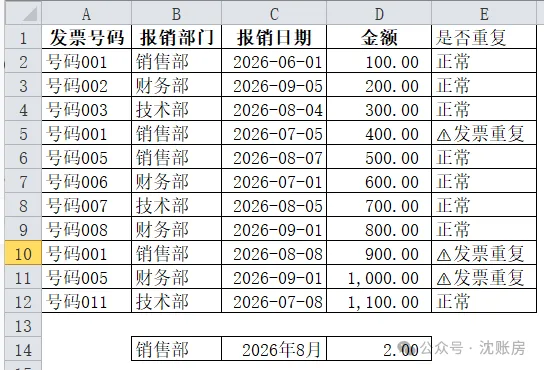
D14=COUNTIFS(B1:B12,B14,C1:C12,">="&DATE(2026,8,1),C1:C12,"<="&DATE(2026,8,31))
推荐单元格引用版本(E1 = 部门、F1 起始日期、G1 结束日期)
=COUNTIFS(B:B,E1,C:C,">="&F1,C:C,"<="&G1)
拓展:销售部、8 月、金额大于 500 元的单据数量
D14=COUNTIFS(B1:B12,B14,C1:C12,">="&DATE(2026,8,1),C1:C12,"<="&DATE(2026,8,31),D1:D12,">500")
场景 2:严谨双字段发票查重(发票号 + 销货单位)
只核对发票号容易误判:不同销方,恰好发票号相同是正常业务。双条件查重更稳妥。
假设:A 列发票号,B 列销货单位,E2 输入公式下拉:
E2=IF(COUNTIFS($A$2:$A2,A2,$B$2:$B2,B2)>1,"⚠️重复录入","正常")
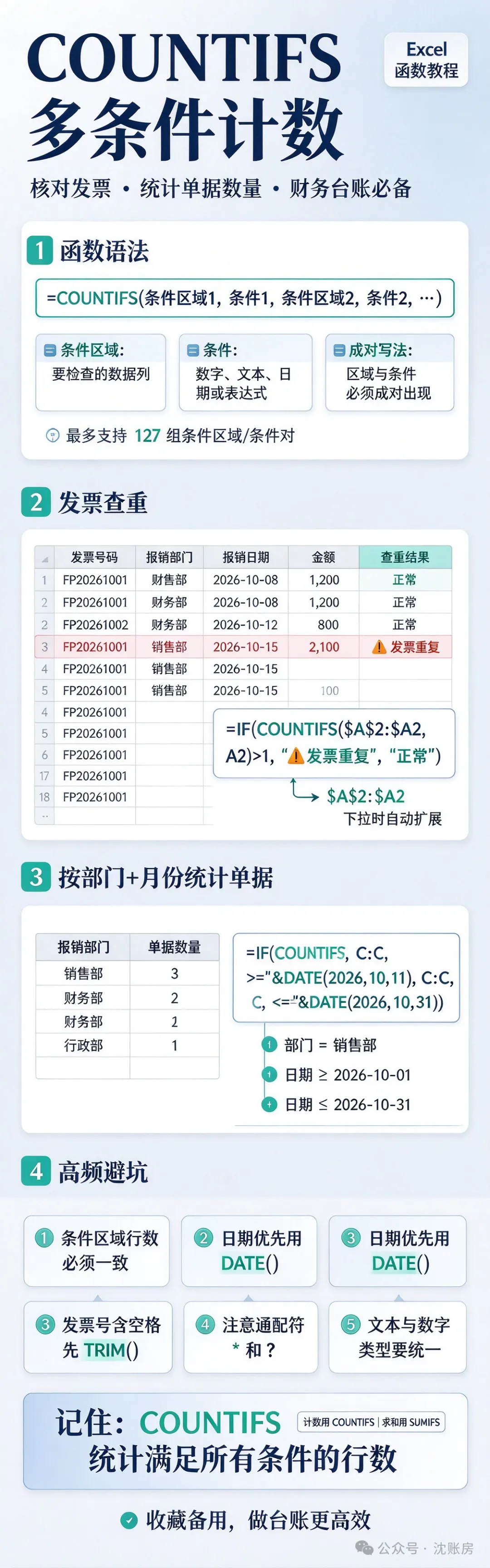
⚠️ COUNTIFS 高频踩坑点
1. ❌各组条件区域行数必须一致!不能一个 A2:A100,另一个 B2:B90
2. ❌日期直接写文本 ">=2026-10-01" 容易识别失败,优先 DATE 函数
3. ❌隐形空格陷阱,搭配 TRIM 清洗:
=IF(COUNTIFS($A$2:$A2,TRIM(A2),$B$2:$B2,TRIM(B2))>1,"⚠️重复录入","正常")
4.❌*、?会被当成通配符,发票号里有这两个符号,查重结果出错
5. ❌全角、半角字符不匹配,录入统一半角
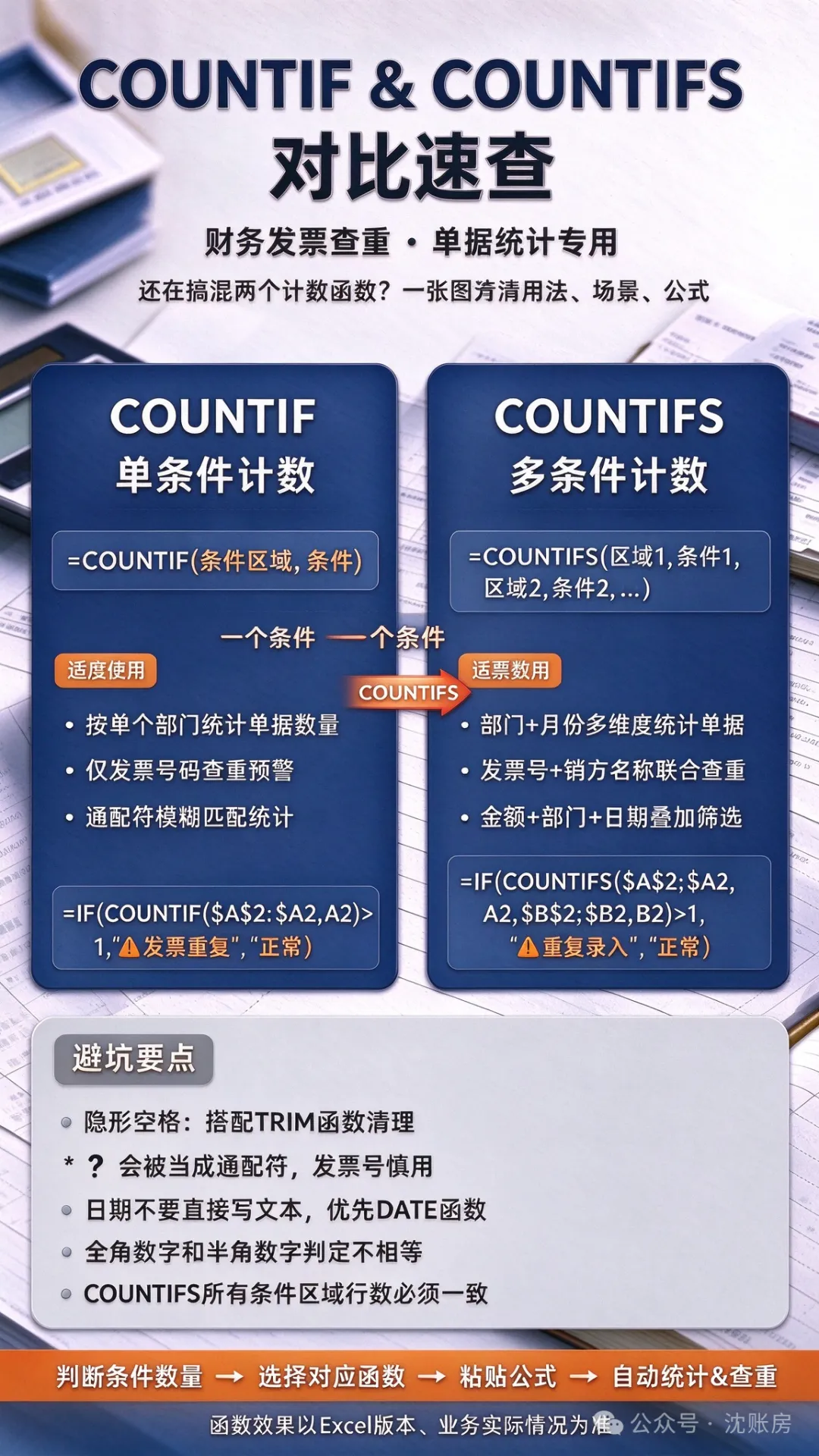
📊 COUNTIF VS COUNTIFS 快速回顾
💡搭配小技巧
1. 搭配条件格式,重复录入的行自动标红
2. 搭配切片器、下拉菜单,一键切换维度自动统计
3. 适合经营分析月报,做多维度单据汇总
简单总结:
一个条件选 COUNTIF(上篇)
多个条件同时满足,就用 COUNTIFS(本篇)
这两个是财务台账里配套使用的计数组合,发票查重、单据统计基本都能覆盖。
你平时统计台账
最常用的是哪一组条件组合?
欢迎留言。