ARTICLE · 1359889
PDF转Word、苹果照片转JPG不上传:2.7万星免费工具拖一下就转,分步教程
信息来源:Filee 官方 GitHub 仓库(KnifeLemon/Filee)的 README、简体中文 README、转换引擎文档与 v2.4.1 发布页,GitHub API 与 Trendshift 的星数统计,查询于北京时间2026年11月14日17时前后。
实测说明:编者在一台 Linux 电脑上装了 Filee 2.4.1,图形界面能正常打开,文中标「真实界面截图」的图就来自这次运行;又用它自带的命令行版跑了6种转换,全部成功。没有在 Windows、Mac 真机上测,「按住 Ctrl 拖动弹出圆环」这个手势也没测到,这部分按官方文档整理,图为示意图。
手机拍的照片传到电脑,Windows 打不开,一看后缀是 .HEIC;单位发来一份 PDF,只想改两个字,却没法编辑;报销系统只收 PDF,手里的电子发票偏偏是 .ofd;几份扫描件要拼成一份发出去,附件又超了大小。
网上搜「PDF 转 Word」,跳出来的多是在线转换网站:要上传文件,常常转几页就要付费或登录。合同、发票、证件照这类文件,很多人并不想传到别人服务器上。
这期介绍一个办法:在自己电脑上装一个免费开源软件 Filee,文件拖上去就转,不上传、不用登录,图片、PDF、Word 这些常用转换也不用另装 Office。
先交代清楚它是什么。Filee 是 GitHub 上的开源项目,仓库名 KnifeLemon/Filee,作者署名 Myeonggu Kim,采用 MIT 开源协议,软件免费。它9月30日(北京时间)才建仓,到11月14日17时已有约2.69万颗星。按 Trendshift 的逐日统计,最近30天涨了约2.6万星,单日最多是10月19日的2356星;最近7天(11月7日至13日)仍涨了3711星,多次登上该站 C# 语言日榜第一。一个半月里作者发了33个版本,最新是11月14日上午发布的 v2.4.1。
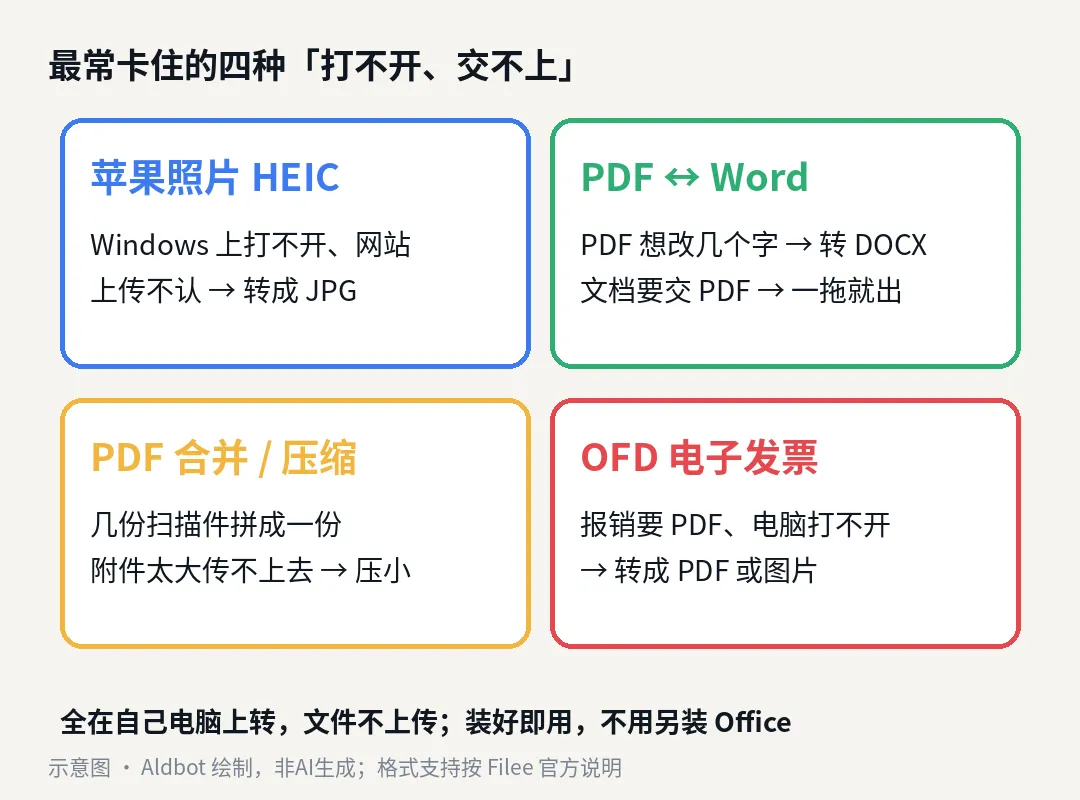
示意图:最常卡住的四种「打不开、交不上」
官方说它支持约270种格式。这篇只讲普通人最常卡住的四件事:苹果照片转 JPG、PDF 和 Word 互转、PDF 合并压缩、OFD 电子发票转 PDF。
编者先在 Linux 上把这几种转换都试了一遍。测试用的是自己做的简单文件和开源项目里的 OFD 测试样例,6条命令都返回成功:
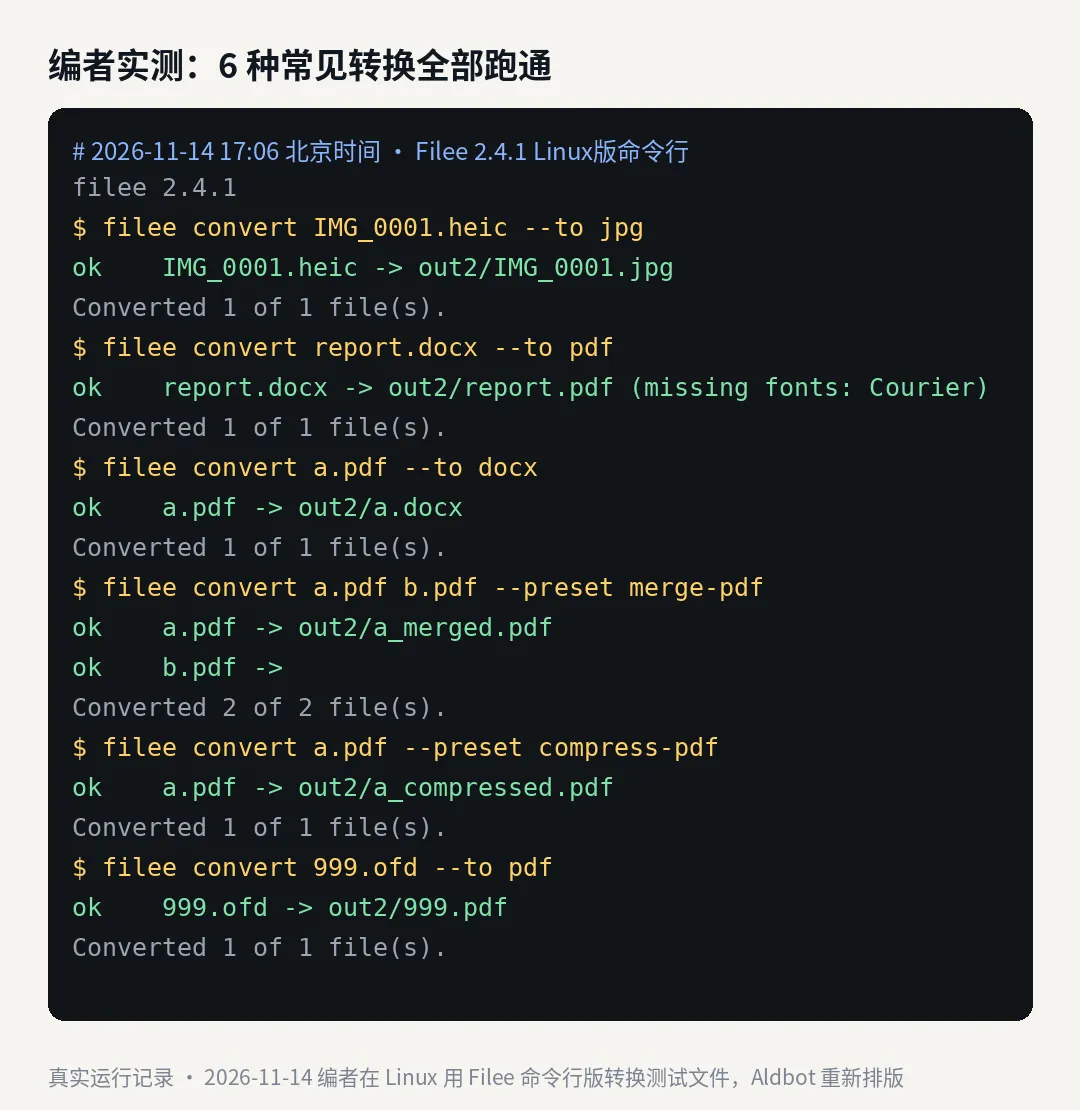
编者实测:6 种常见转换全部跑通(真实运行记录)
需要说明,这只证明「能转出来」。排版复杂的文档转完是否走样,编者没有系统评测,重要文件转完请自己打开核对一遍。
第0步:先看你的电脑能不能用
几点要先知道:
- 常用转换装好就能用:官方说明,图片、PDF、Word、Excel、PPT 转 PDF 等不需要 Office,也不需要 LibreOffice。- 视频、音频要另装引擎:转视频音频要装 FFmpeg 引擎,官方写约 100MB 下载;老格式 DOC、XLS、PPT 要装 LibreOffice 引擎,约 420MB。用不到就不装。- 它会联网的情况:官方隐私说明写明,只在检查新版本、下载你选的引擎、下载文字识别语言包时联网,不收集使用数据。检查更新可以在「关于」里关掉。
第1步:下载安装包
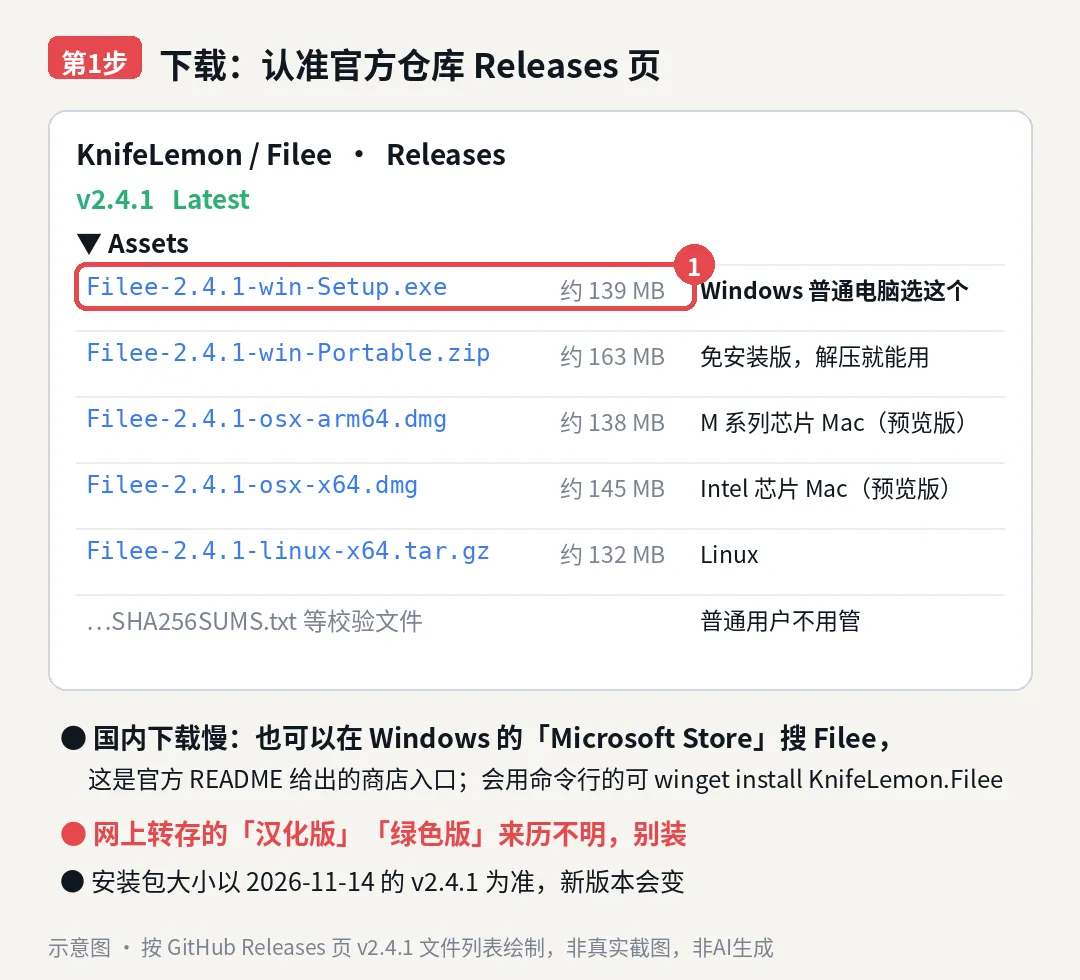
第1步示意图:在官方 Releases 页挑安装包
1. 在电脑浏览器打开 GitHub,搜索仓库 KnifeLemon/Filee,进入后点右侧的 Releases(发布)。2. 截至11月14日,最新版本是 v2.4.1。往下翻到 Assets(安装文件)。3. 按电脑挑一个下载:- 普通 Windows 电脑:Filee-2.4.1-win-Setup.exe,约 139MB- 不想安装:Filee-2.4.1-win-Portable.zip,解压后运行 Filee.exe- M 系列芯片 Mac:Filee-2.4.1-osx-arm64.dmg;Intel 芯片 Mac:osx-x64.dmg4. GitHub 下载慢的话,官方 README 还给了 Microsoft Store(微软商店)入口,在 Windows 自带的商店里搜「Filee」。
只从官方仓库或官方给的商店入口下载。网上转存的「汉化版」「绿色版」来历不明,别装。软件本身就有简体中文界面。
第2步:安装
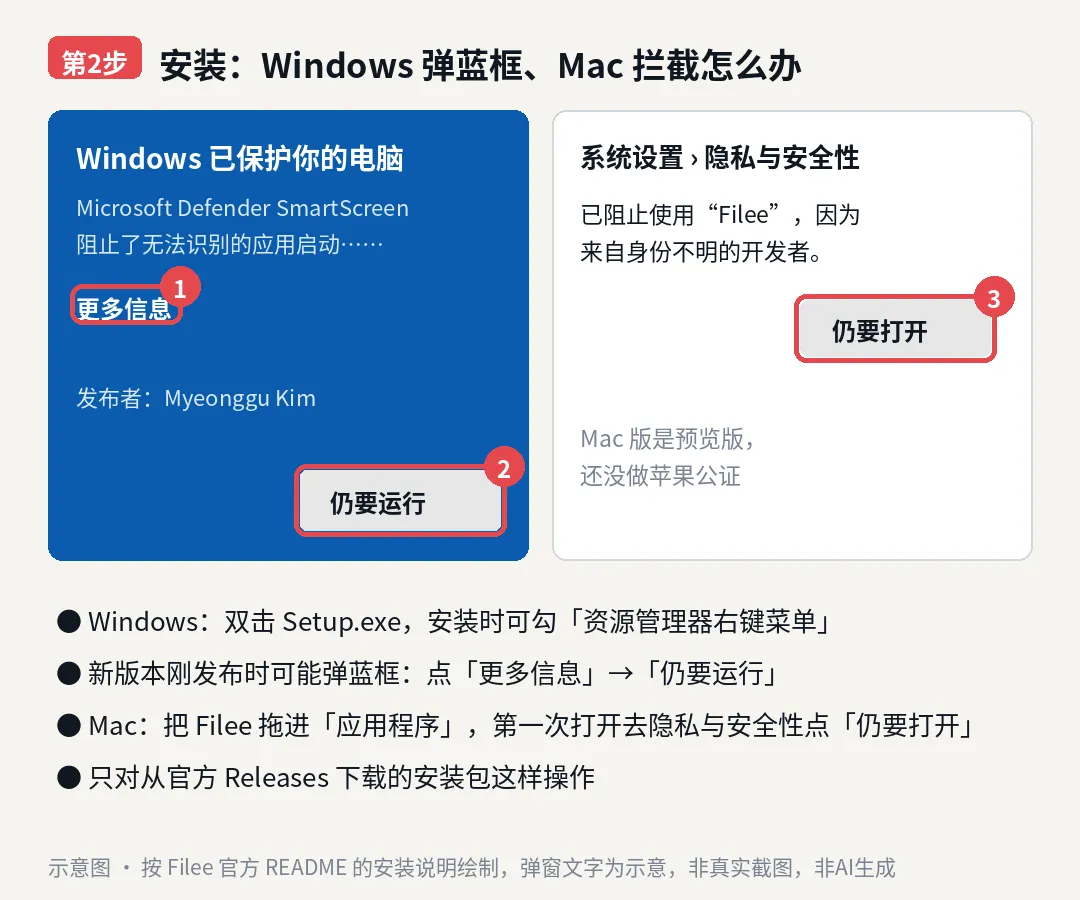
第2步示意图:安装时的系统拦截怎么处理
Windows:双击 Setup.exe 按提示装。官方说明,安装时可以顺手勾上「资源管理器右键菜单」「登录时启动」等选项。
官方说明 Windows 版带开源代码签名证书,但新版本刚发布、下载的人还少时,系统仍可能弹出蓝色的「Windows 已保护你的电脑」。确认安装包是从官方 Releases 下载的,再点「更多信息」,然后点「仍要运行」。
Mac:打开 dmg,把 Filee 拖进「应用程序」。Mac 版目前是预览版、没做苹果公证,第一次打开会被拦下:去 系统设置 › 隐私与安全性,往下翻,点 「仍要打开」。
第3步:第一次打开,引擎先点「稍后」
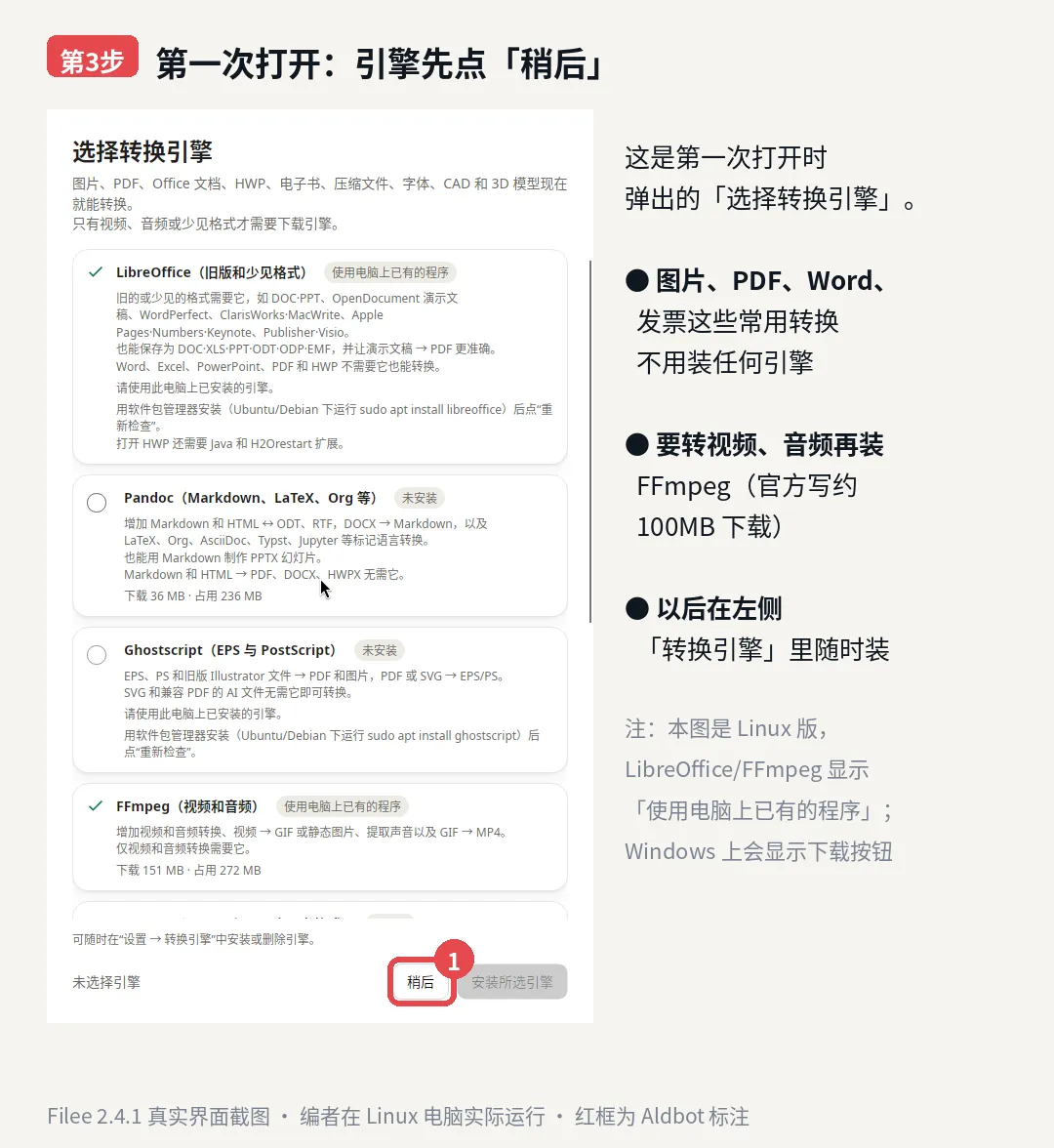
第3步真实截图:第一次打开先点「稍后」
第一次打开会弹出「选择转换引擎」。
1. 只转图片、PDF、Word、发票的,直接点右下角「稍后」,什么都不用装。2. 要转视频、音频,勾上 FFmpeg 再点「安装所选引擎」。3. 以后想装,随时在左侧「转换引擎」里装或删。
截图来自编者的 Linux 电脑,所以 LibreOffice、FFmpeg 显示的是「使用电脑上已有的程序」;Windows 电脑上一般没有这些程序,会显示下载选项。
第4步:主页拖放框,最省事的用法
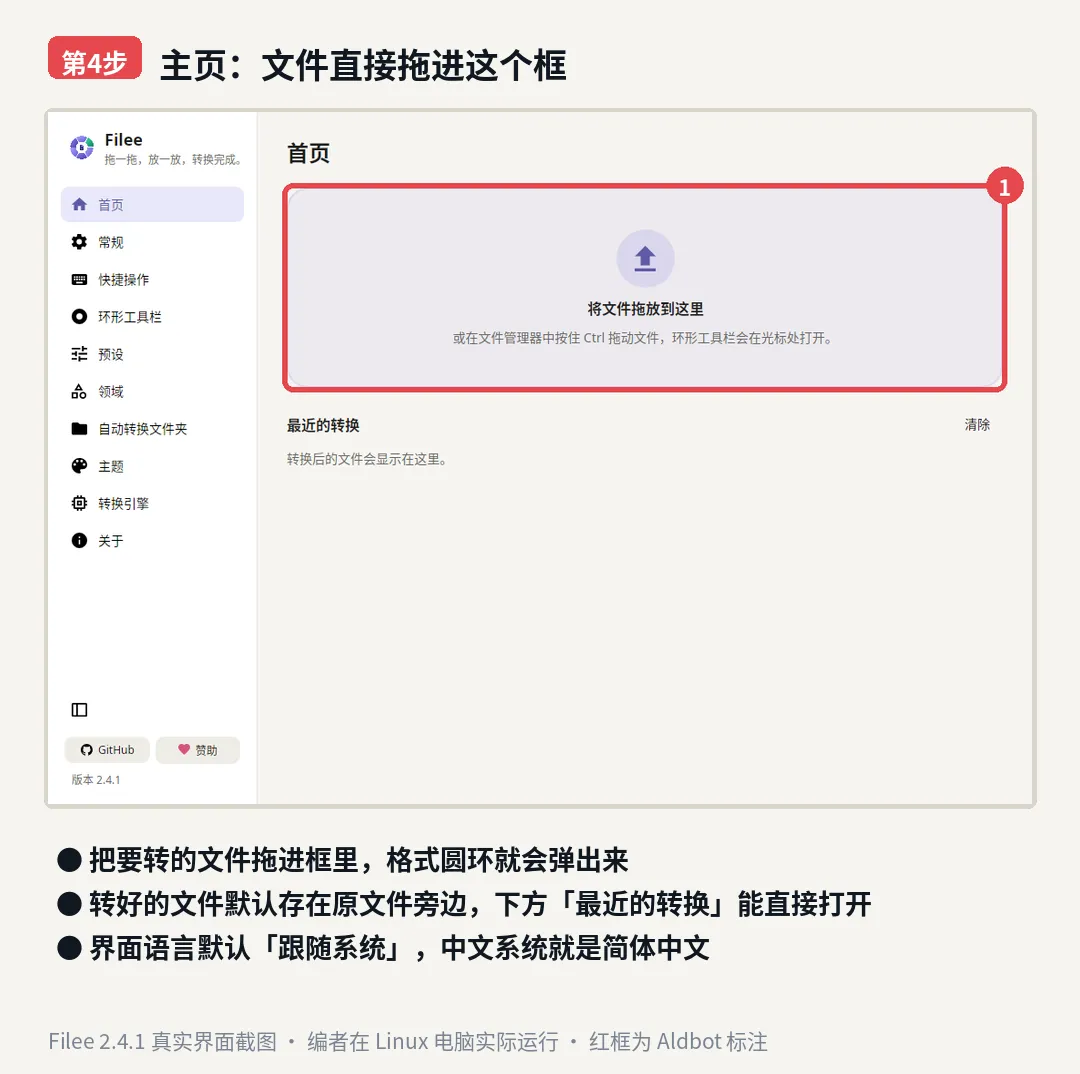
第4步真实截图:主页拖放框
1. 打开 Filee,停在左侧「首页」。2. 把要转的文件拖进 「将文件拖放到这里」 那个框里。3. 弹出一个格式圆环,只显示这个文件能转的格式,点你要的格式。4. 转好的文件默认保存在原文件旁边,主页下方「最近的转换」里能直接打开。
第5步:熟练后更快:按住 Ctrl 直接拖
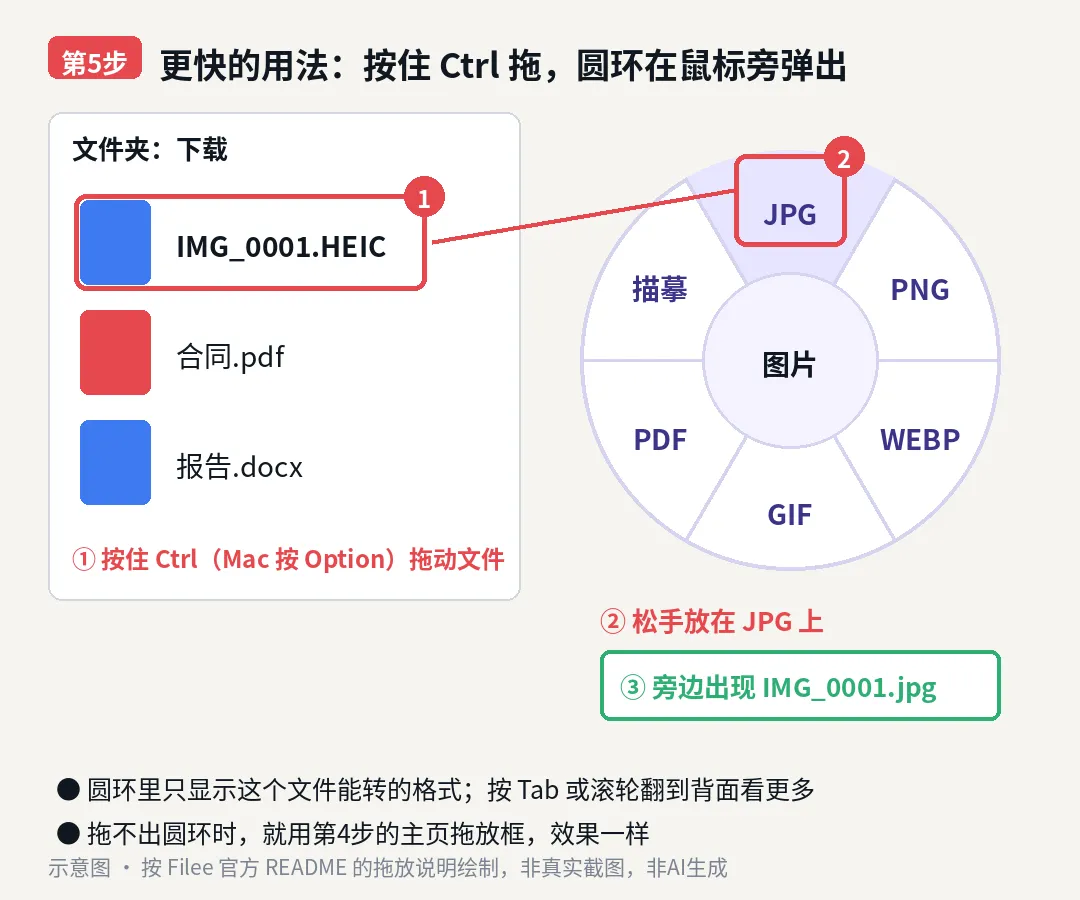
第5步示意图:按住 Ctrl 拖动,圆环在鼠标旁弹出
这是 Filee 最有特色的用法,不用先打开窗口:
1. 在「此电脑」或桌面上,按住 Ctrl 键(Mac 按 Option),用鼠标拖动文件。2. 格式圆环会直接在鼠标旁边弹出。3. 松手放在想要的格式上,转好的文件出现在原文件旁边。4. 圆环打开时按 Tab 键或转动鼠标滚轮,能翻到背面,看到更多格式和工具。
这个手势编者没测到。拖不出圆环时,就用第4步的拖放框,效果一样。
第6步:苹果照片 HEIC 转 JPG
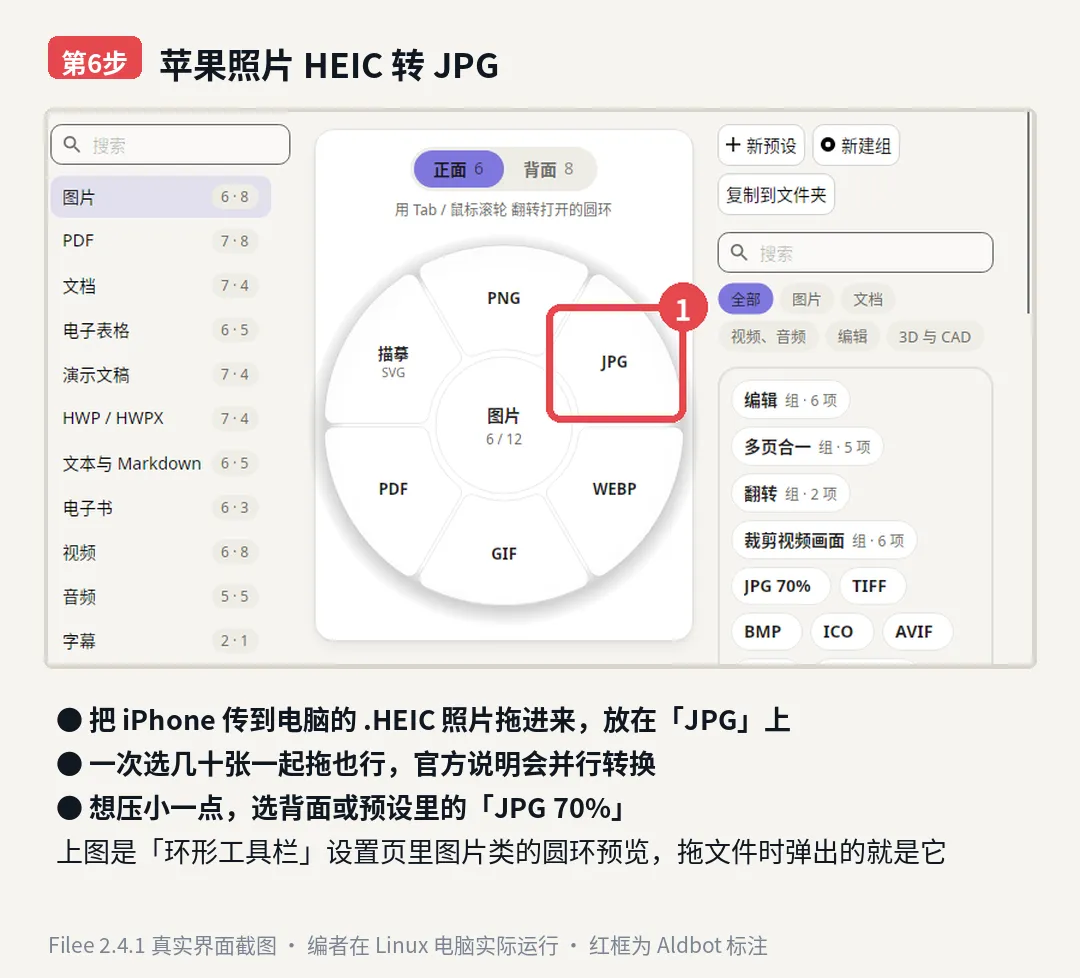
第6步真实截图:图片圆环里的 JPG
1. 把 iPhone 传到电脑的 .HEIC 照片拖进 Filee。2. 在圆环上点 JPG。3. 几十张可以一起选中、一起拖,官方说明会并行转换。4. 想让文件小一点,用预设里的 「JPG 70%」。
上图是左侧「环形工具栏」设置页里图片类的圆环,拖图片时弹出的就是这个圆环。编者实测,HEIC 转 JPG 一条命令就成功了。
第7步:PDF 转 Word、合并、压缩
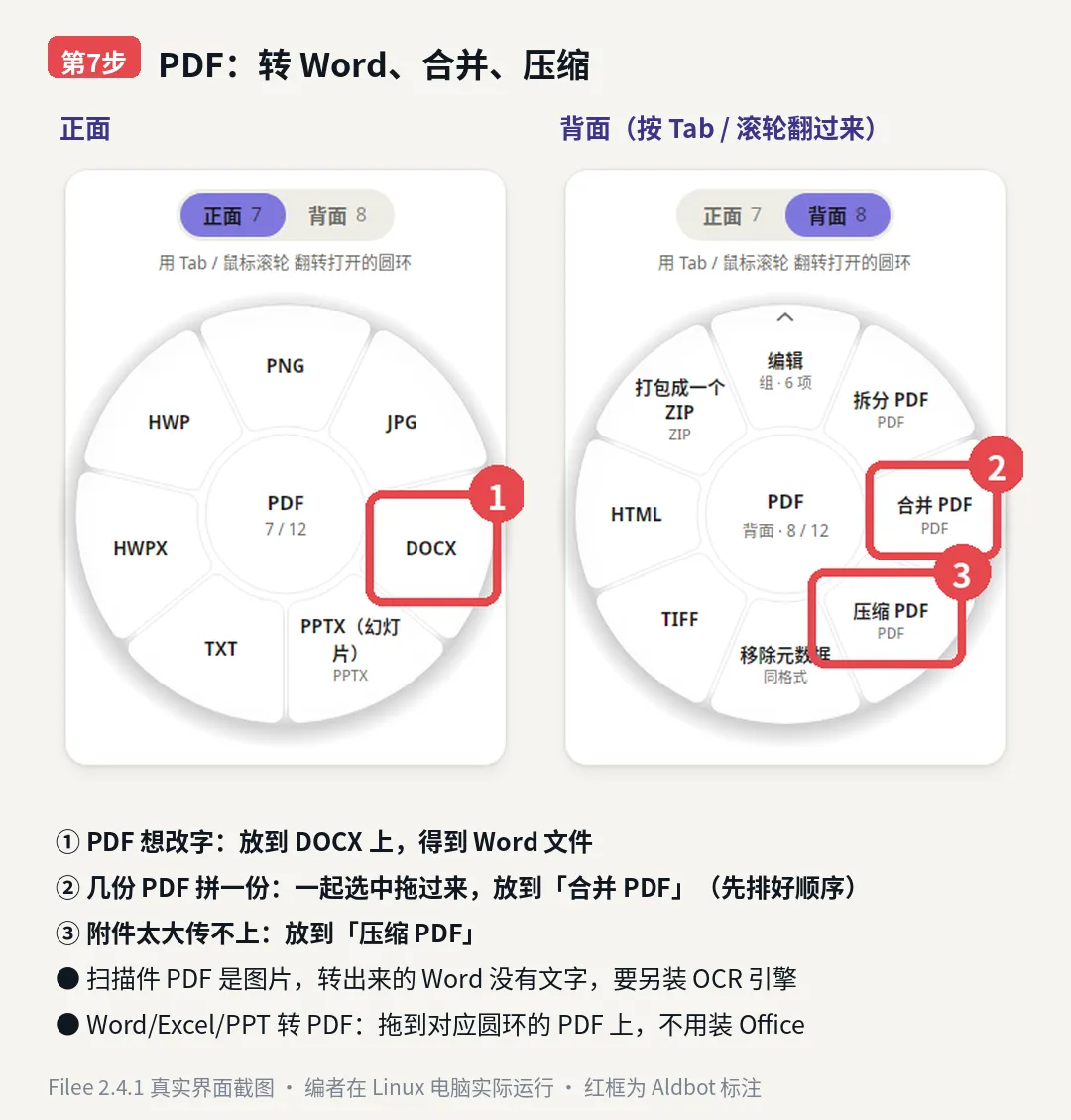
第7步真实截图:PDF 圆环正面与背面
1. PDF 想改字:拖进来,点正面的 DOCX,得到能编辑的 Word 文件。2. 几份 PDF 拼成一份:一起选中拖进来,按 Tab 翻到背面,点 「合并 PDF」。官方说明会先让你排好顺序。3. 附件太大传不上去:翻到背面点 「压缩 PDF」。4. Word、Excel、PPT 转 PDF:把文件拖进来,点圆环上的 PDF,不用装 Office。
两点提醒:
- 扫描件 PDF 本质是图片,直接转 Word 只会得到图片,没有可改的文字。要识别文字,得在「转换引擎」里装文字识别引擎 Tesseract(官方写约 50MB),再用预设里的「可搜索 PDF」或识别文字功能。- 编者实测,一份测试 PDF 压缩后从约 31KB 变成约 27KB。压多少要看文件本身,图片多的扫描件通常更明显,这个数字不代表你的文件。
第8步:OFD 电子发票、公文转 PDF
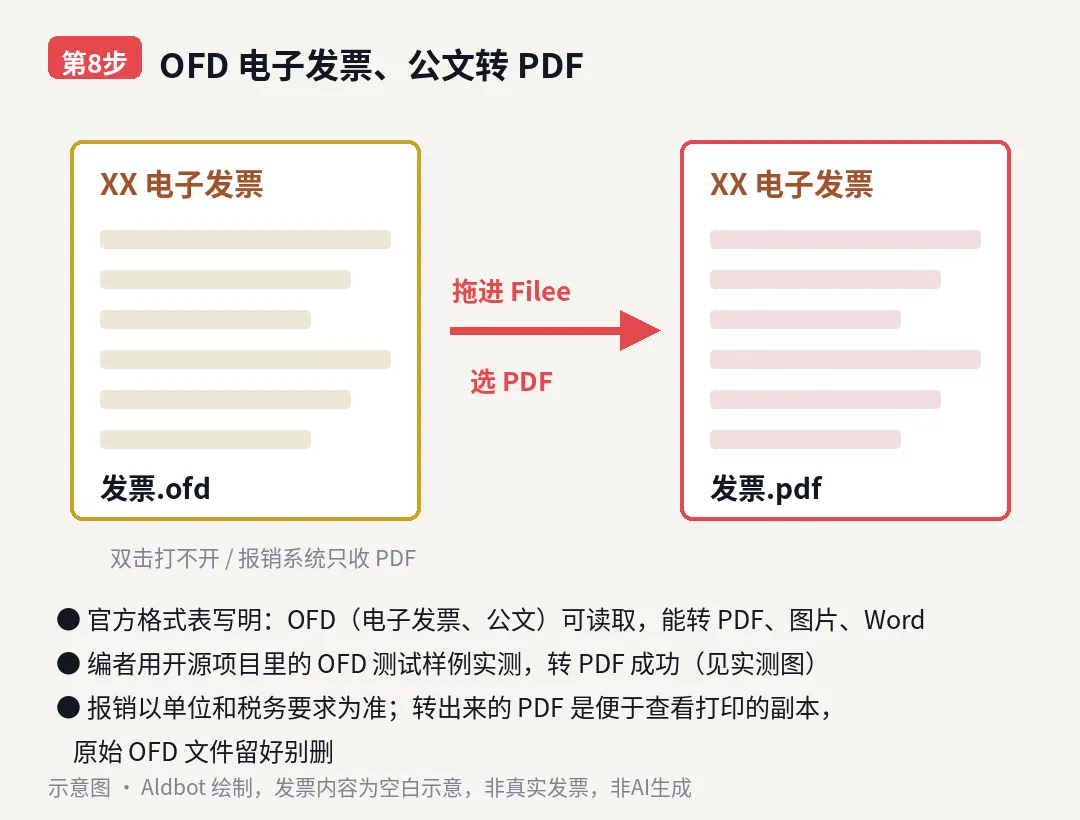
第8步示意图:OFD 电子发票转 PDF
OFD 是我国的版式文件格式,电子发票、部分公文用的就是它。不少电脑双击打不开,报销系统又只收 PDF 或图片。
1. 把 .ofd 文件拖进 Filee。2. 点 PDF(也可以选 JPG、PNG 或 DOCX)。3. 打开转出来的 PDF 核对内容。
官方格式表写明支持读取 OFD。编者用一个开源项目里的 OFD 测试样例发票实测,转 PDF 成功。报销能不能用转出来的 PDF,以单位财务和税务要求为准;原始 OFD 文件一定留好。
第9步:设置右键菜单和保存位置
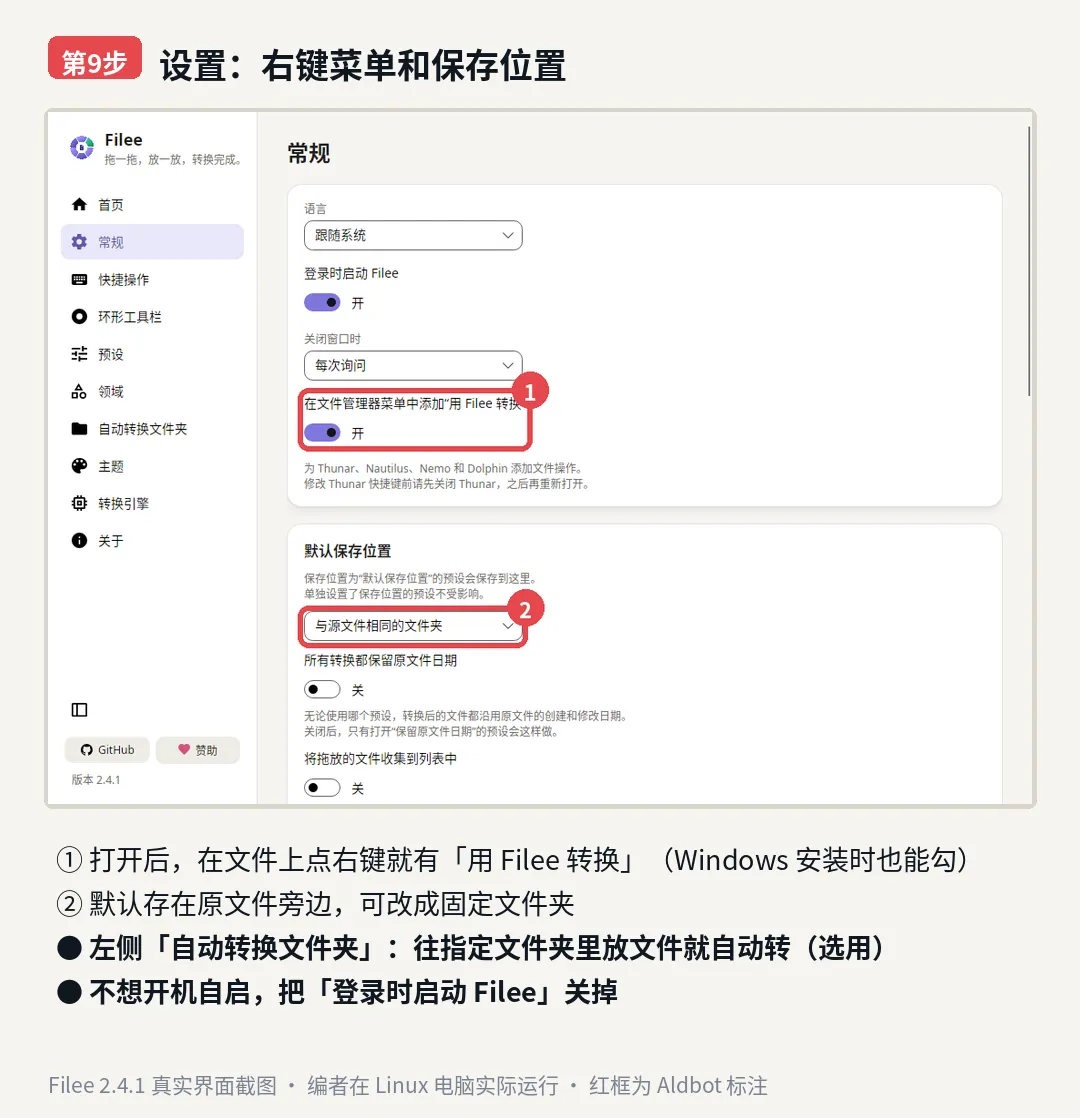
第9步真实截图:右键菜单与保存位置
左侧点「常规」:
1. 打开「在文件管理器菜单中添加‘用 Filee 转换’」,之后在文件上点右键就能转。Windows 安装时勾过右键菜单的,这里不用再动。2. 默认保存位置是「与源文件相同的文件夹」,可以改成固定文件夹。3. 不想开机自动启动,把「登录时启动 Filee」关掉。4. 进阶用法:左侧「自动转换文件夹」,指定一个文件夹,放进去的文件会自动转换。
常见失败怎么办
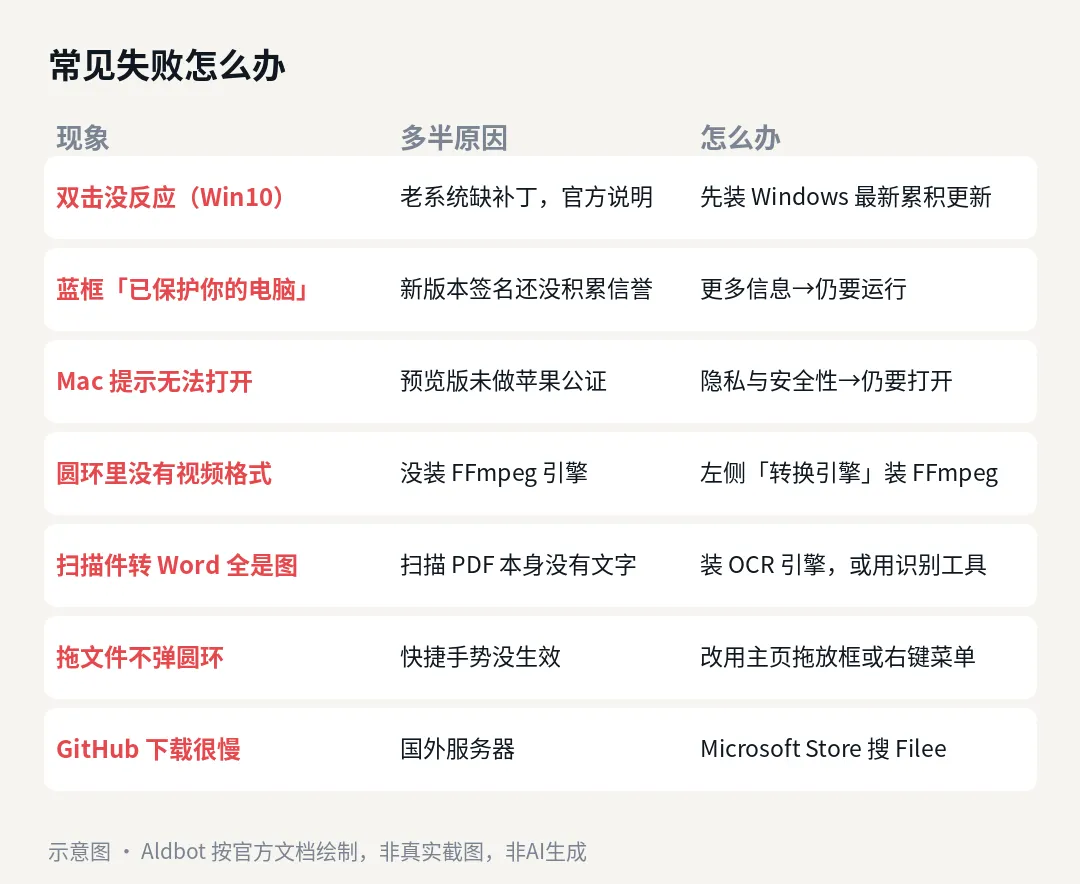
示意图:常见失败怎么办
实在搞不定,可以在软件「关于」页点「报告问题」,到官方仓库的 Issues 里求助。
最后说一句:格式转换是小事,但合同、发票、证件这些文件,能在自己电脑上转,就别随手上传。装一个,以后「打不开」「交不上」的事少一半。
你最常卡在哪种格式上?HEIC 照片、PDF 还是 OFD 发票?欢迎留言说说,下回挑大家最需要的接着写。
下一期轮到国际政治。
这里是 Aldbot。 独立、有深度的资讯。 --- 数据说明: Filee 的星数(26927,约2.69万)、分叉数、建仓时间(北京时间2026年9月30日)、开源协议(MIT)取自 GitHub 仓库 KnifeLemon/Filee 主页与 GitHub API,查询于2026年11月14日17时(北京时间);标题「2.7万星」为四舍五入。近30天约2.6万星(10月15日至11月13日合计26020)、近7天3711星(11月7日至13日)、单日最高2356星(10月19日)取自同日 Trendshift 逐日统计,该站日期口径可能与北京时间相差一天。版本数和安装包大小取自 Releases 页,v2.4.1 于北京时间11月14日11时45分发布。支持格式、引擎大小、联网与隐私说明取自官方文档,实际以软件为准。编者实测环境为 Linux,测试文件为自制简单文件和开源项目 ofdrw 的 OFD 测试样例,只验证能否转换成功,未评测复杂文档的排版还原度;未在 Windows、Mac 真机实测。文中「真实界面截图」为编者运行 Filee 2.4.1 时的截图,红框为 Aldbot 标注;其余配图和封面中的文字排版为 Aldbot 程序绘制,封面圆环取自同一次运行的真实截图,均非AI生成。本文与 Filee 项目无合作关系,不构成付费推荐。 |