 夜雨聆风
夜雨聆风📝 简睿捷 PDM 4.4 功能测试指导手册
版本:PDM 4.4测试类型:功能与集成测试适用对象:系统管理员 / 测试工程师
1. 引言 (Introduction)
PDM 4.4 系统中的 Office 集成模块允许用户通过预定义模板自动生成和管理文档。本测试方案旨在验证在 4.4 版本中,Word 文档在审批流程(如文档发布和变更)中电子签名、时间戳插入以及属性反写功能的稳定性。
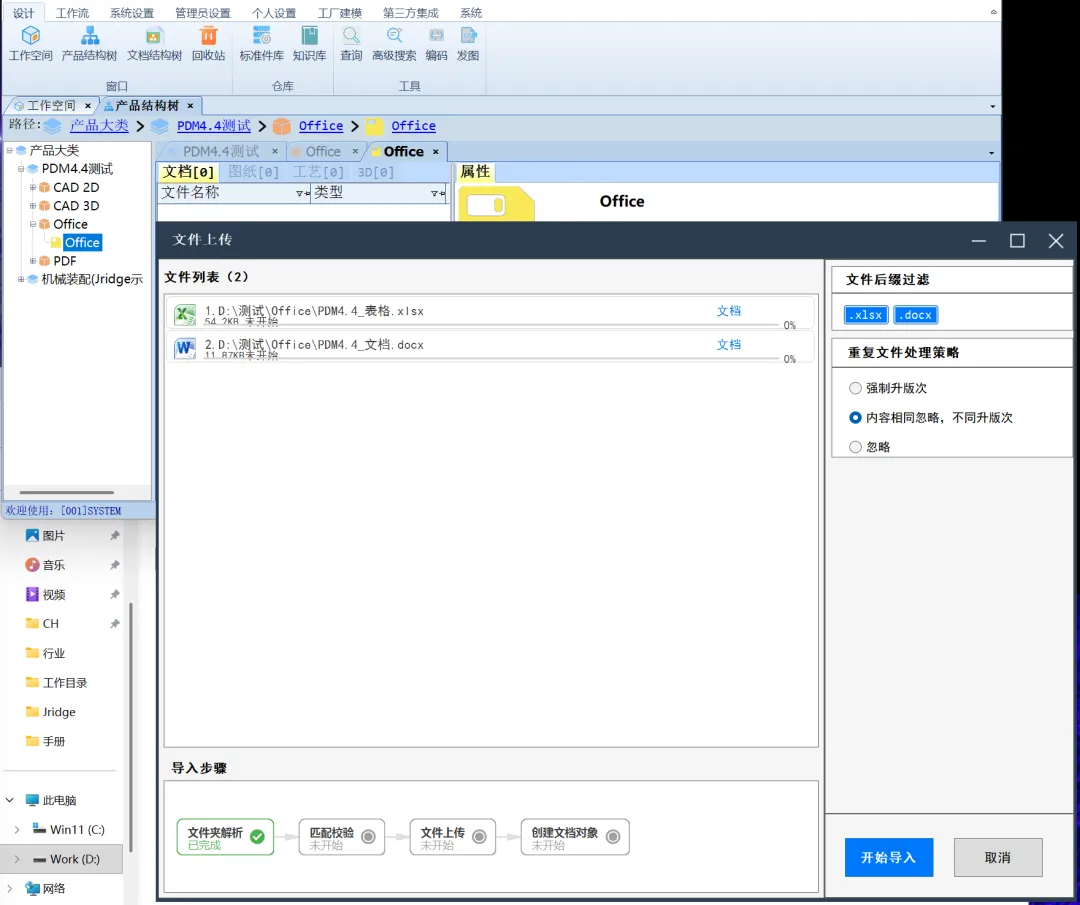
2. Word 模板定义 (Word Template Setup)
测试目标:验证 Word 模板中的书签与 PDM 4.4 系统字段的映射关系。
- 操作步骤:
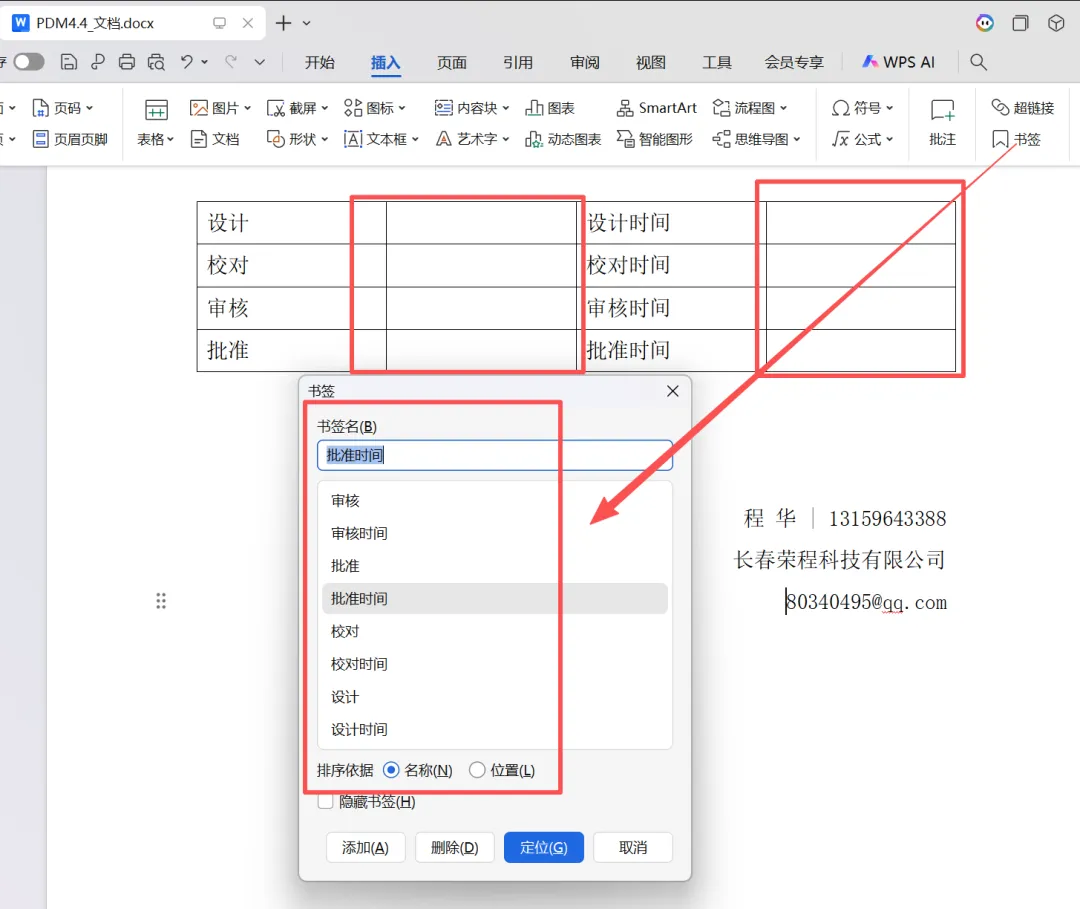
- 打开 Word,新建或编辑模板文件(.docx)。
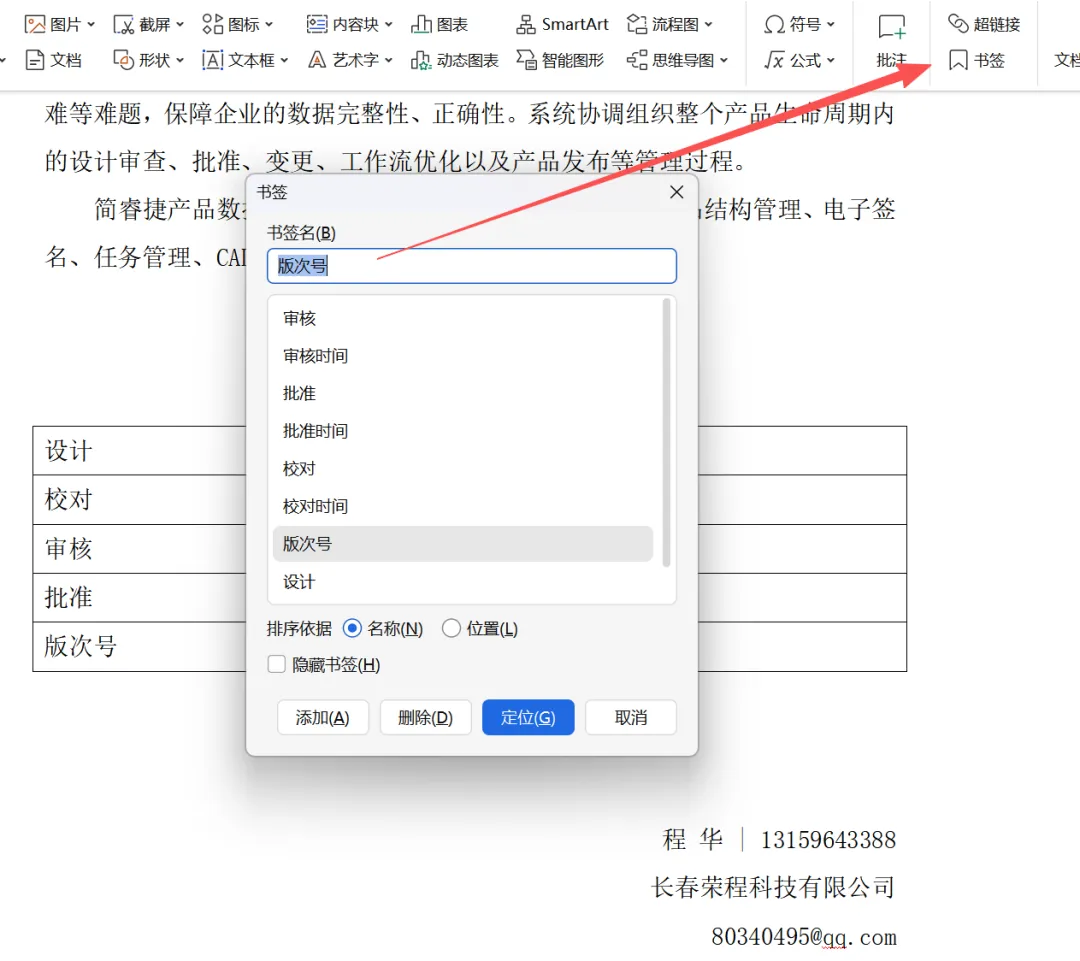
- 插入书签(Bookmarks),命名为
设计、设计时间、审核、审核时间等。 - 上传至 PDM 4.4 服务器中。
- 预期结果:
- PDM 4.4 客户端能正确识别并加载该模板。
- 系统字段(如“设计者”)与 Word 书签名称匹配无误。
3. 文档格式支持 (Document Format Support)
测试目标:验证 PDM 4.4 对 Office 文件格式的兼容性。
| 文件类型 | 支持格式 | 测试动作 | 预期结果 |
|---|---|---|---|
| Word | .doc, .docx | 新建、检入、检出 | 系统正常读取,无报错 |
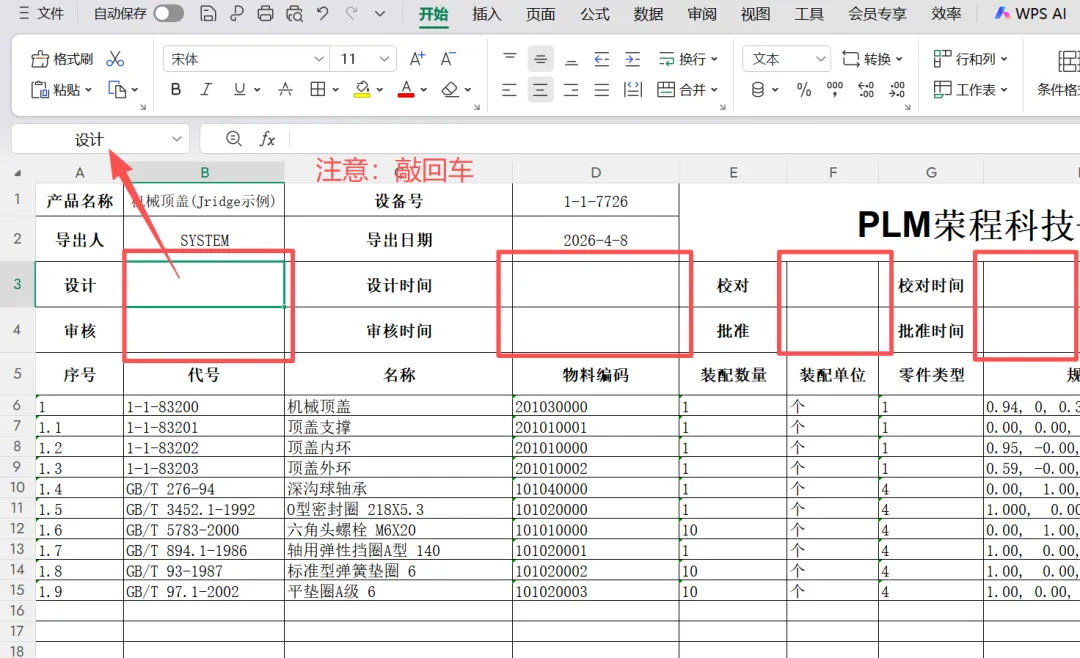
| Excel | .xls, .xlsx | 属性提取 | 数据能正确从 Excel 提取至 PDM 属性页 |
4. 签名配置 (Signature Configuration)
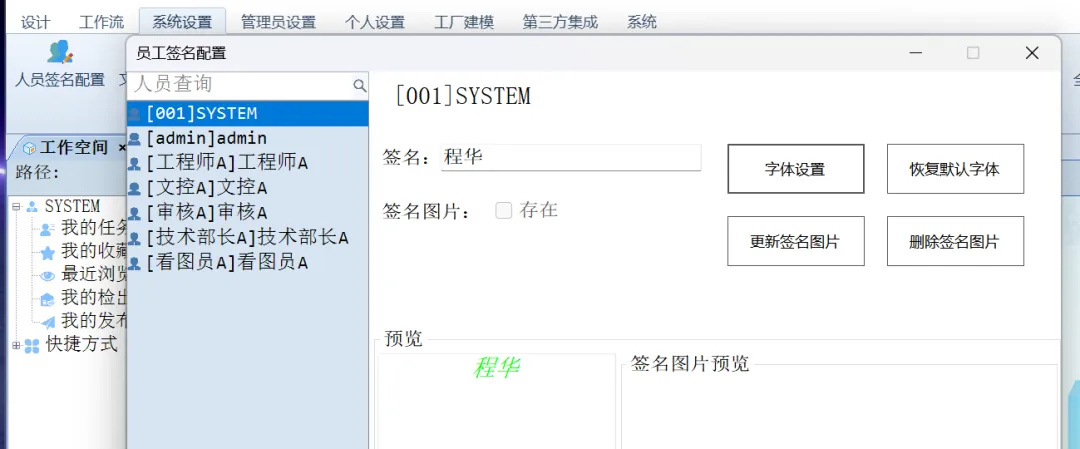
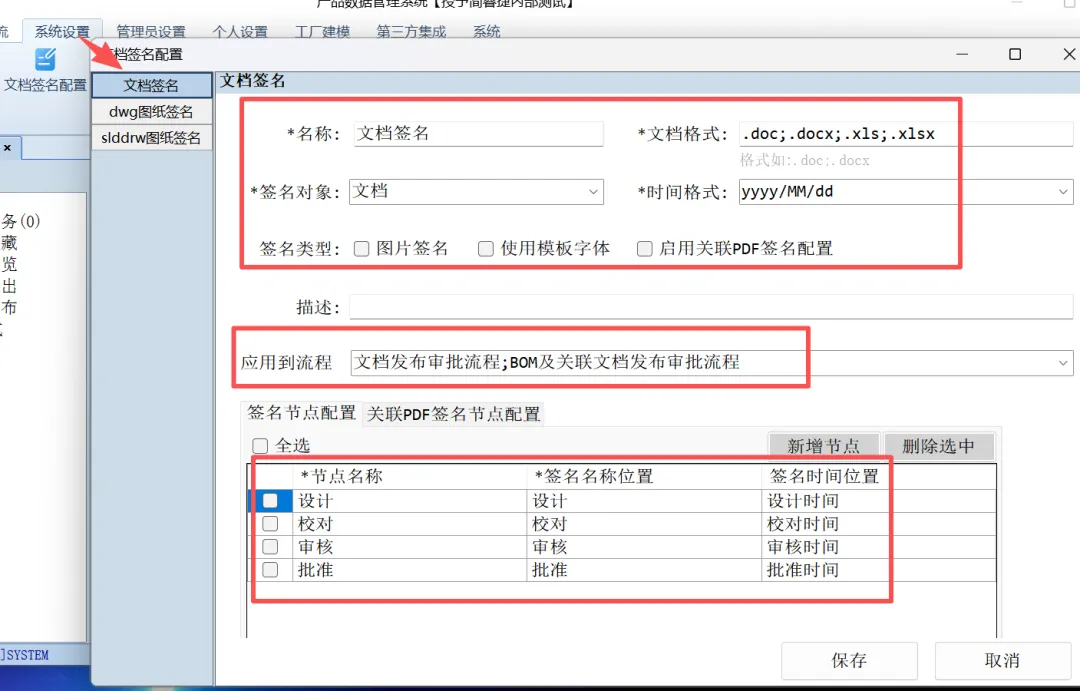
测试目标:验证 PDM 4.4 的电子签名配置功能。
- 配置项检查:
- 图片签名:上传 PNG/JPG 格式的个人签名图片。
- 模板字体:选择指定字体(如宋体)。
- 签名对象:选择“文档”。
- 时间格式:统一设置为
yyyy/mm/dd。 - 签名类型:
- 关联 PDF 签名:勾选“启用关联 PDF 签名配置”。
- 测试动作:
- 在【系统设置】->【签名管理】中保存配置。
- 预期结果:
- 配置保存成功,无报错提示。
- 节点配置中能正确显示“设计”、“审核”等节点的书签映射。
5. 应用到流程 (Integration with Workflow)
测试目标:验证流程节点能否触发签名动作。
http://127.0.0.1:5189/WF/AppClassic/Login.htm?DoType=Out
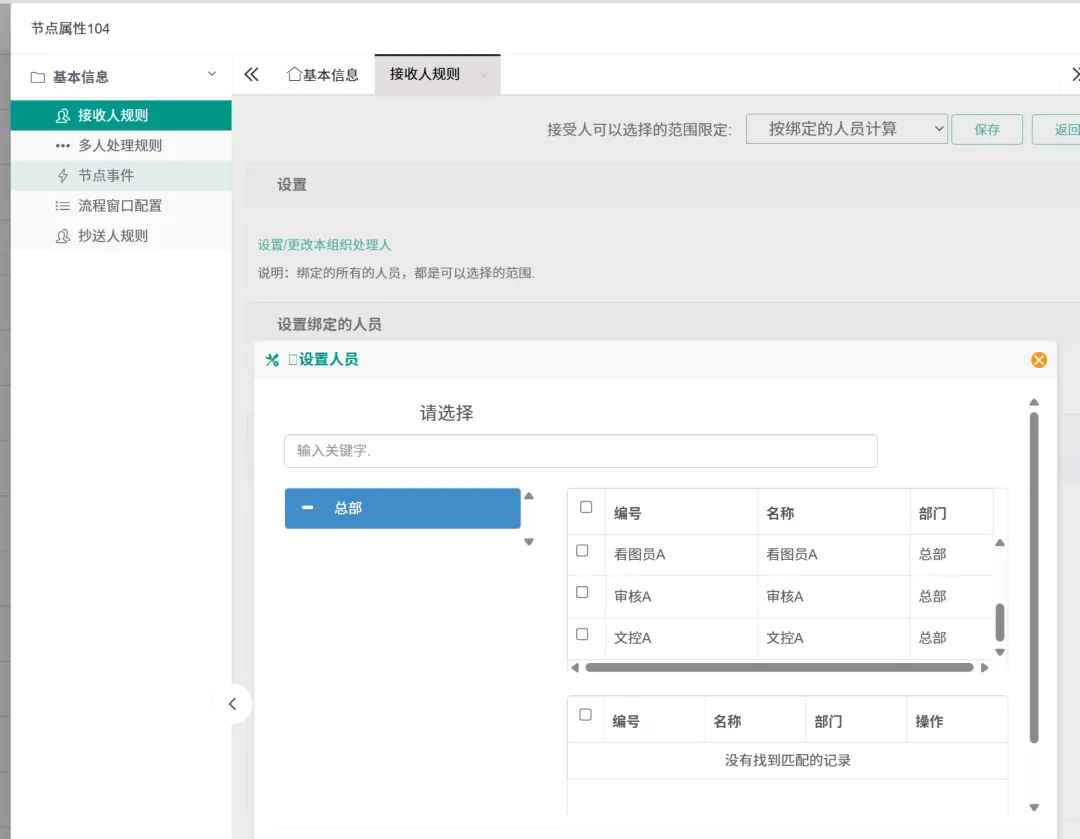
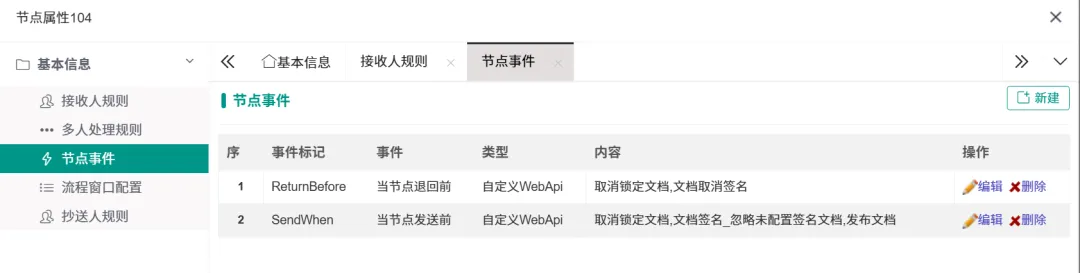
- 流程定义:
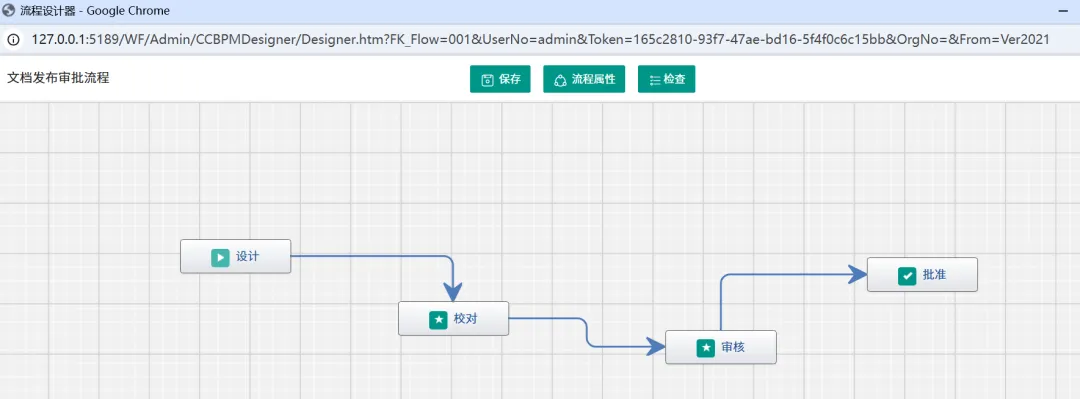
- 节点 1:设计(绑定角色:设计员)
- 节点 2:审核(绑定角色:审核员)
- 节点 3:批准(绑定角色:批准人)
- 进入【工作流定义】。
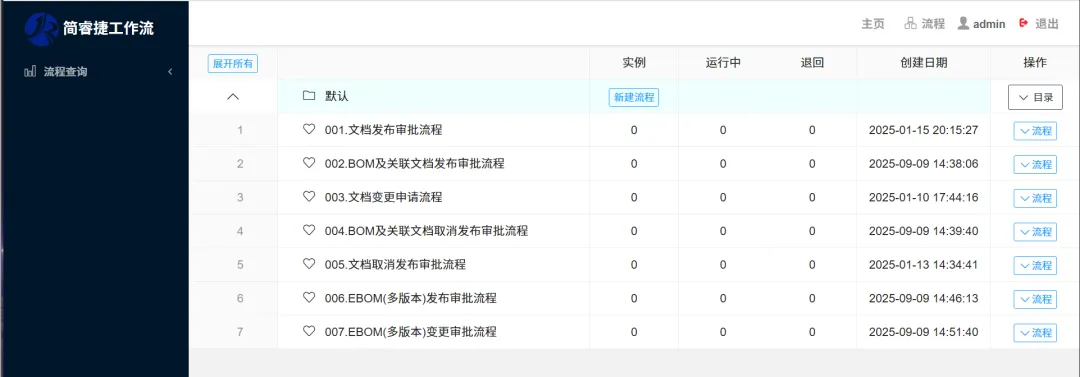
- 创建流程:
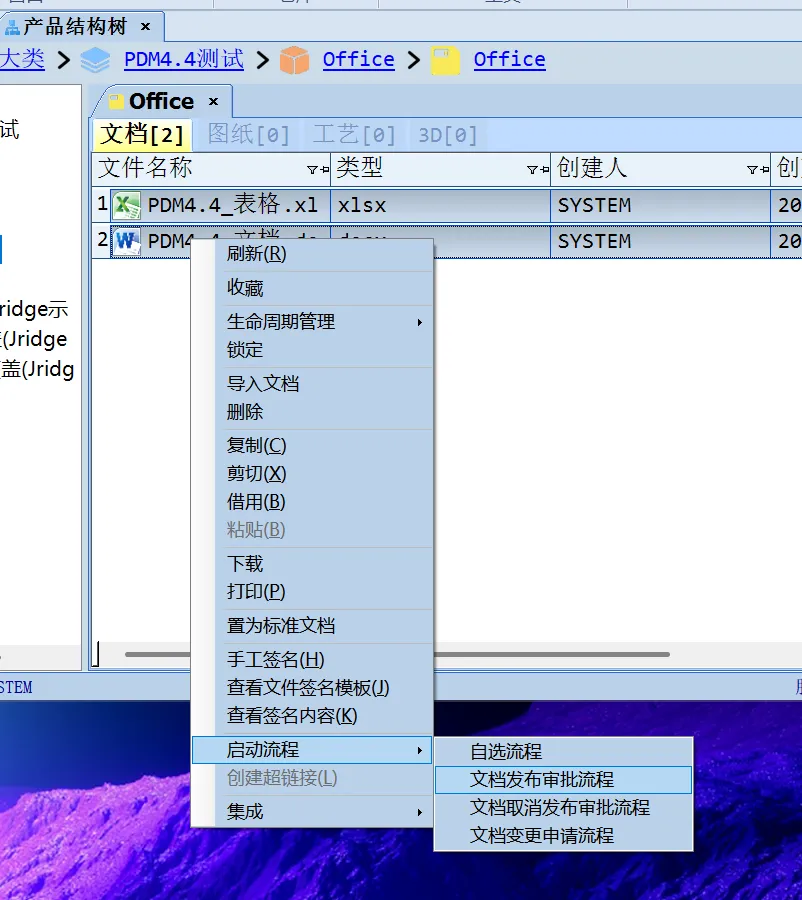
文档发布审批流程。 - 节点设置:
- 在节点属性中,勾选“触发文档反写/签名”。
- 预期结果:
- 流程发布后,选中 Word 文档发起该流程时,系统无报错。
6. 反写位置定义 (Payload Write-back Definition)
测试目标:验证审批数据能否写回 Word 文档。
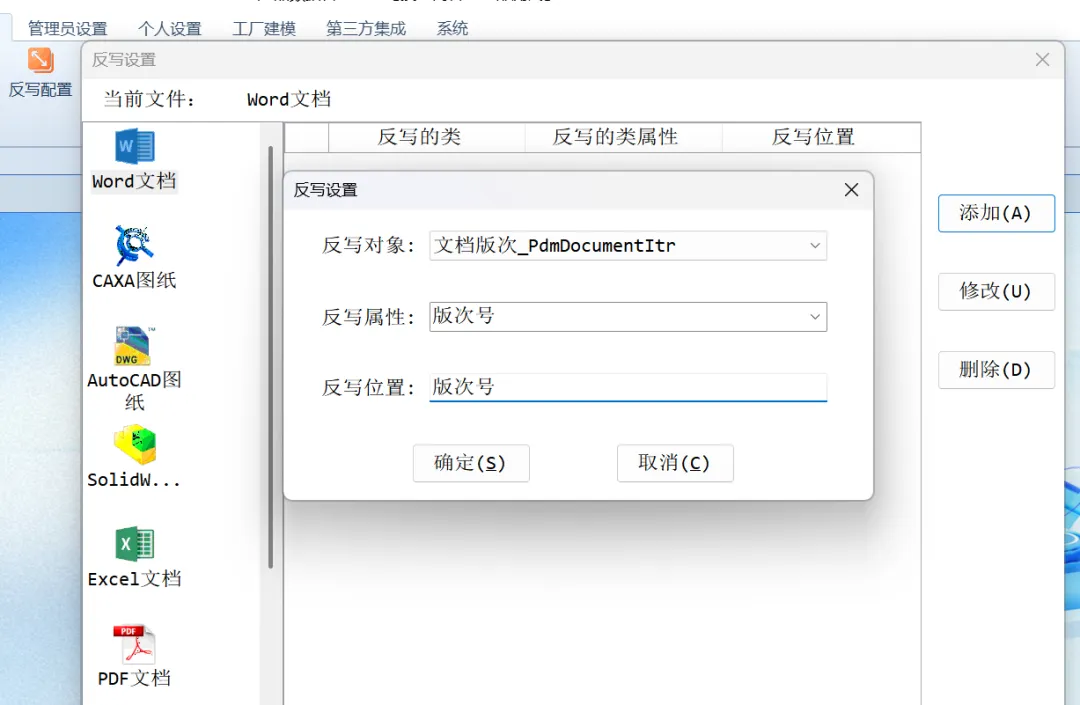
- 配置路径:系统设置 -> 反写配置。
- 配置内容:
- 反写对象:
文档_PdmDocumentRev - 反写属性:
版次号(Revision) - 反写位置:
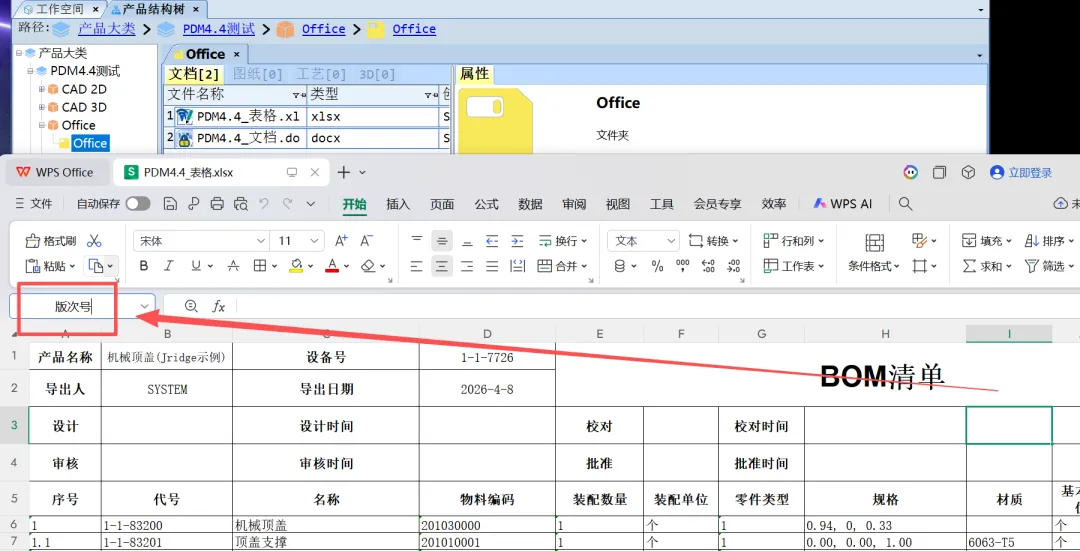
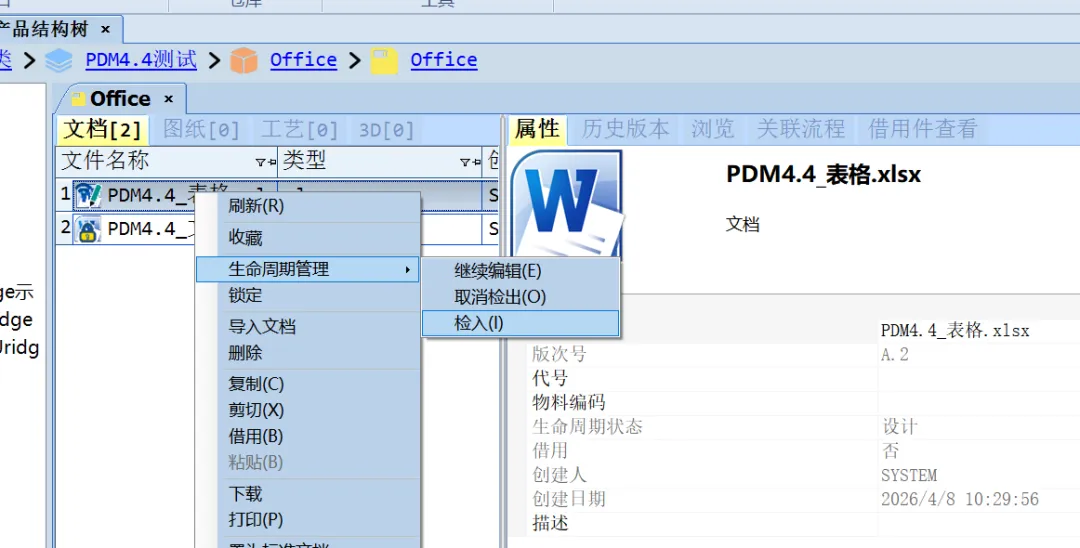
版次号(Word 书签名) - 测试动作:
- 在 Word 中手动输入“版次号”书签位置的文字为“A”。
- 提交文档至审批流程。
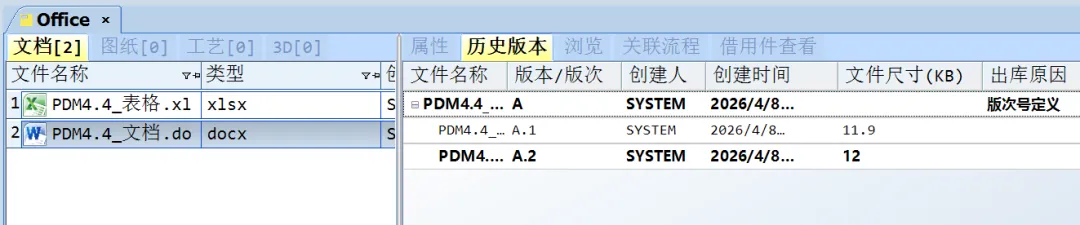
- 审批通过后,检入文件。
- 预期结果:
- Word 文档中“版次号”书签位置的文字自动变为
B(或系统设定的下一版次)。
7. PDF 集成与 Word (PDF & Word Integration)(待测)
测试目标:验证 Word 转 PDF 后的签名一致性。
- 配置检查:
- 确认【文件类型配置】中,Word 文档勾选了“自动转换为 PDF”。
- 测试动作:
- 审批通过一份带有签名的 Word 文档。
- 系统自动生成 PDF 副本。
- 预期结果:
- 生成的 PDF 文件中,保留了 Word 中插入的电子签名和时间戳。
- PDF 中的“版次号”与 Word 一致。
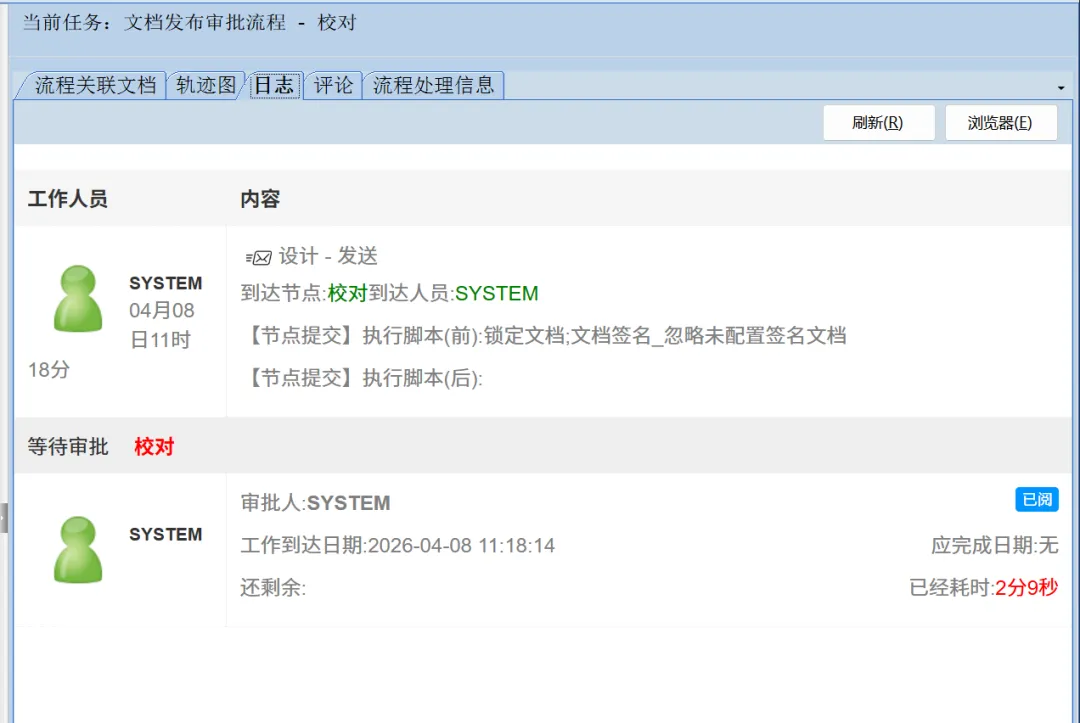
8. 工作流定义与审批应用 (Workflow Execution Test)
测试目标:全流程端到端测试。
- 发起流程:
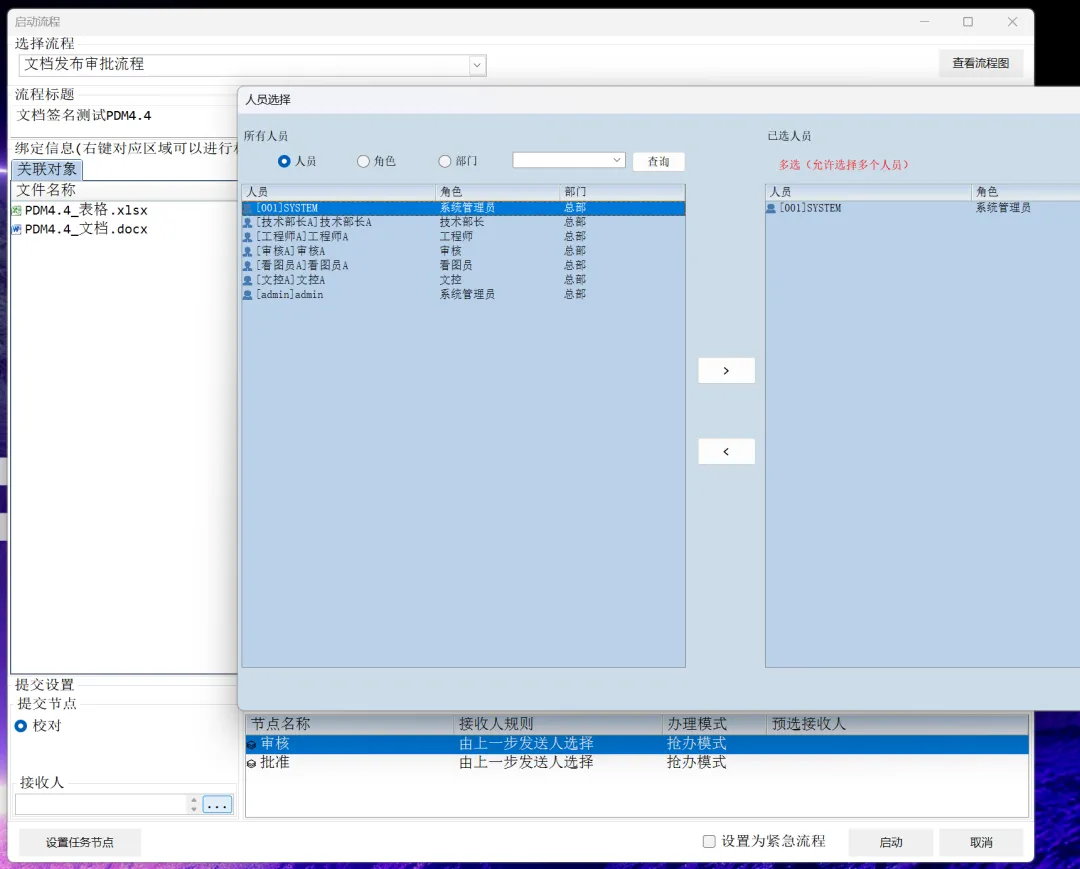
- 用户 A(设计)新建 Word 文档,填写属性,点击【发起流程】->【文档发布审批流程】。
- 预期:文档状态变为“审批中”,锁定文件。
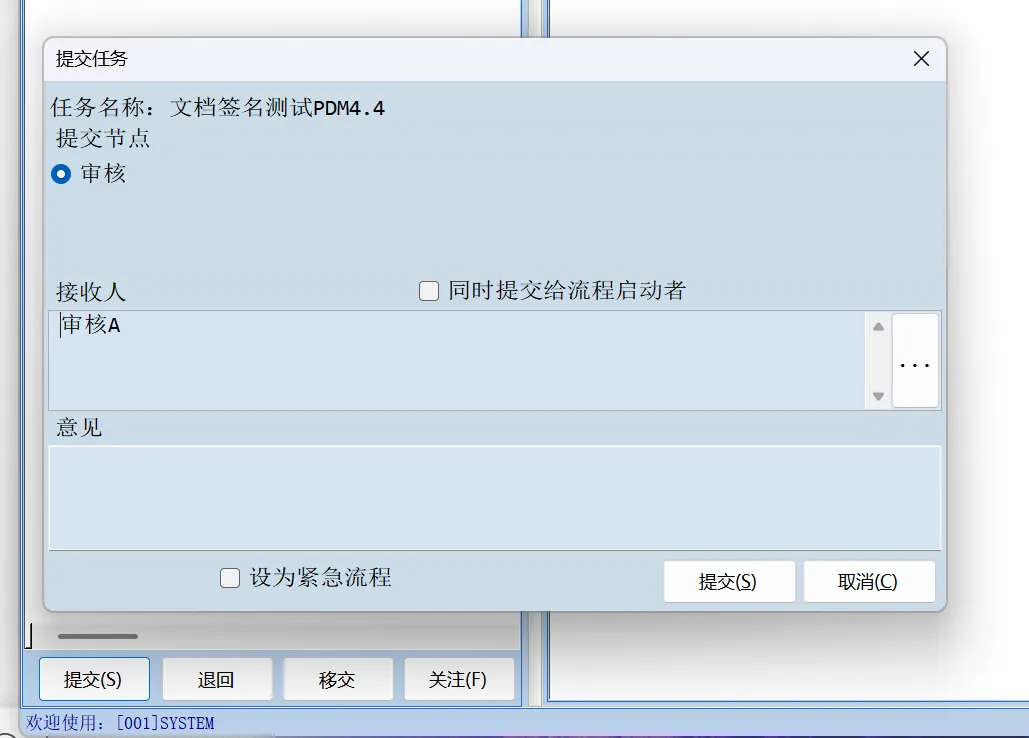
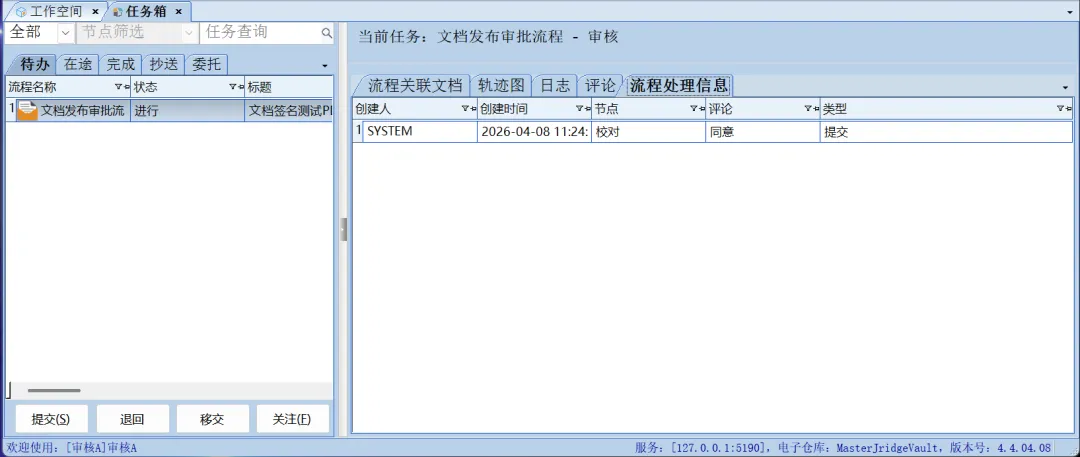
- 节点审批:
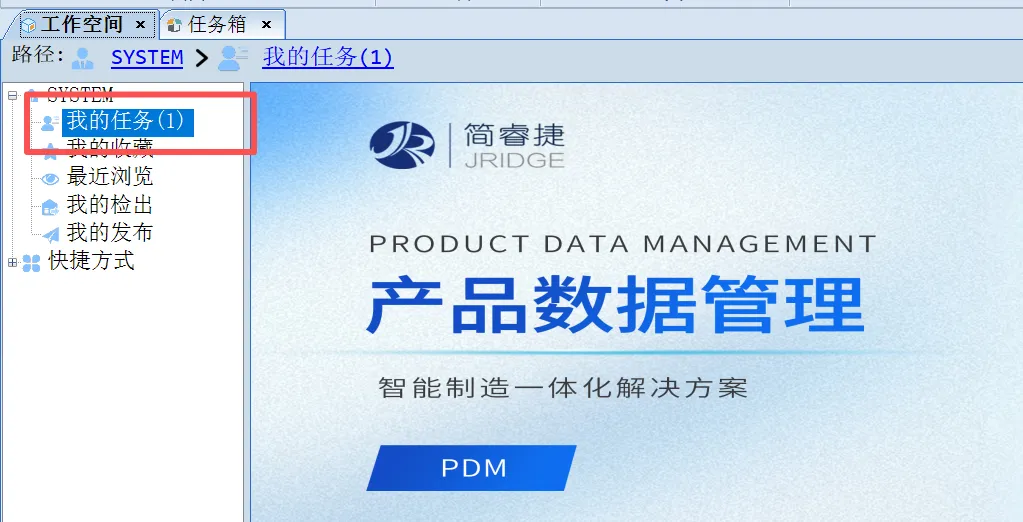
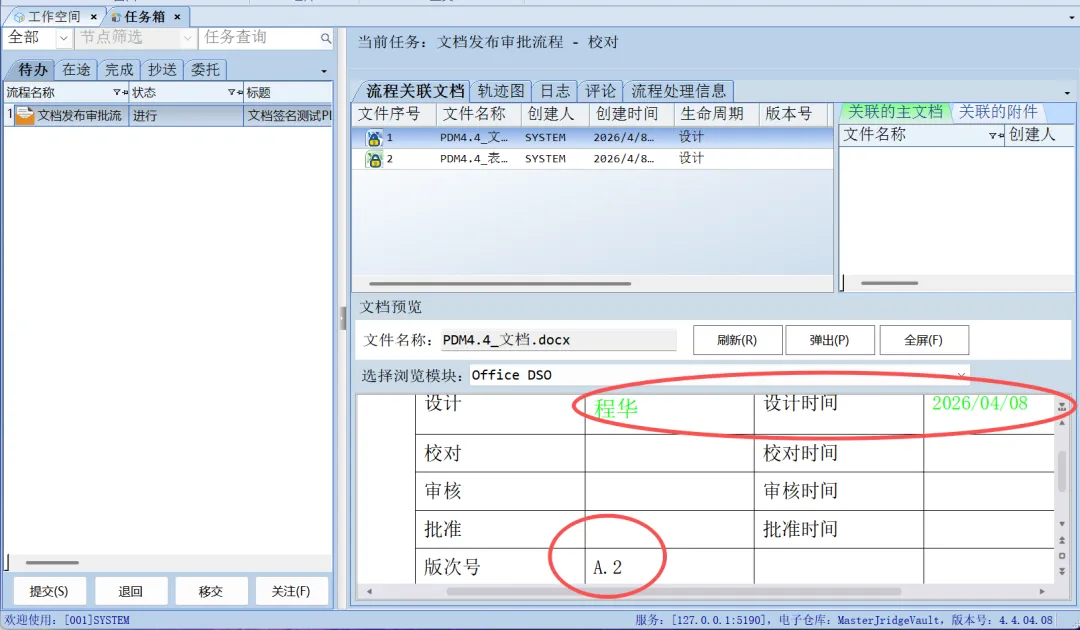
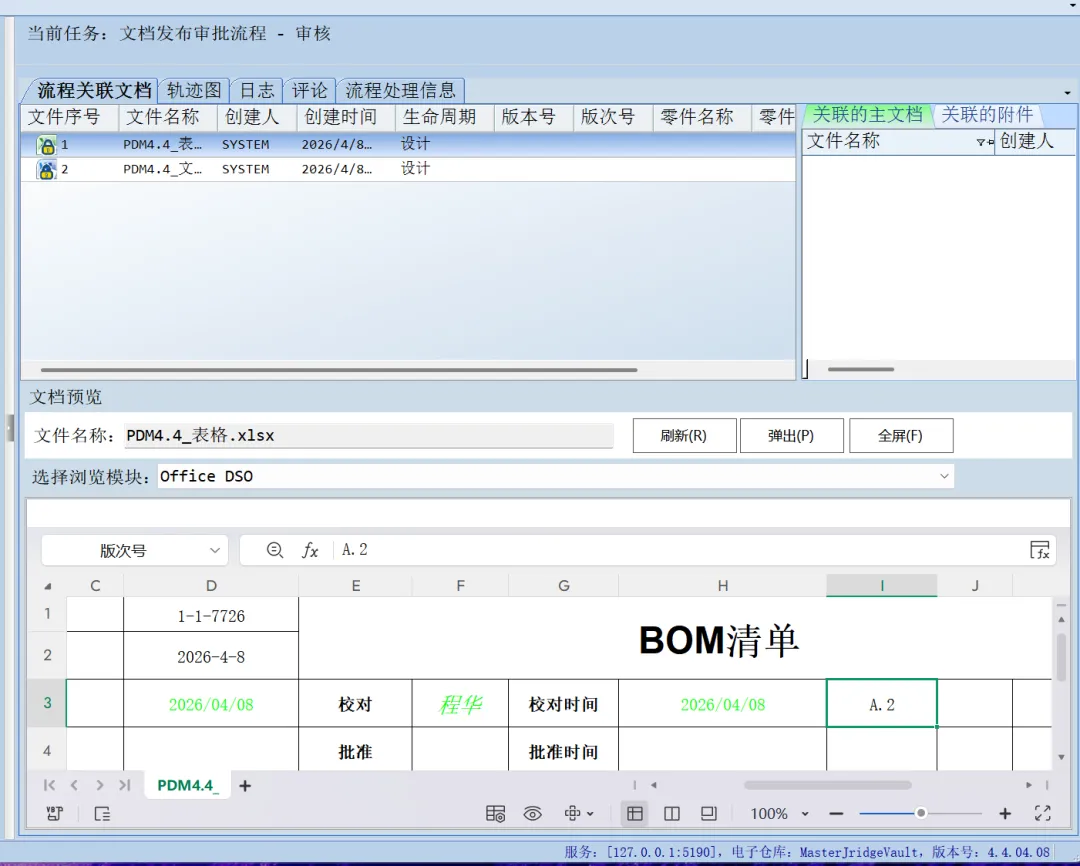
- 用户 B(审核)在任务箱中收到任务,点击【提交】。
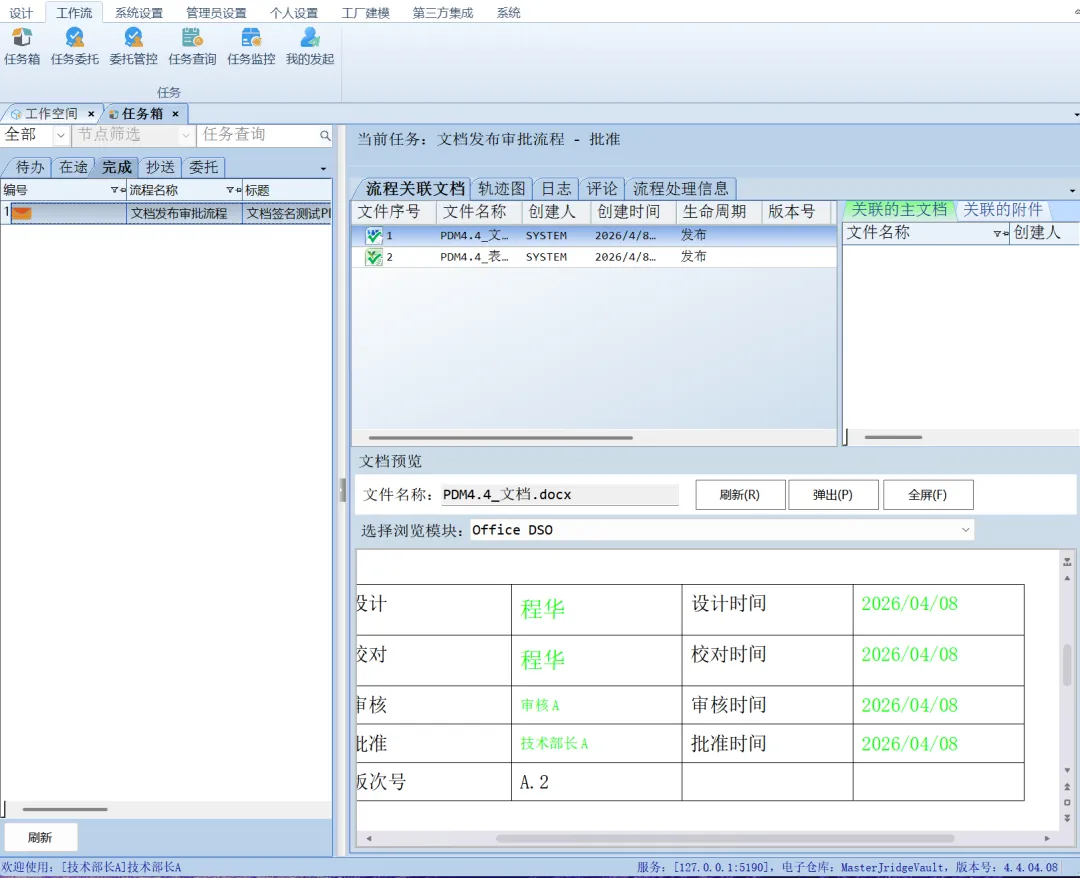
- 预期:系统弹出“签名确认框”,点击确定后,Word 文档中的“审核”位置自动填入用户 B 的姓名,“审核时间”填入当前日期。
- 最终发布:
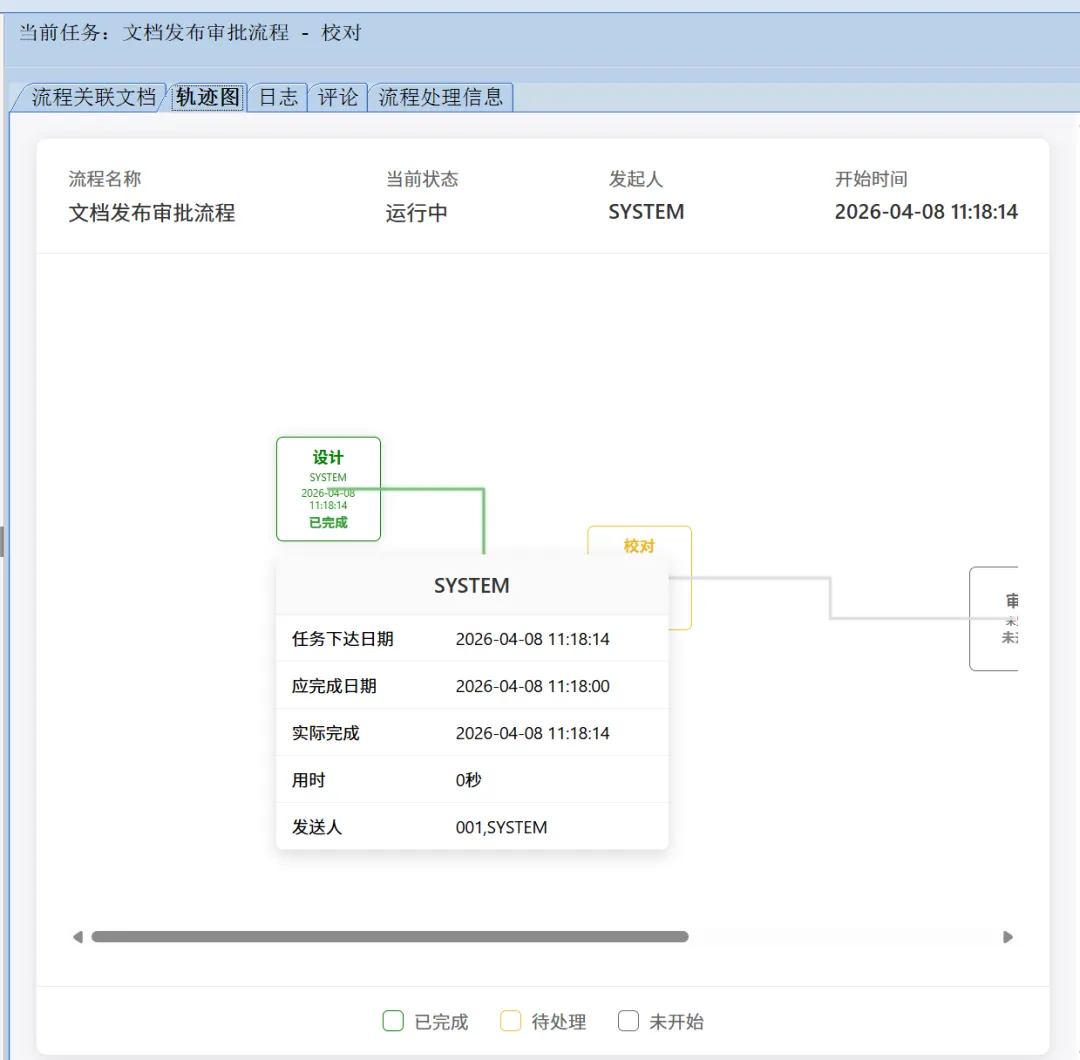
- 流程流转至用户 C(批准),审批通过。
- 预期:文档状态变为“已发布”,Word 和 PDF 均包含完整的四级签名(设计、校对、审核、批准)。


9. 配置步骤摘要 (Configuration Checklist)
- 定义 Word 模板:设置书签,上传至 4.4 服务器。
- 配置签名:设置图片/字体,关联 PDF 配置。
- 定义流程:设置节点,绑定签名触发事件。
- 配置反写:设置版次号及其他属性的反写规则。
- 端到端测试:走完一个完整流程,验证数据回写。
10. 常见问题与提示 (Troubleshooting)
- 书签不匹配:如果审批后 Word 中无签名,请检查 PDM 4.4 后台的【签名节点配置】中,书签名称是否与 Word 模板中的书签完全一致(注意空格和大小写)。
- 反写失败:如果提示负载过大,检查 Word 是否过于复杂,或联系管理员检查服务器配置(参考前序对话)。
- 时间格式错误:确保系统区域设置与 PDM 配置的
yyyy/mm/dd格式兼容。
备注:本测试用例基于 PDM 4.4 环境编写,若界面有细微调整,请以实际显示为准,核心逻辑保持不变。