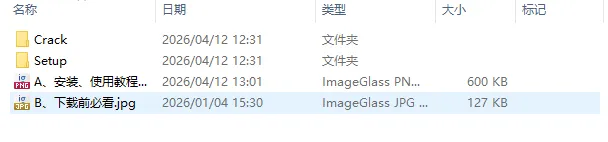
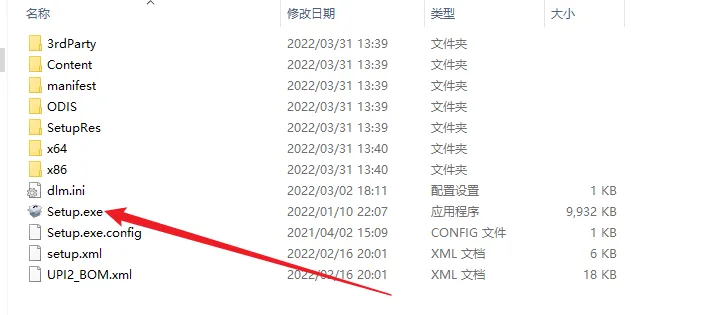
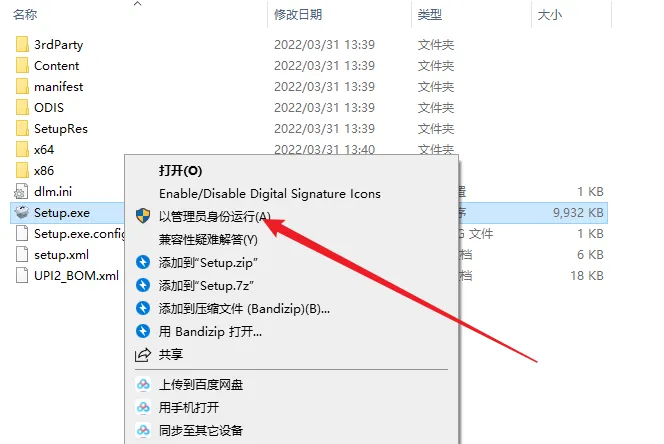
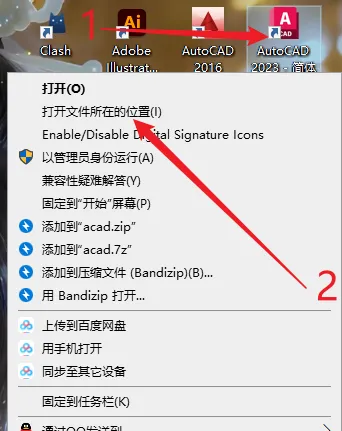
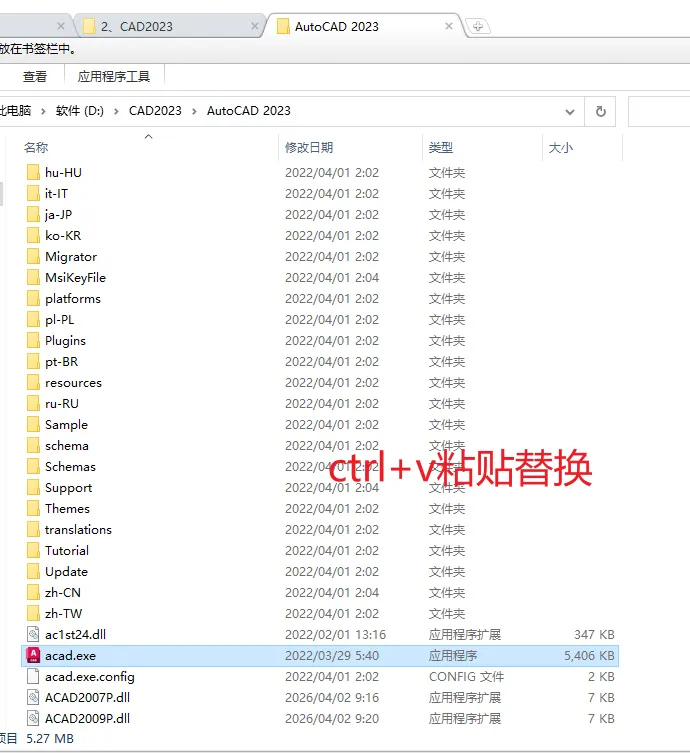
AutoCAD2023中文版免费安装包—保姆级安装教程,新手一次安装成功不踩坑后台经常收到小伙伴留言,说找不到适配的CAD2023安装包,要么安装失败,要么激活出错,浪费大量时间。今天就给大家整理了全套解决方案—CAD2023中文版安装包+超详细安装教程、避坑指南和报错解决。⚠️声明:本文分享仅用于个人学习、教学交流,严禁商用、倒卖传播。长期使用请支持Autodesk官方正版,尊重知识产权,共建良好学习环境。一、核心亮点:运行稳定:适配Win10/Win11 64位系统,优化了后台运行逻辑,减少闪退、卡顿问题,打开大型图纸也能流畅操作,告别卡顿烦恼。功能实用:涵盖2D精准绘图、3D立体建模、批量标注、图层管理、批量出图等核心功能,自带机械、建筑、电气等多行业专用工具集,满足不同岗位的绘图需求。上手简单:优化了操作界面,简化了复杂步骤,新手借助教程就能快速掌握安装和基础绘图操作,不用花费大量时间摸索。二、系统要求和避坑重点:核心避坑3要点:安装路径无中文、安装前关杀毒、激活时必须断网,少一步都可能导致安装失败。系统要求:仅支持Win10、Win11 64位系统,不支持32位系统、Win7系统,安装前务必确认自己的电脑系统版本。硬件要求:内存≥8GB(推荐16+GB,内存不足会导致打开图纸卡顿),硬盘预留≥10GB空闲空间。其他要求:安装前必须关闭360、电脑管家等所有杀毒软件(避免拦截安装文件和激活补丁),安装路径必须是纯英文(例:D:\CAD2023,禁止含中文、空格、特殊符号)。三、保姆级安装步骤,零基础也能会步骤1:领取安装包并解压先领取CAD2023中文版安装包+激活补丁(领取方式见文末),将安装包下载到电脑后,解压到非C盘(推荐D盘、E盘,避免C盘内存不足影响运行),解压完成后,找到文件夹中的「Setup.exe」文件。步骤2:启动安装程序右键点击「Setup.exe」文件,选择「以管理员身份运行」(这一步非常关键,不这么操作容易导致安装失败),等待程序加载3-5分钟,耐心等待即可。步骤3:选择语言并同意协议【因电脑已经安装缘故就不放图了】程序加载完成后,默认显示「简体中文」,勾选「我接受许可协议」,点击「下一步」,进入后续安装设置。步骤4:自定义安装路径点击「自定义」选项,修改安装路径(重点:必须是纯英文,不能有中文、空格),比如设置为「D:\AutoCAD2023」,勾选默认的核心组件,无需额外添加组件,确认无误后,点击「安装」。步骤5:等待安装完成安装过程需要10-20分钟,具体时长取决于电脑配置,安装期间不要关闭安装窗口、不要操作电脑,避免安装中断。安装完成后,会提示「安装成功」,此时先关闭CAD软件,不要急于打开。步骤6:断网激活1. 先断开电脑网络(关闭WiFi或拔掉网线,确保断网状态)。2. 找到领取的「激活补丁」,复制补丁文件,粘贴到CAD2023的安装目录中。3. 粘贴后,会弹出「替换目标中的文件」,点击「替换」;4. 替换完成后,重新连接网络,打开CAD2023软件,此时已经激活成功,可以正常使用所有功能啦!四、常见报错和遇到的问题报错1:安装失败、闪退 → 原因:未以管理员身份运行、安装路径含中文、杀毒软件拦截 → 解决:右键以管理员身份重新运行,修改纯英文安装路径,关闭杀毒软件后重新安装。报错2:激活失败,提示“许可证无效” → 原因:未断网激活、补丁版本不匹配、未替换到正确目录 → 解决:断开网络,确认补丁与CAD2023适配,重新复制补丁到安装目录替换。报错3:打开软件提示“无法找到许可证” → 原因:激活补丁替换失败、联网激活导致 → 解决:断网后重新替换补丁,关闭软件后再次打开,即可恢复正常。公众号回复关键词【CAD2023】自取
 夜雨聆风
夜雨聆风