 夜雨聆风
夜雨聆风今天要给大家分享的是我一直在用的,特别特别强烈推荐的Figma插——html to design。
他这个插件非常实用👍,不仅支持网页直接转可编辑的设计稿,还支持各大生图软件生成的html直接转化,特别是Claude code再也不用担心官方Figma MCP导入收费,也不用担心非官网MCP导入总会出现这样哪些的问题了,Claude code生成的html ,直接在插件中添加文件导入Figma ,简直不要太爽啦~~
一、简单介绍下
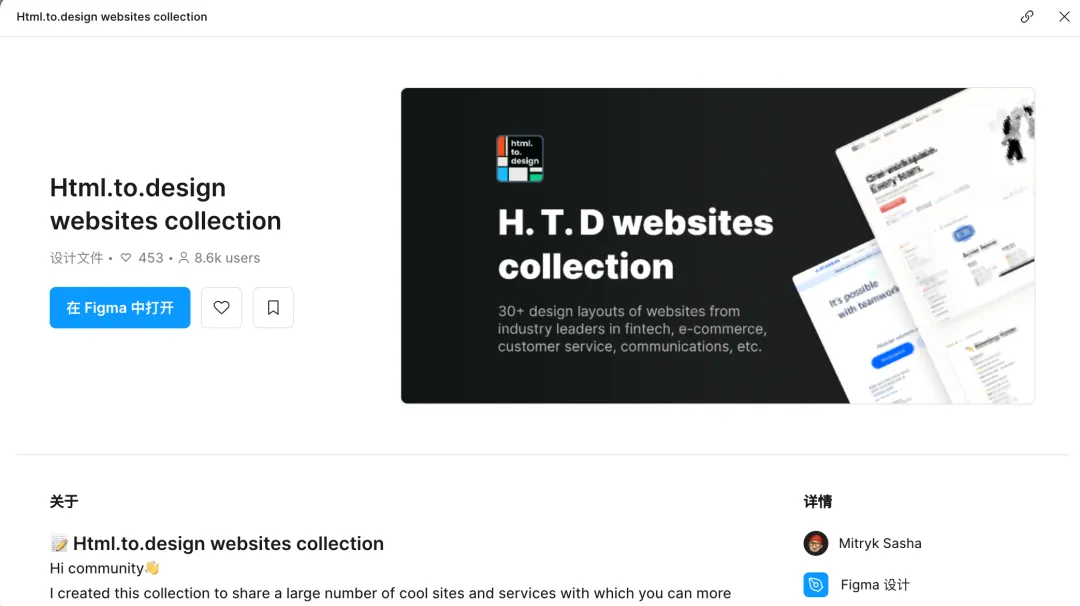
html.to.design是一个Figma插件,做的事情非常直接——把任何网页变成可编辑的 Figma设计稿。
你给它一个网址,它去解析那个网页的 HTML和CSS,然后把解析结果生成一份完整的Figma文件。
整个网页不再是一张截图,而是变成了一份完全可编辑的 Figma设计稿,文字、按钮、图片、间距,全是独立的图层,Auto Layout都帮你设好了,那你可以在此基础上任意的修改,无需从0开始搭建,轻松搞定喜欢的页面。
你可以理解为,以前你对着网页手工复刻,现在让这个插件替你干了。
二、有哪些能力
1、一键1:1还原网页,想要的效果直接拷贝
一键还原,图层完全可编辑,这是最核心的能力。
插件解析完网页之后,输出的结果跟你自己画的 Figma文件几乎一样——文字是Text Layer,按钮是带圆角的 Frame,图片是独立的填充图层,间距和布局都有,不是那种整张截图贴进来的糊弄方案,是真的拆开了、能改的。
这样你看到好的竞品就不用截图了,直接拿来就能用了。
2、Claude code等设计稿直接导入figma 编辑
如果你用Claude code、Cursor等工具全流程分析并生成设计方案的,但在最后细节方面需要自己微调,又不想花费官网figma mcp的费用,就可以直接将产出的html文件复制到插件里,就会得到你想要的可编辑的设计稿,在手动方案省掉你90%的时间和精力;
3.导入设计稿细节处理
1)自动生成 Auto Layout
这个挺关键的。很多设计师拿到一份从网页还原的设计稿,最头疼的事情就是间距和对齐乱七八糟,改一个元素其他全跟着错位。
html.to.design在导入的时候会自动识别网页的Flexbox和Grid布局,然后给你生成对应的Auto Layout。这意味着你改一个卡片的内容,其他卡片会自动跟着调整,不用手动重新对齐。
2)支持多端尺寸同时导入
你可以选择同时导入 Desktop、Tablet、Mobile 三种尺寸的版本。
一个命令下去,三种视口的页面全部生成,排好放在画布上。做响应式设计的时候,这个功能省的时间不是一点点。
3)还能生成Hover交互原型
它会自动识别网页上的hover效果,然后在 Figma里生成带变体的组件。也就是说,导入完之后你的按钮就已经有正常态和hover态了,直接可以拿来做原型演示。
4)Chrome 扩展:私有页面也能导
这个是很多人不知道的。有些页面你需要先登录才能看到,或者是在内网里的页面,插件没法直接访问。
html.to.design提供了一个Chrome扩展,你在浏览器里打开那个页面,点一下扩展图标,它会生成一个.h2d 文件,你把这个文件拖进Figma 插件里就行。
等于说,你在浏览器里看到什么,就能导什么。
三、还可用在那些场景
竞品分析
做竞品分析的时候,你需要把竞品的页面拆开来看——用了什么布局模式、间距规则是什么、组件结构怎么组织的。
以前的做法是截图+标注工具一点点量。现在你直接把竞品页面导入Figma,所有图层都拆好了,选中一个组件就能看到它的间距、圆角、字体大小,效率提升不是一点半点。
改版重设计
接到一个网站改版的需求,你不需要从零开始画。
先把现有网站导入Figma,在已有的图层上直接改,换个配色、调整一下布局、改改文案,一版改版方案很快就出来了,这比你在空白画布上从零搭建快得多,而且你改的时候原始的页面结构是完整的,不会漏掉某个区块。
快速收集设计素材和灵感
看到某个网站的卡片设计做得好看,某个表单的交互很优雅,直接导进来,拆开看它是怎么实现的,比截图收藏有用得多,因为你能看到每个元素的具体参数。
搭建设计系统的参考
你团队要做一套设计系统,可以先把你认为做得好的几个网站都导入Figma,然后从中提取组件、颜色、间距规范;
不是照抄,是把这些好的设计拆解成你自己的设计语言。有真实的参考摆在那里,比你凭空想一套设计系统靠谱得多。
快速 MVP 和提案
你需要给老板或客户看一个设计方案的雏形,不需要从零开始做。
找一个风格接近的参考网站,导进来,改成你的内容,换个品牌色,一份看起来很完整的方案就出来了。提案的时候拿着这个,比几张草图有说服力太多了。
四、怎么用呢
非常简单,三步搞定
第一步,打开插件
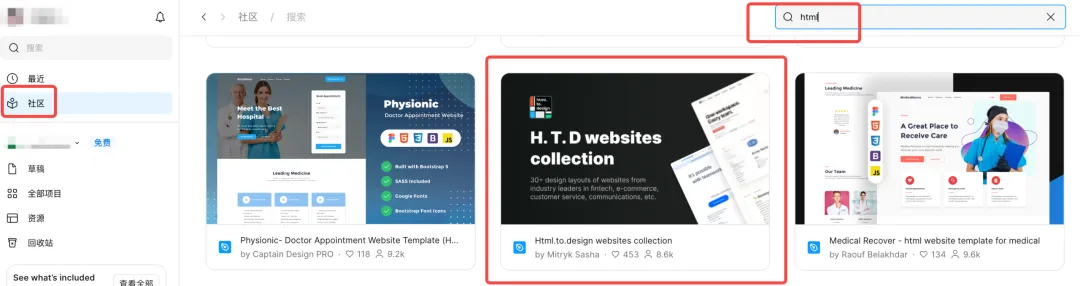
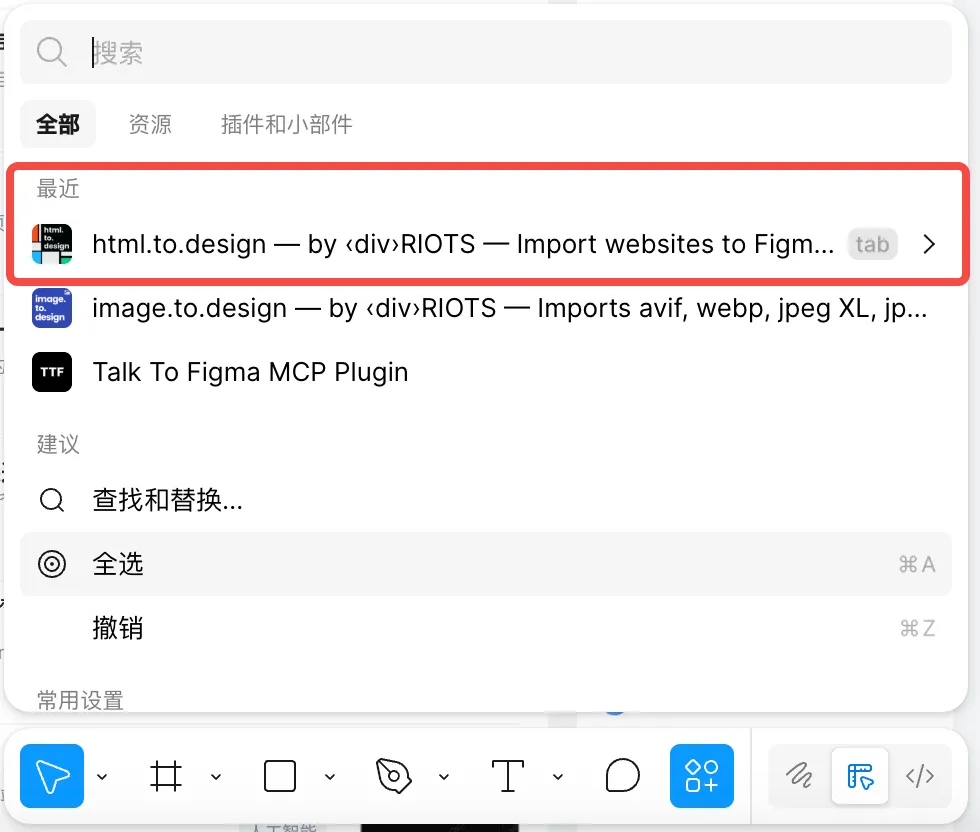
在 Figma 里社区直接搜索添加,或者底部导航栏点 Actions > Plugins,搜索 html.to.design,点一下就打开了。
第二步,复制粘贴URL
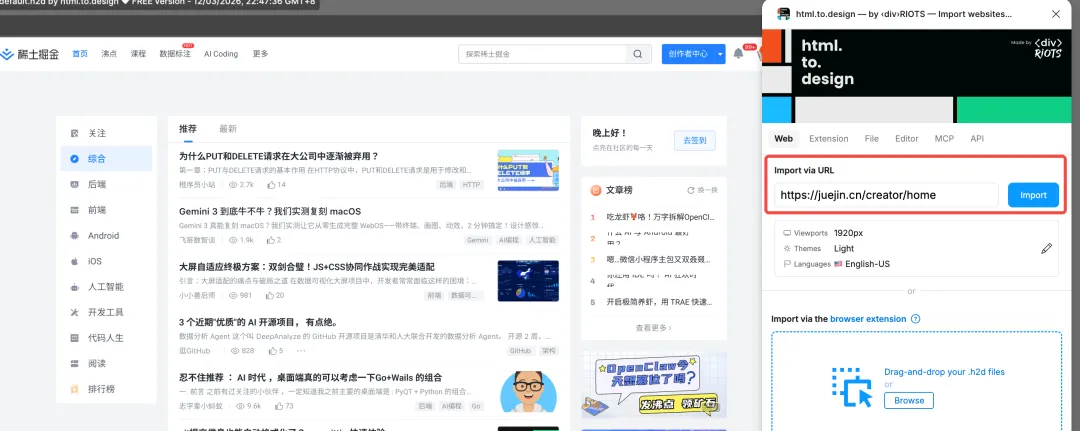
在插件顶部的输入框里粘贴你要导入的网页地址。如果你要导入多个页面,可以按Tab键逐个添加。(比如我拿掘金的网页试了一下);
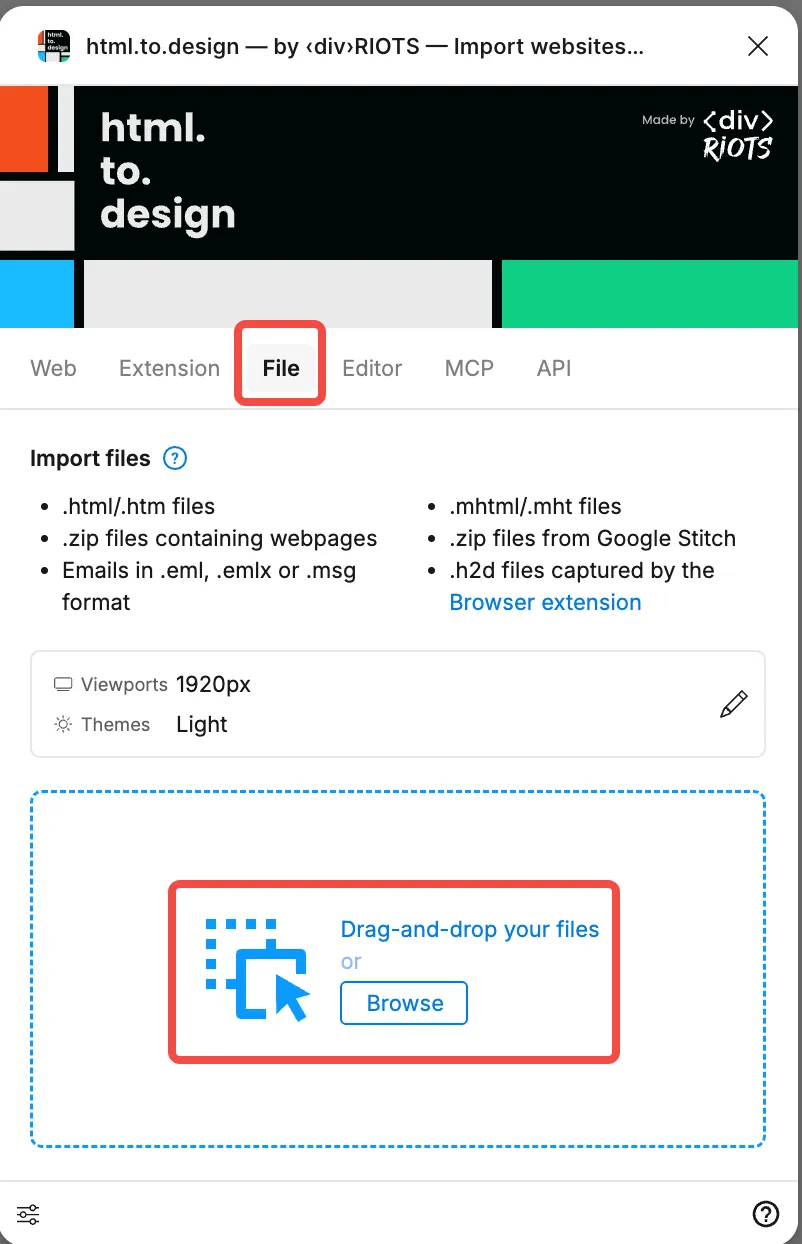
也可以选择文件上传等,有多个方式支持上传,看自己的内容是什么格式即可;
第三步,配置参数然后点Import
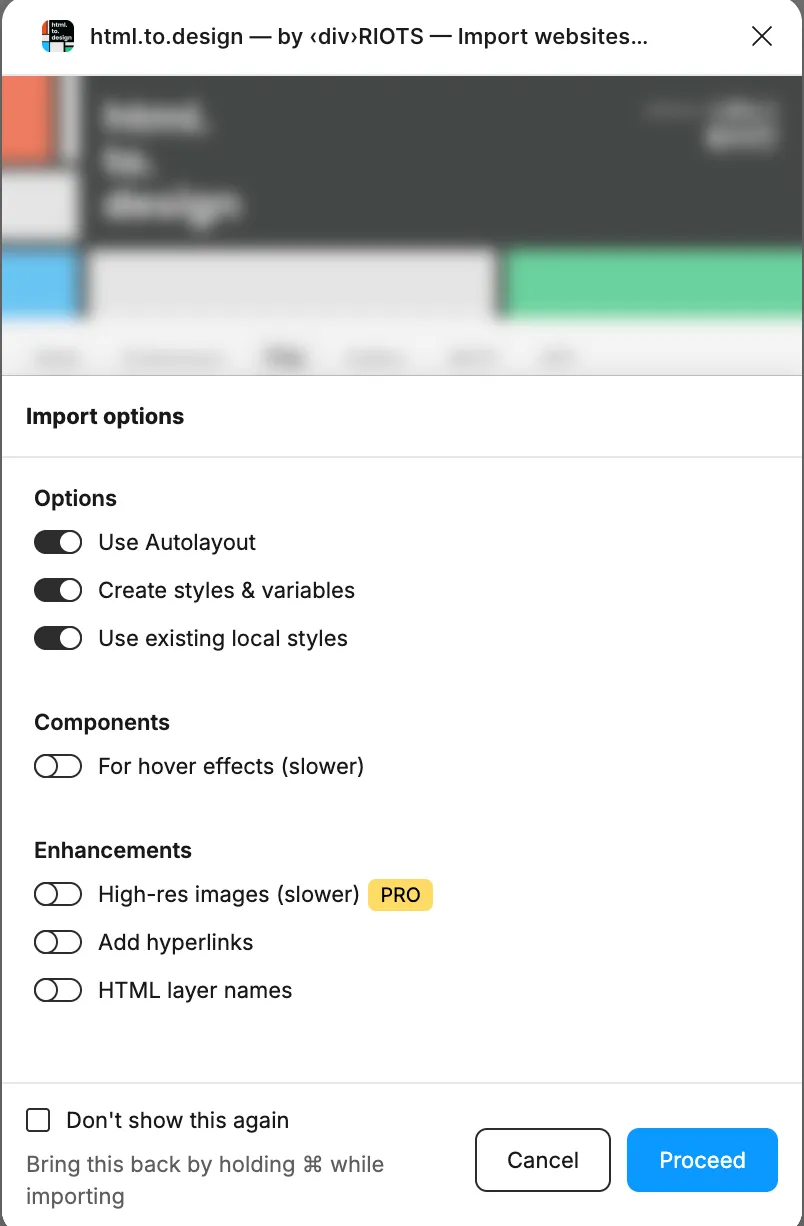
导入之前有一些配置选项。你可以选择要不要自动生成Auto Layout、要不要把 hover效果转成组件变体、要不要导入样式和变量、选哪些视口尺寸、深色还是浅色主题。配置完点Import,等几秒钟就好。
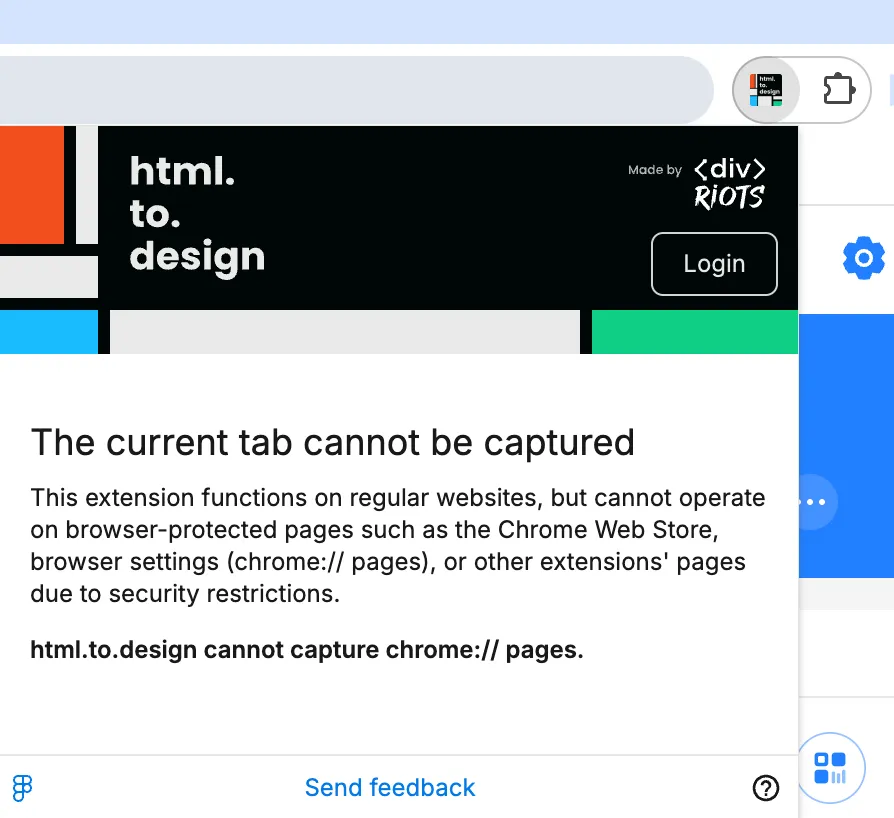
如果你要导入的是需要登录的私有页面,如果导入网页有一些不知名的问题,就用 Chrome扩展。在浏览器里打开那个页面,点扩展图标,下载.h2d文件,然后把文件拖进 Figma插件窗口里就行。
第一个,复杂动画和 JS 交互导不了。它导出的是静态的 HTML/CSS结构,网页上的滚动动画、弹窗交互、Canvas 绘制这些,它抓不到。它本质上是在解析DOM结构,不是在录屏。
第二个,有些网页的还原度不是100%。特别复杂的布局、用了大量绝对定位的页面、或者CSS写得比较野的网站,导入之后可能需要在Figma里手动修一些对齐和间距。
第三个,免费版每月只能导入10次。如果你是重度用户,Pro版是每月12美元,不限次数,还支持高清图片和批量导入。说实话这个价格对于设计师来说不贵,省下来的时间远不止这点钱。
说真的,我用了一段时间之后,最大的感受是它改变的不是某个具体的操作,而是设计师对待参考设计的方式。
以前看到一个设计做得好的网页,你能做的就是截图保存;
现在你可以在十秒之内把那个网页变成你 Figma 里的一份可编辑文件。你能拆开看每个组件是怎么搭的,你能在它的基础上改出你自己的版本,你能把好的设计模式直接用在自己的项目里。
这不是在抄,这是在高效地学习和借鉴,设计师的工作本来就应该花更多时间在创意和决策上;