当前时间: 2026-06-03 19:11:59
分类:办公文件
评论(0)
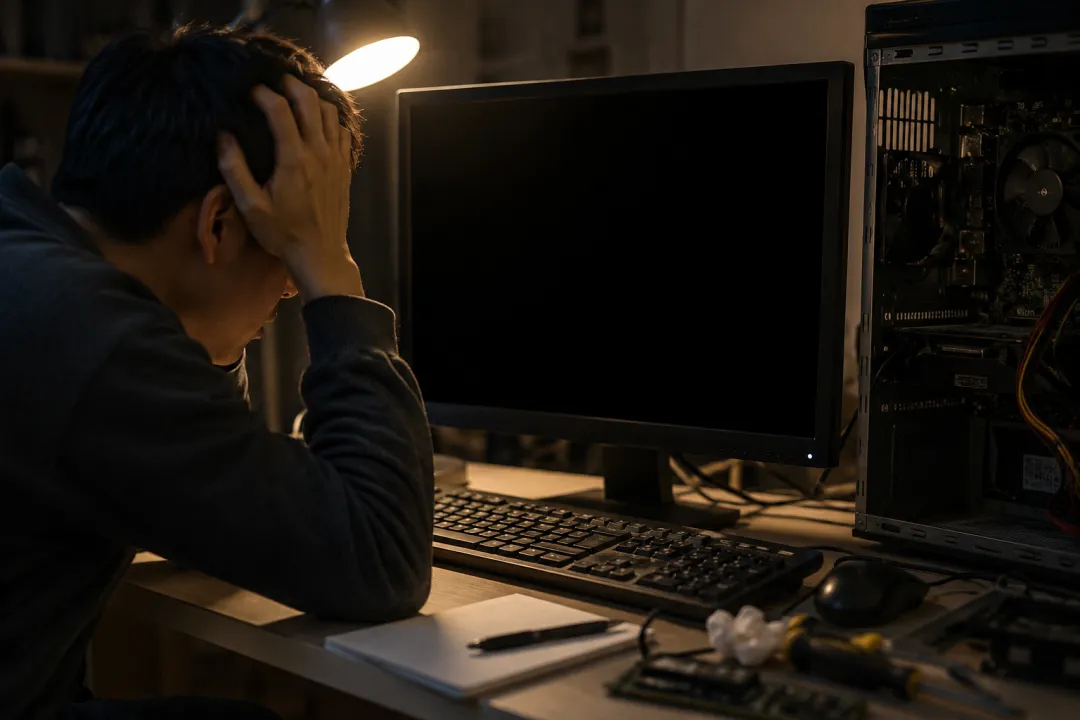
电脑黑屏怎么办?80%的问题都能这样解决去年冬天的一个晚上,我正对着电脑写稿,写到第三千字的时候。屏幕突然黑了。不是那种「正在关机」的渐变暗,是毫无预警的一瞬间,声音也没了,风扇停了,整个房间突然安静下来。我盯着漆黑的屏幕,脑子里冒出来的第一个念头是。完了,稿子还没保存。我当时伸手按了一下开机键。没反应。又按了一下。还是没反应。心跳开始加速。打开手机手电筒照了一下主机。电源灯亮着,风扇不转了。说实话,那一刻我的脑补已经到了「主板烧了,换电脑吧,数据能不能恢复,明天怎么跟编辑交代」这个级别。然后我做了件特别可笑的事。我把插头拔了,等了大概十秒钟,重新插上,按开机。屏幕亮了。后来我才知道,很多黑屏的问题,根源根本不是烧了、坏了、要换了。是你脑子里的恐慌把所有可能性都关掉了,只剩下最恐怖的那一个。顺着这个点,我想把黑屏这件事聊透。不是给你列一堆原因和解决方案,那种文章网上到处都是。我想说的是,黑屏分很多种,每一种背后都是一个你能看懂的逻辑。你看懂了,下次再遇到黑屏,就不是手忙脚乱地找维修电话,而是顺着逻辑一步一步查过去。先说一个很多人在恐慌中忽略的关键判断。黑屏的时候,你电脑的主机还在运行吗。怎么判断。看电源灯还亮不亮,听风扇还在不在转。如果灯亮、风扇转、鼠标或键盘的灯也亮着,只是显示器黑了,那问题大概率出在显示链路,连接线、显示器、显卡这三样东西上。如果灯也不亮、风扇也不转,按开机键完全没反应,那问题大概率在供电,适配器、电源、电池或者主板。这个判断,我觉得能把黑屏问题的排查范围缩小一半以上。但现在我想从最常见的几种黑屏场景开始,一个一个说。先聊最经典的场景。开机了,主机在转,风扇在响,但屏幕一直是黑的。这种情况,我的第一反应永远是检查连接线。我不是在开玩笑。线松了、线坏了、线插错口了,这三个原因加起来占了所有「开机黑屏」问题的一半以上,但大多数人第一反应是「显卡烧了」。你看一下显示器后面那根线,两头都拔下来,重新插紧。再确认一下,你的显示器接了正确的接口。如果你用的是独立显卡,线一定要插在显卡上,不能插在主板的视频接口上。很多买了独立显卡的人,显示器线一直插在主板上,以为电脑坏了,结果只是插错口了。这是台式机黑屏的第二大凶手。冬天静电多的时候尤其常见。你搬过电脑、机箱被碰过、或者放了一段时间没用,内存条可能就松动了一点。就那么一点点,开机的时候信号通不过去,屏幕就不亮。怎么排查。关机拔电,打开机箱侧板,找到内存条,用力按下去重新插紧。你会听到咔嗒一声。如果有多根内存条,先只插一根试试,再换另一根试试。有时候一根有问题就会拖累整个系统启动不了。我有个朋友,电脑黑屏了三天,准备花两千块去修电脑店换主板。最后我让他重新插了一下内存条,好了。再往后,跟你说一个很多人不知道的事。独立显卡也能接触不良,跟内存条一个道理。显卡插在主板的PCIe插槽上,受重力影响,长期往下坠,时间长了信号断了就是黑屏。把显卡拆下来,用橡皮擦擦一下金手指。就是显卡底部那一排金色的小条。再插回去。插的时候稍微用点力,让插槽两侧的卡扣咔嗒扣住。接着说另一种黑屏场景。用着用着突然黑了,但马上又能按开机键点亮。CPU过热或者显卡过热,系统启动自我保护机制,主动切断电源。你摸一下机箱侧面,如果烫手,那基本就是散热的问题。台式机的话打开机箱看看,CPU散热器和机箱风扇是不是积了厚厚一层灰。笔记本的话,出风口有没有被堵住。很多人把笔记本放床上用,出风口埋在被子里,热量散不出去。解决方法也简单。吹灰,把机箱放在通风的地方。台式机的话,如果你还在用原装的那个小风扇,换个好一点的散热器,几十块钱的塔式风冷就行。尤其是显卡驱动。Windows自动更新有时候会给你装一个不兼容的显卡驱动,装完之后直接黑屏。或者你手动更新了一个测试版驱动,重启之后发现屏幕不亮了。这种情况的典型特征是,开机的时候能看到Windows的logo转圈,转完准备进桌面了就黑屏。这说明屏幕本身没坏,系统也能启动,但驱动加载的时候和谐了。解决方法是进安全模式,把驱动卸载掉,重新装一个稳定版本。开机时连续按F8或者Shift加F8,选「安全模式」,进去之后打开设备管理器,找到显卡,右键卸载驱动。重启之后Windows会自动装一个基础驱动,先让屏幕亮起来再说。然后去显卡官网下载稳定版驱动,别用Windows自动更新的那个。如果你最近给你的台式机换了一个新显卡,功耗比原来大了不少,但电源还是原来的那个。玩大型游戏的时候突然黑屏,而且黑屏之后需要等一段时间才能重新开机。这种情况很大概率是电源功率不够,高端显卡满负载的时候瞬间功耗超过了电源上限,系统保护性断电。怎么判断。查一下你的显卡建议电源功率,再对比一下你电源的额定功率。如果电源比建议值小了一大截,该换了。说到这里,你可能发现了。黑屏的排查逻辑,是从最便宜、最简单的可能性开始,一层一层往深了查。线松了不要钱,重新插一下。内存条接触不良不要钱,拔下来再插回去。吹灰不要钱。卸载重装显卡驱动不要钱。这些问题和解决方案,加在一起覆盖了大概百分之八十以上的黑屏故障。剩下的百分之二十才是那些真正需要花钱的,主板坏了、显卡烧了、CPU挂了。但你要知道,绝大多数的情况,你不需要走到那一步。我当时就是拔了插头等了十秒再插回去,就好了。原理其实很简单。主板上的电容里存了一些静电和残余电荷,导致某个信号判读错误,系统觉得自己没法启动干脆就不启动了。拔掉电源再等一会儿,电容里的电放光了,主板的状态重置了,再开机就正常了。你看,就这么一件事。黑屏不是电脑在搞你,是你不懂电脑的逻辑,电脑也没法跟你说清楚到底哪儿出了问题。于是你们两个就只能沉默地对峙着。看一眼电源灯,听一下风扇。插紧线,重新插一下内存条。清一下灰。进安全模式卸显卡驱动。拔了电源等十秒再插上。百分之八十的黑屏,在这五步里面就解决了。
基本
文件
流程
错误
SQL
调试
- 请求信息 : 2026-06-04 10:22:31 HTTP/1.1 GET : https://www.yeyulingfeng.com/a/706829.html
- 运行时间 : 0.152854s [ 吞吐率:6.54req/s ] 内存消耗:4,790.21kb 文件加载:145
- 缓存信息 : 0 reads,0 writes
- 会话信息 : SESSION_ID=641cfd7dfa92e2b9d2ab3984f498a96e
- CONNECT:[ UseTime:0.000600s ] mysql:host=127.0.0.1;port=3306;dbname=wenku;charset=utf8mb4
- SHOW FULL COLUMNS FROM `fenlei` [ RunTime:0.000914s ]
- SELECT * FROM `fenlei` WHERE `fid` = 0 [ RunTime:0.000328s ]
- SELECT * FROM `fenlei` WHERE `fid` = 63 [ RunTime:0.000308s ]
- SHOW FULL COLUMNS FROM `set` [ RunTime:0.000531s ]
- SELECT * FROM `set` [ RunTime:0.000197s ]
- SHOW FULL COLUMNS FROM `article` [ RunTime:0.000533s ]
- SELECT * FROM `article` WHERE `id` = 706829 LIMIT 1 [ RunTime:0.003192s ]
- UPDATE `article` SET `lasttime` = 1780539751 WHERE `id` = 706829 [ RunTime:0.007697s ]
- SELECT * FROM `fenlei` WHERE `id` = 64 LIMIT 1 [ RunTime:0.000272s ]
- SELECT * FROM `article` WHERE `id` < 706829 ORDER BY `id` DESC LIMIT 1 [ RunTime:0.000696s ]
- SELECT * FROM `article` WHERE `id` > 706829 ORDER BY `id` ASC LIMIT 1 [ RunTime:0.000427s ]
- SELECT * FROM `article` WHERE `id` < 706829 ORDER BY `id` DESC LIMIT 10 [ RunTime:0.012638s ]
- SELECT * FROM `article` WHERE `id` < 706829 ORDER BY `id` DESC LIMIT 10,10 [ RunTime:0.017587s ]
- SELECT * FROM `article` WHERE `id` < 706829 ORDER BY `id` DESC LIMIT 20,10 [ RunTime:0.022486s ]

0.155630s

 夜雨聆风
夜雨聆风