 夜雨聆风
夜雨聆风Claude Code是什么?
官方介绍如下:
Claude Code 是一个代理编码工具,可以读取你的代码库、编辑文件、运行命令,并与你的开发工具集成。可在终端、IDE、桌面应用和浏览器中使用。Claude Code 是一个由 AI 驱动的编码助手,可帮助你构建功能、修复错误和自动化开发任务。它理解你的整个代码库,可以跨多个文件和工具工作以完成任务。
我想说的是,它不仅可以用于编程,还被广泛用于各种各样的工作学习领域,想必大家都已经知道它的地位。小编作为技术小白,抱着“吃不到猪肉,也要看看猪跑”的心态,即使用不上Claude官方模型,使用Claude Code的CLI接入其他大模型也要学习一下Claude Code的精髓,于是乎便有了“技术小白学Claude Code教程”此系列教程,持续更新中。废话不多说,直接动手吧。
步骤 1:安装 Claude Code
Claude Code官方(https://code.claude.com/docs/zh-CN/quickstart#native-install-recommended)推荐使用以下命令进行安装:
macOS, Linux, WSL:
curl -fsSL https://claude.ai/install.sh | bashWindows PowerShell:
irm https://claude.ai/install.ps1 | iexWindows CMD:
curl -fsSL https://claude.ai/install.cmd -o install.cmd && install.cmd && del install.cmd安装完之后使用命令进行验证,输出版本号说明安装成功。
claude --version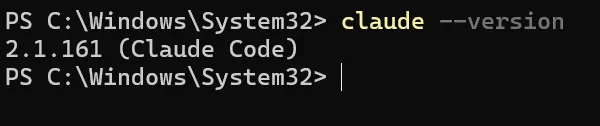
步骤 2:通过CC Switch接入DeepSeek
本教程要用到CC Switch,为什么要用它?如果没有它,我们需要手动去编辑~/.claude/settings.json文件(Windows中是“C:\Users\用户名.claude\settings.json”)设置API key,base url,model name等等信息。而且更麻烦的是,当你需要切换不同的大模型、拥有OpenClaw、OpenAI等不同应用时,每一个都要记住和手动编辑吗?
CC Switch 是一款专为 AI 编程开发者设计的开源桌面应用与配置管理工具它可以帮助开发者在一个集中的界面中,统一管理并一键切换多个 AI 编码助手(如 Claude Code, Codex CLI, Gemini CLI 等)的底层大模型 API 配置。 它可以进行多模型无缝切换:开发者可以在不同任务间自由切换大模型(如 Claude、DeepSeek、Kimi 等),避免在终端中频繁手动修改复杂配置文件。如下图所示,一键切换: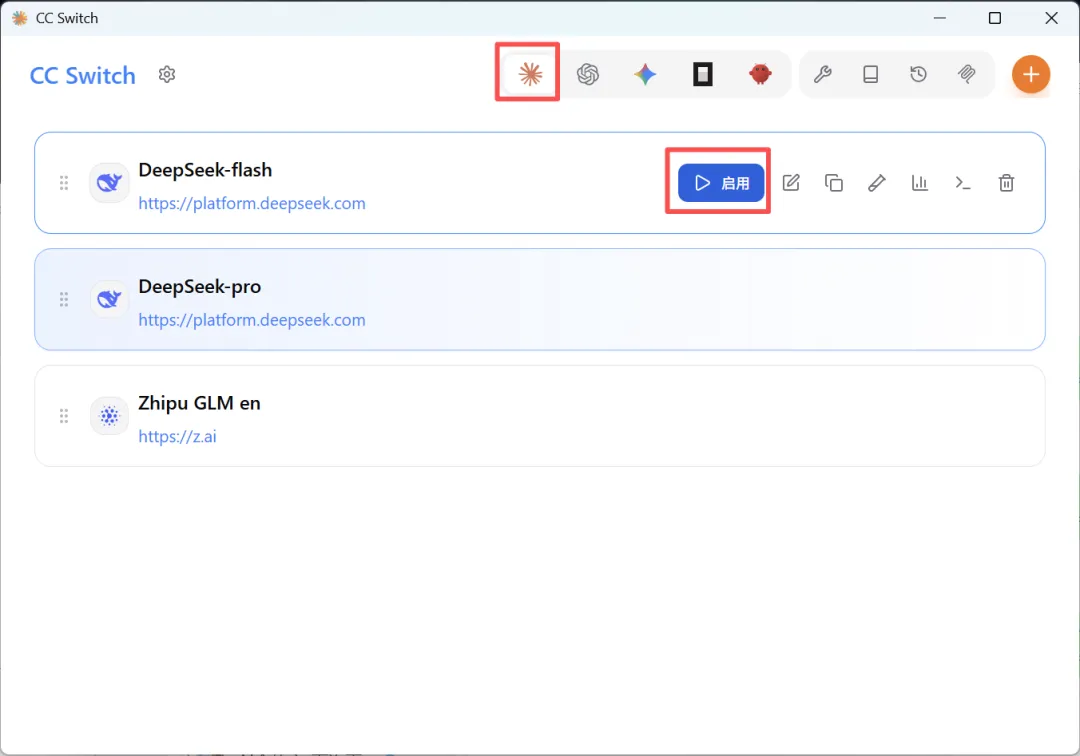
1)下载CC Switch
进入官方下载链接 https://github.com/farion1231/cc-switch/releases ,找到Assets下面自己所需要的版本进行下载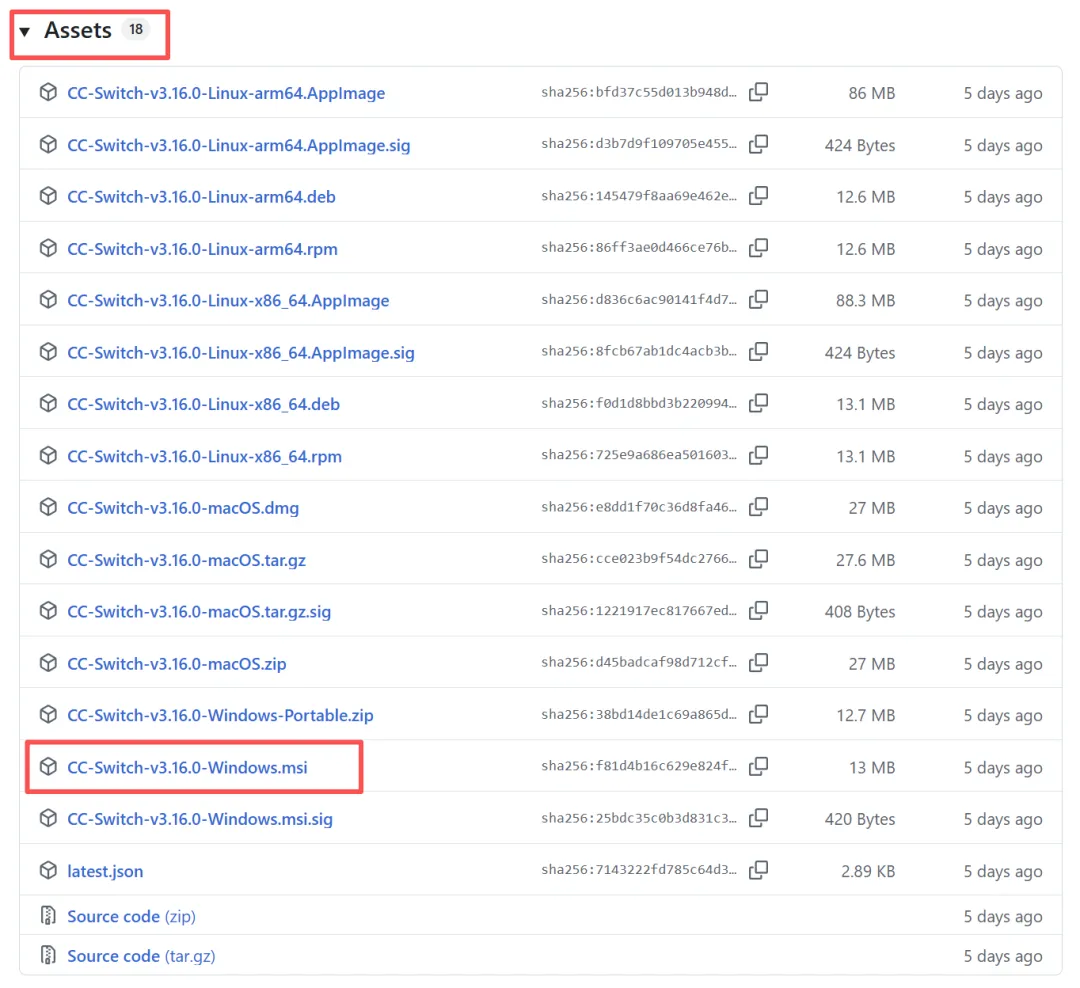
2)点击运行、设置安装路径进行安装即可。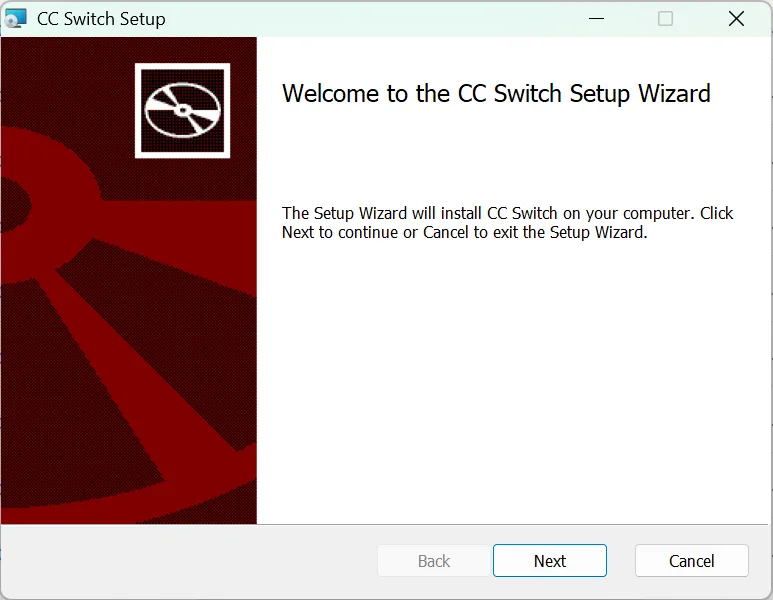
3)安装完成之后打开CC Switch,按如下所示添加大模型: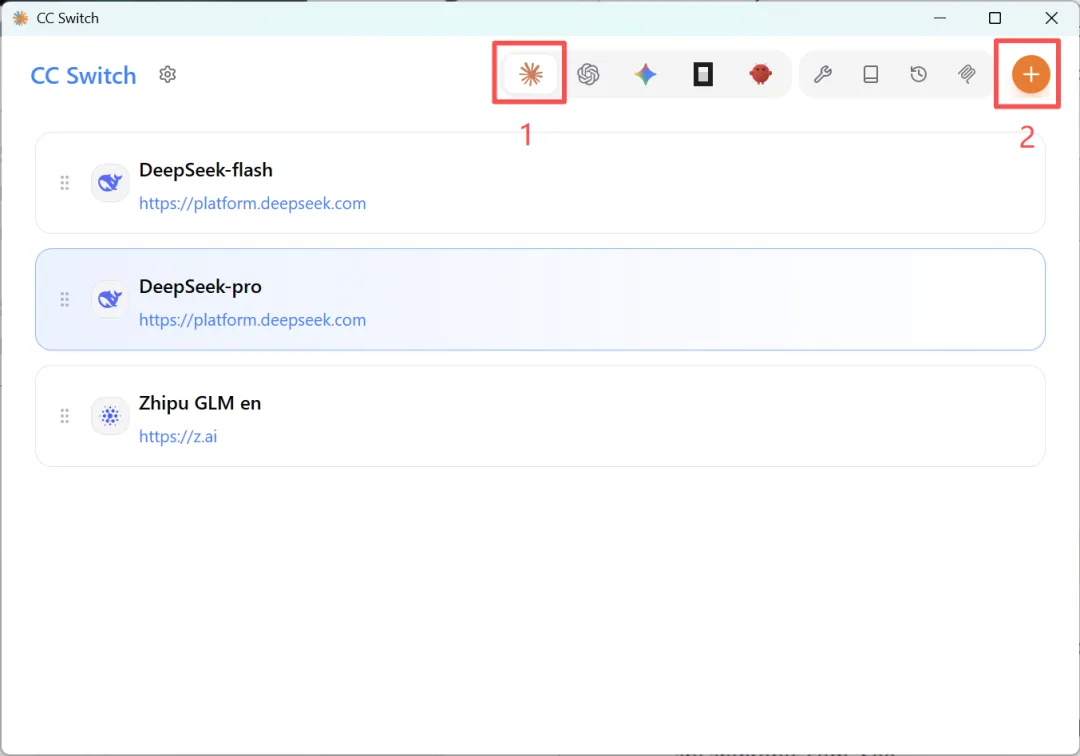

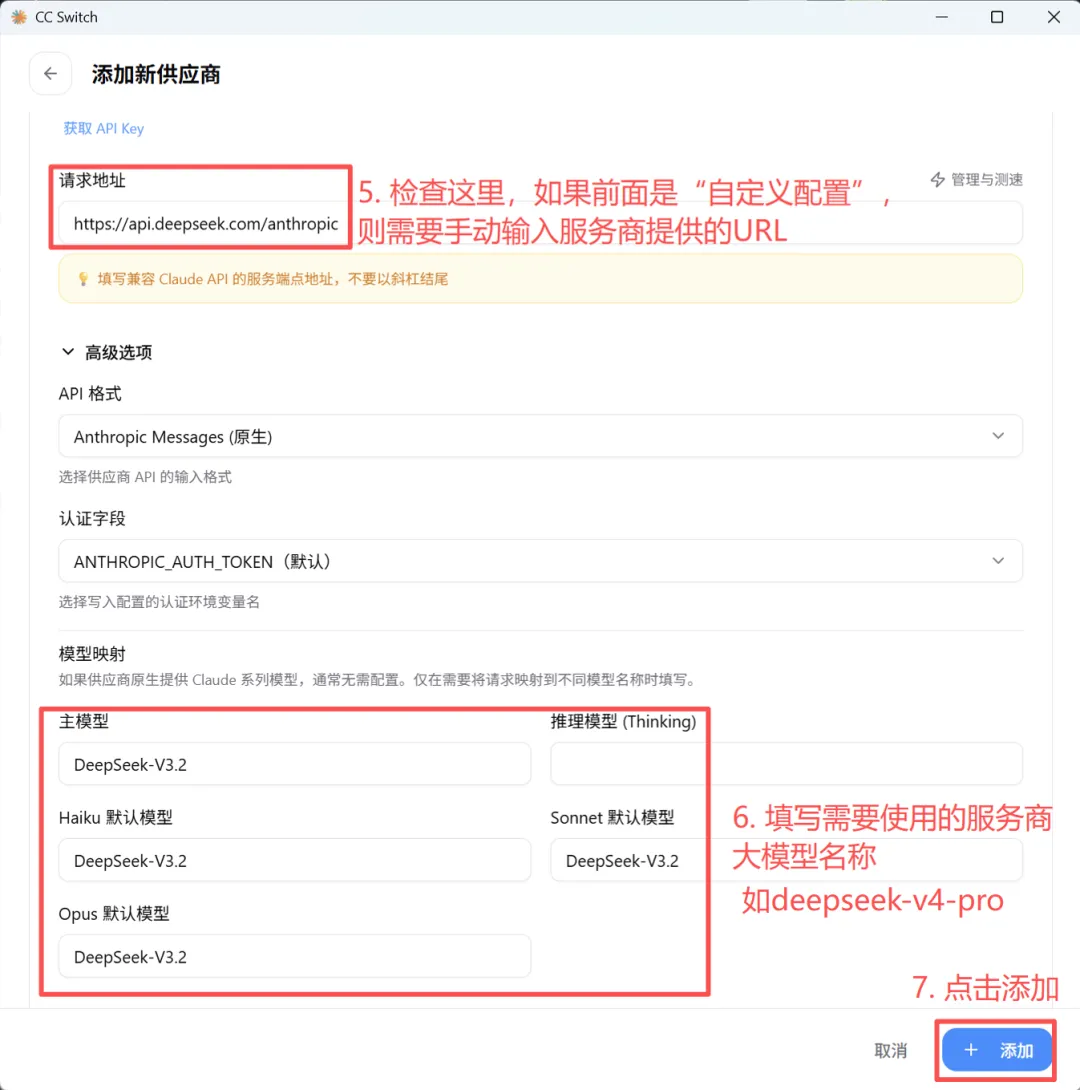
步骤 3:开启Claude Code帮你干活
打开PowerShell,进入到你预期的工作目录中,输入claude之后,它会让你确认是否信任当前目录,选择“Yes, I trust this folder.”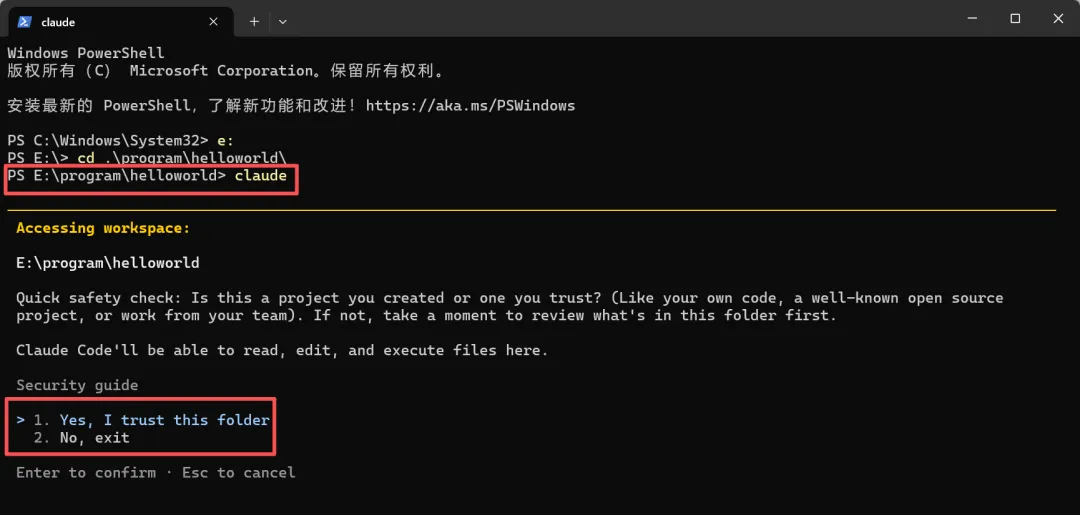
开始使用Claude Code对话吧
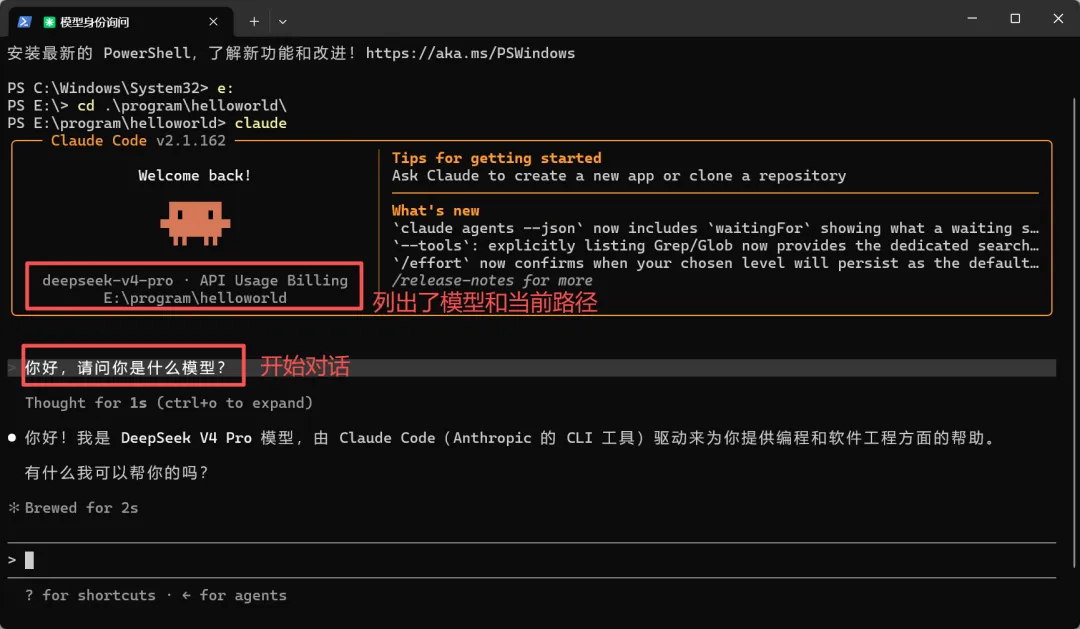
小伙伴们,赶紧去试试吧!有什么问题留言一起交流
到这里,可以和Claude Code进行对话了,可是,在终端进行命令行操作不太习惯?下一期“技术小白学Claude Code教程【二】使用VS Code开启图形化对话Vibe Coding...Vibe Anything”带你使用VS Code进行Claude Code。