夜雨聆风
夜雨聆风


软件下载


https://pan.xunlei.com/s/VOvruS7fijP9arTLOs03HoxiA1?pwd=hfxv#
下载渠道②夸克网盘下载链接:
https://pan.quark.cn/s/2e9367d35c23
下载渠道③百度网盘下载链接:
https://pan.baidu.com/s/1O88lzoAHJA2Q0CzUu_K7rg?pwd=syrj 提取码: syrj



软件介绍




安装步骤

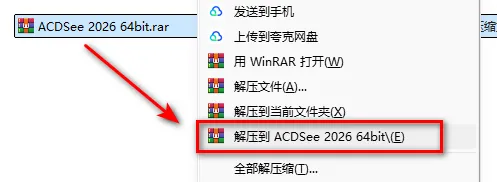
1.鼠标右键解压到“ACDSee 2026”
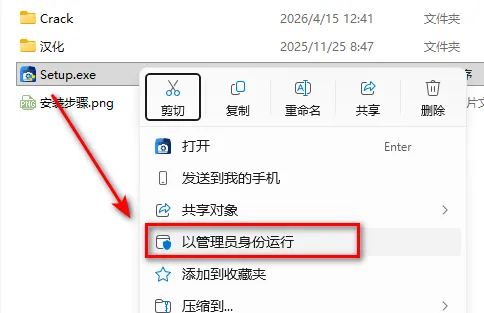
2.找到并选中Setup,鼠标右键点击“以管理员身份运行”
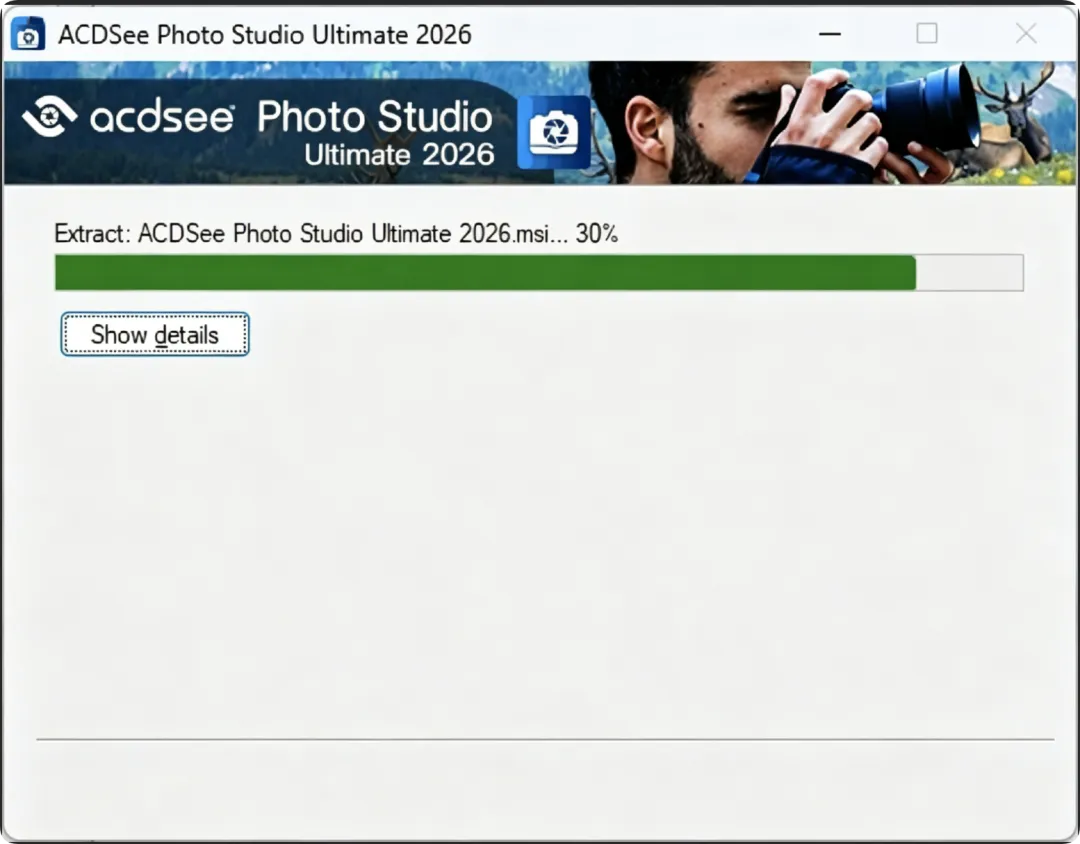
3.软件正在加载,请耐心等待
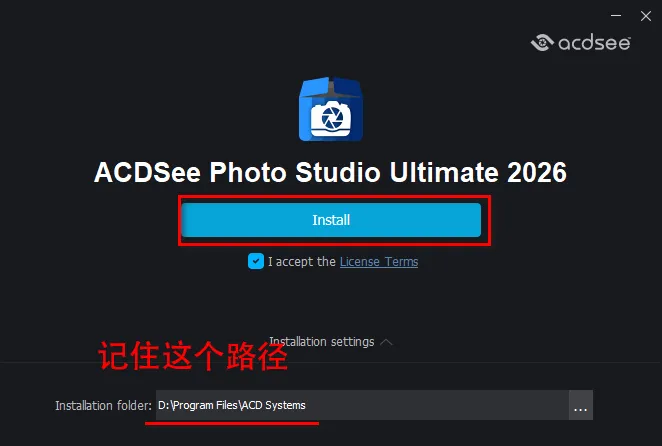
4.选择软件安装路径,点击“Install”
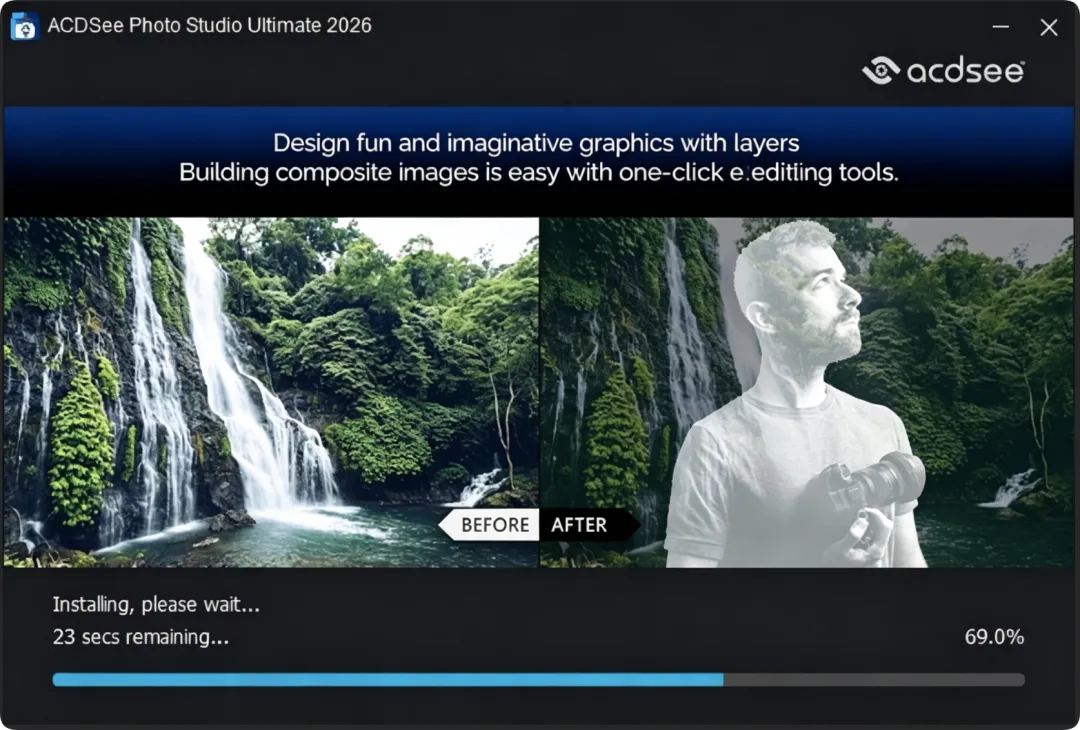
5.软件正在安装,请耐心等待
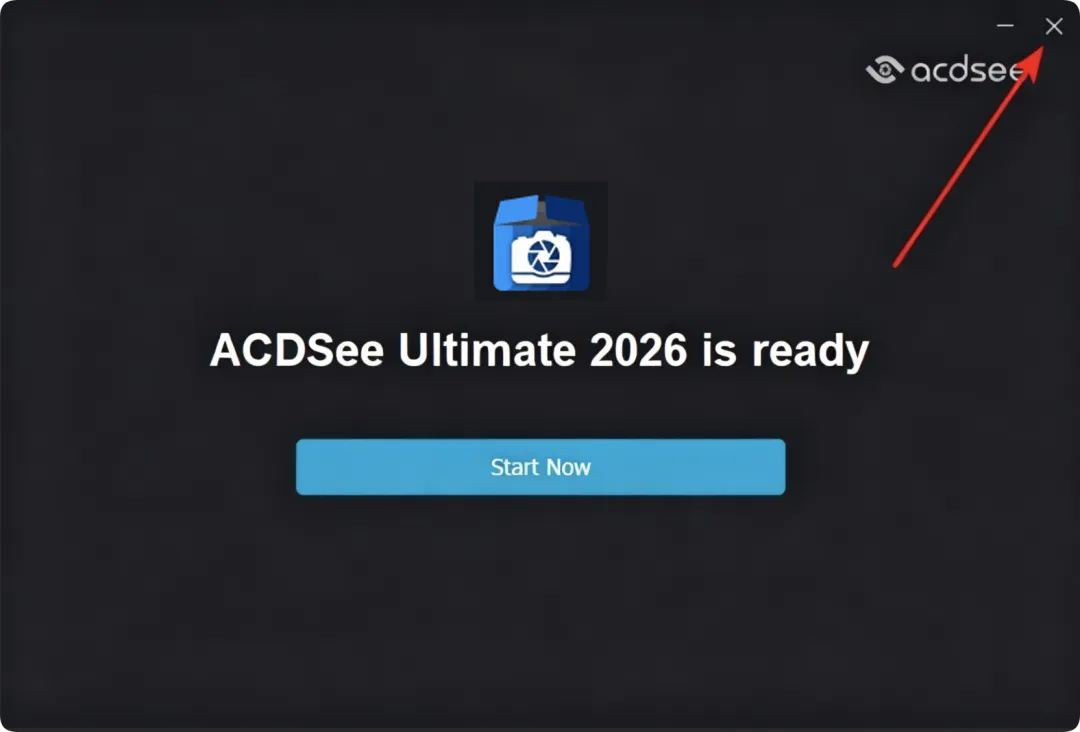
6.安装结束,点击右上角×,关闭该界面
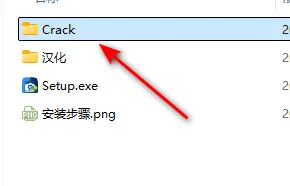
7.双击打开【Crack】文件夹
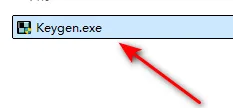
8.复制Keygen文件
9.在软件图标上,鼠标右键选择“打开文件所在位置”
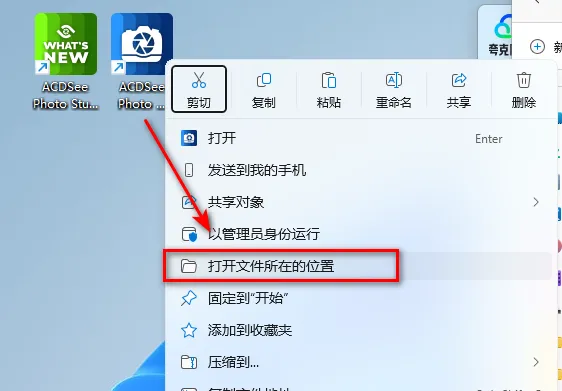
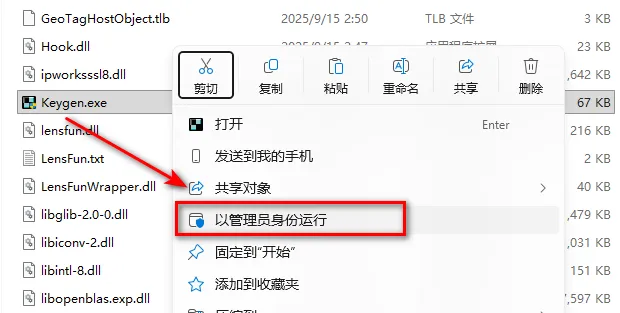
10.粘贴刚刚复制的文件,并且选中Keygen,鼠标右键选择“以管理员身份运行”
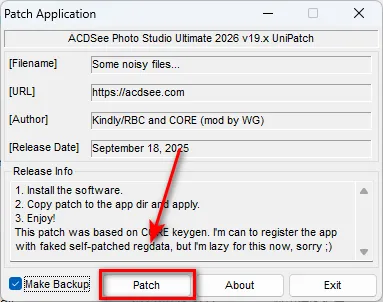
11.点击“应用”
12.点击“是”
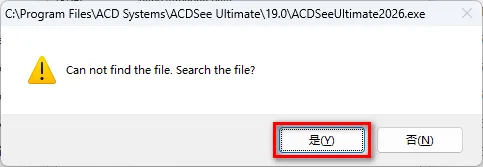
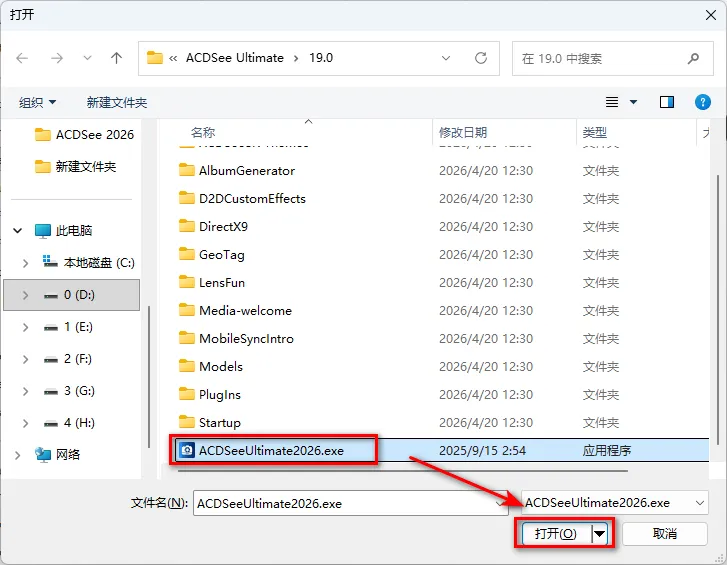
13.选中ACDSeeUltimate2026,点击“打开”
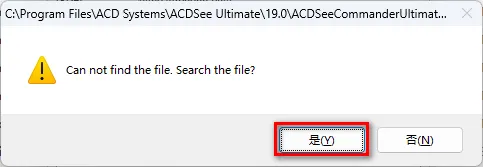
14.点击“是”
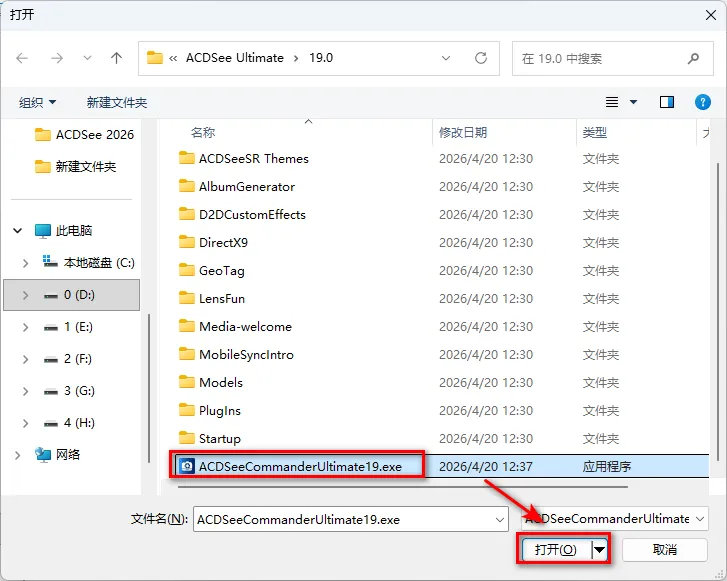
15.选中ACDSeeCommanderUltimate2026,点击“打开”
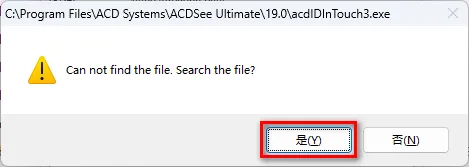
16.点击“是”
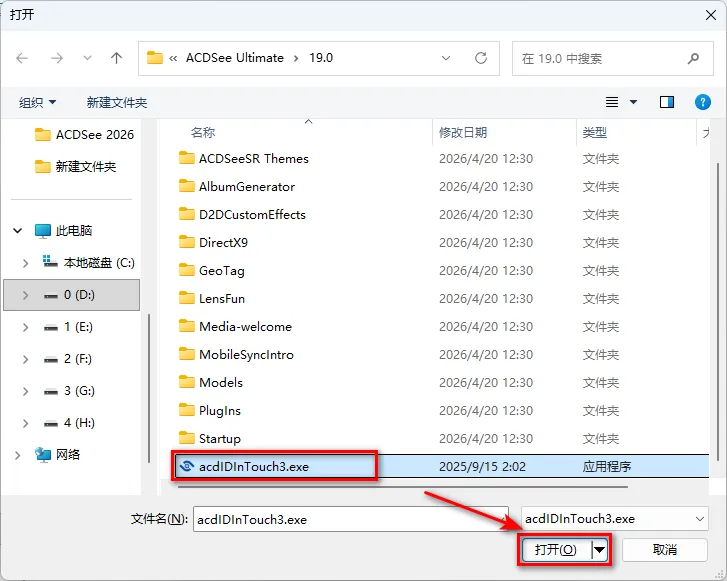
17.选中acdlDlnTouch3,点击“打开”
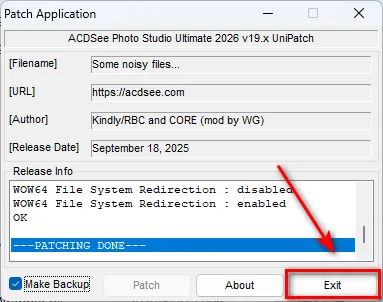
18.点击“Exit”
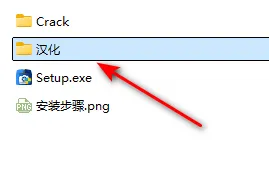
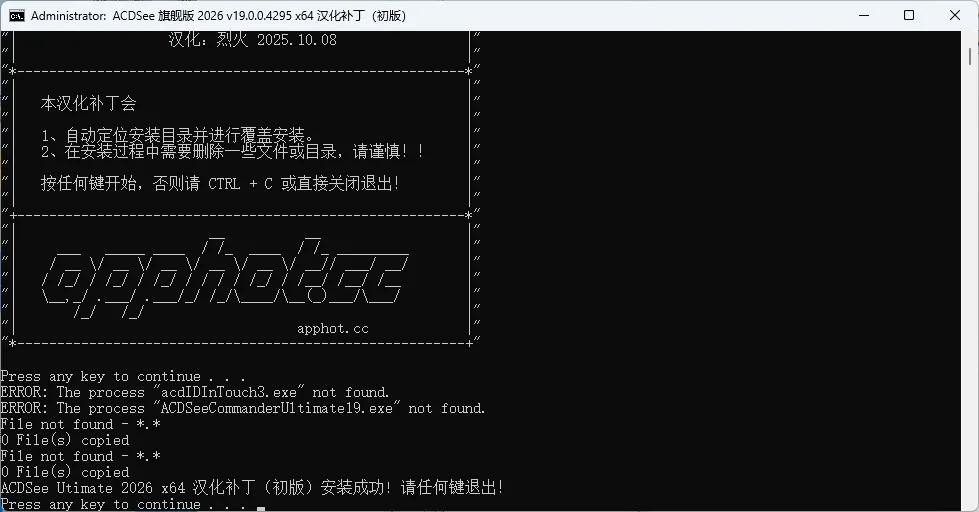
19.双击打开【汉化】文件夹
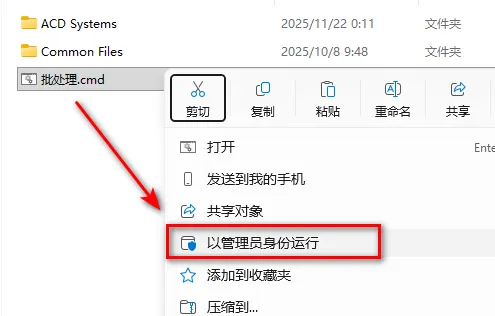
20.在批处理上,鼠标右键选择“以管理员身份运行”
21.按任意键退出
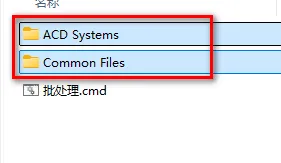
22.复制ACD Systems和Common Files文件夹
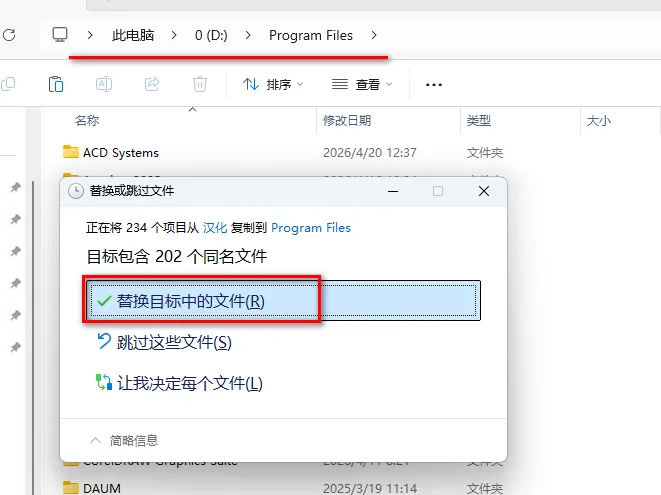
23.粘贴到软件安装路径下(第4步设置的路径)上一层路径,点击“替换目标中的文件”
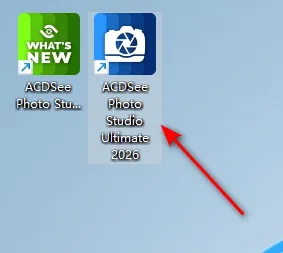
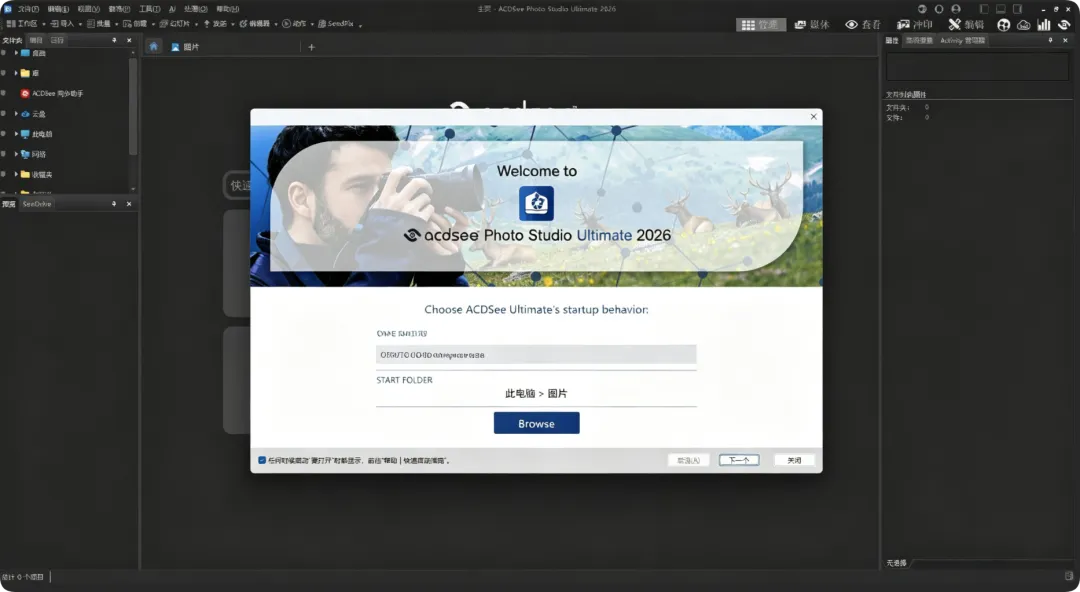
14.双击图标,启动软件
18.安装结束
公众号:精选实用软件
长按二维码关注我们