 夜雨聆风
夜雨聆风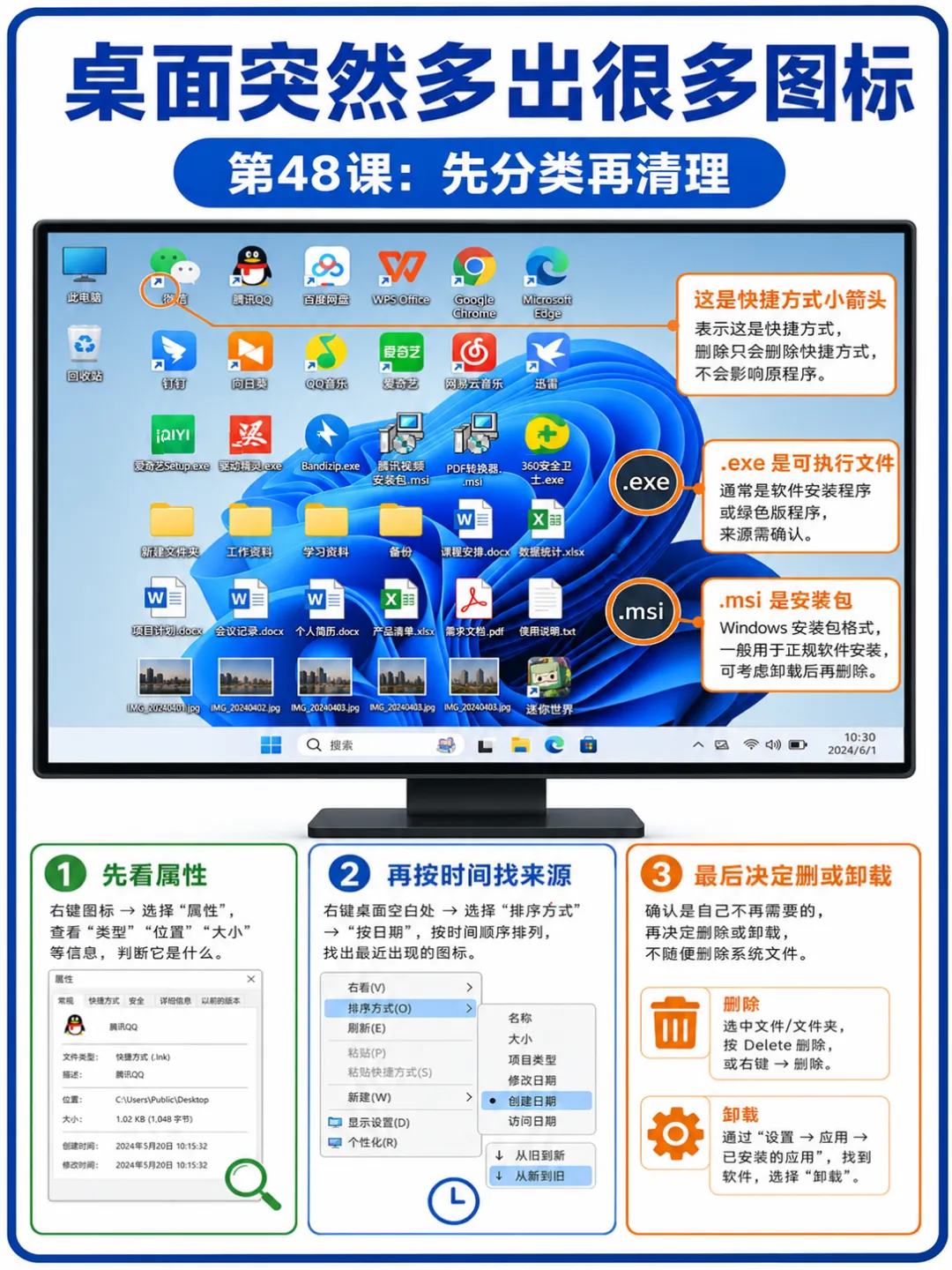
开篇
桌面突然多出很多图标,看着很乱,但先别一口气全部删除。图标可能是快捷方式、安装包、文件夹,也可能代表真的装进了新软件。
清理前先分类,再决定是删入口、删安装包,还是去系统应用列表卸载。这样既能清干净,也不容易误删自己的资料。
本课目标:分清桌面快捷方式、安装包、文件和软件入口,掌握安全清理步骤,并能追查图标突然增多的来源。
第一部分:先把桌面图标分成四类
·带小箭头的图标通常是快捷方式,只是软件或文件的入口。
·扩展名为.exe或.msi的文件可能是软件安装包。
·文件夹、文档、照片和表格可能是自己的真实资料。
·回收站、此电脑、网络等可能是Windows系统桌面图标。
不确定图标类型时,可以右键查看属性,不要只凭图案判断。
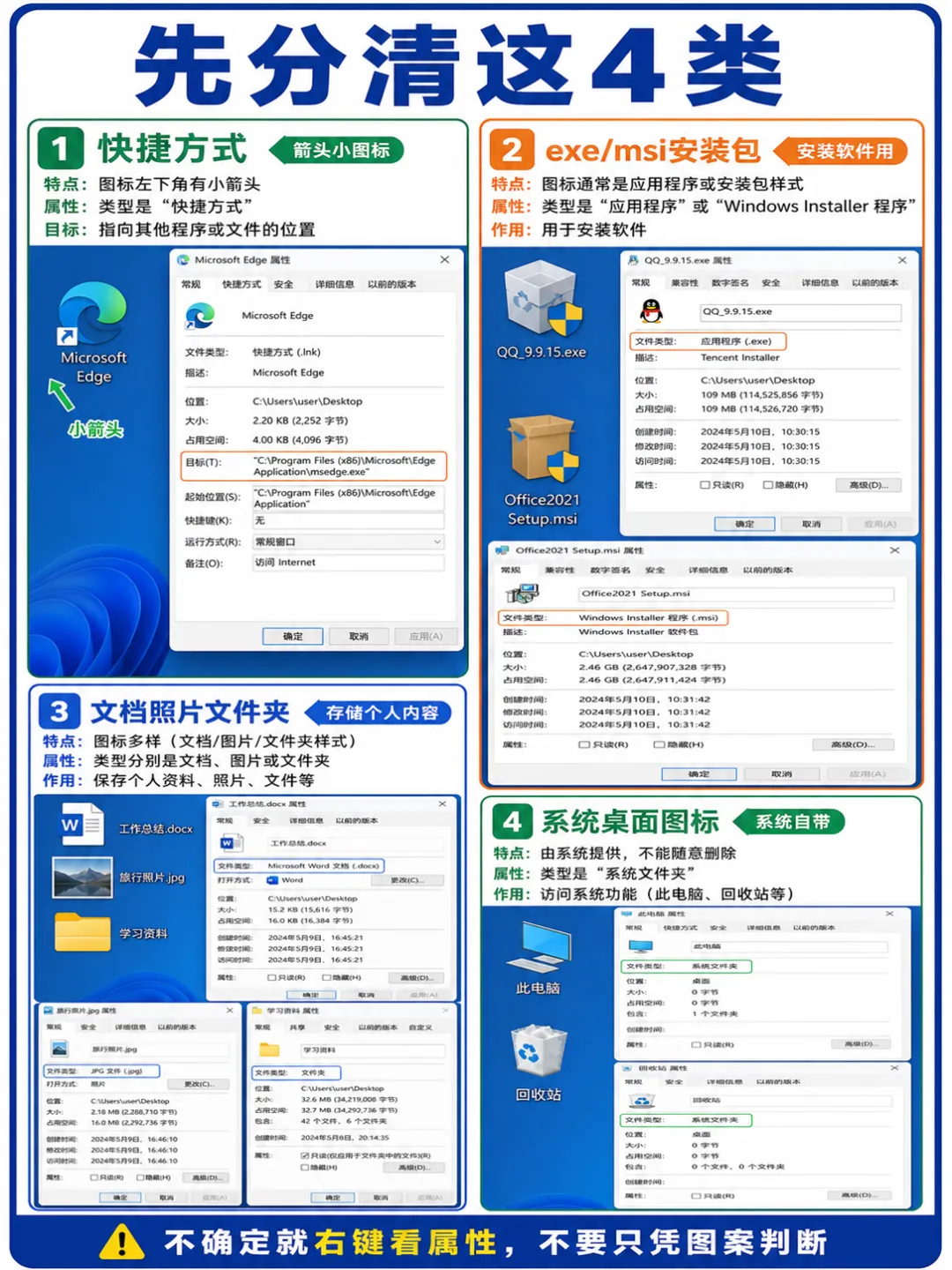
桌面图标先按类型判断:带小箭头的多是快捷方式;文件和文件夹可能存着真实资料;“此电脑、回收站”等是系统图标;网页快捷方式则可能直接打开网址。
·开启显示文件扩展名,能更容易分清文件、网页和程序。
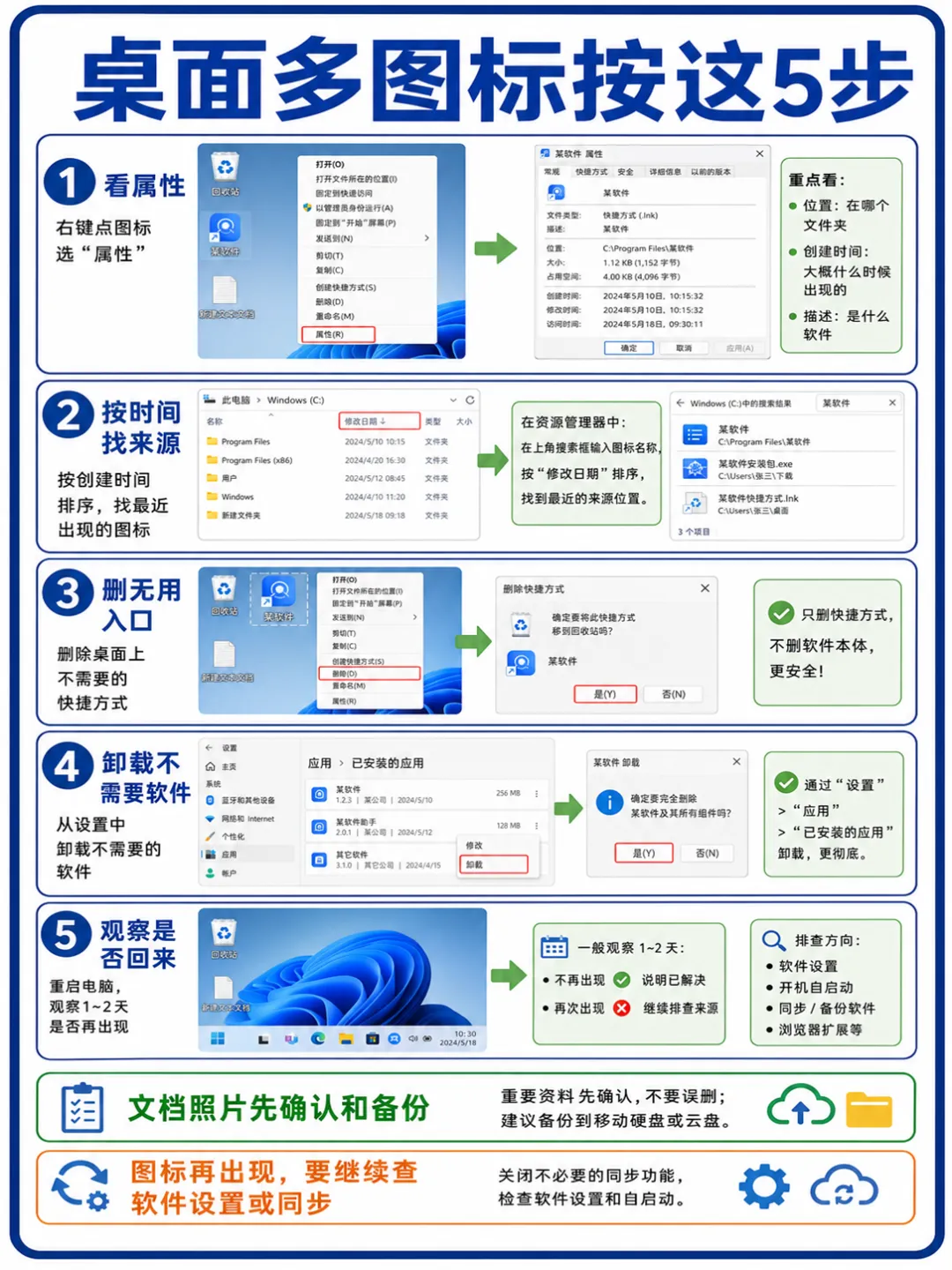
·右键属性查看文件类型、位置和目标。
·不要凭图标外观判断,多个类型可能使用相同图标。
分类的目的不是马上删除,而是先确认删除会影响入口、软件还是个人文件。对电脑小白来说,这一步比清理速度更重要。
第二部分:回想它们从什么时候出现
·问题是否发生在安装下载器、壁纸、压缩、游戏或清理软件之后。
·图标名称是否与刚安装的软件或同一家公司有关。
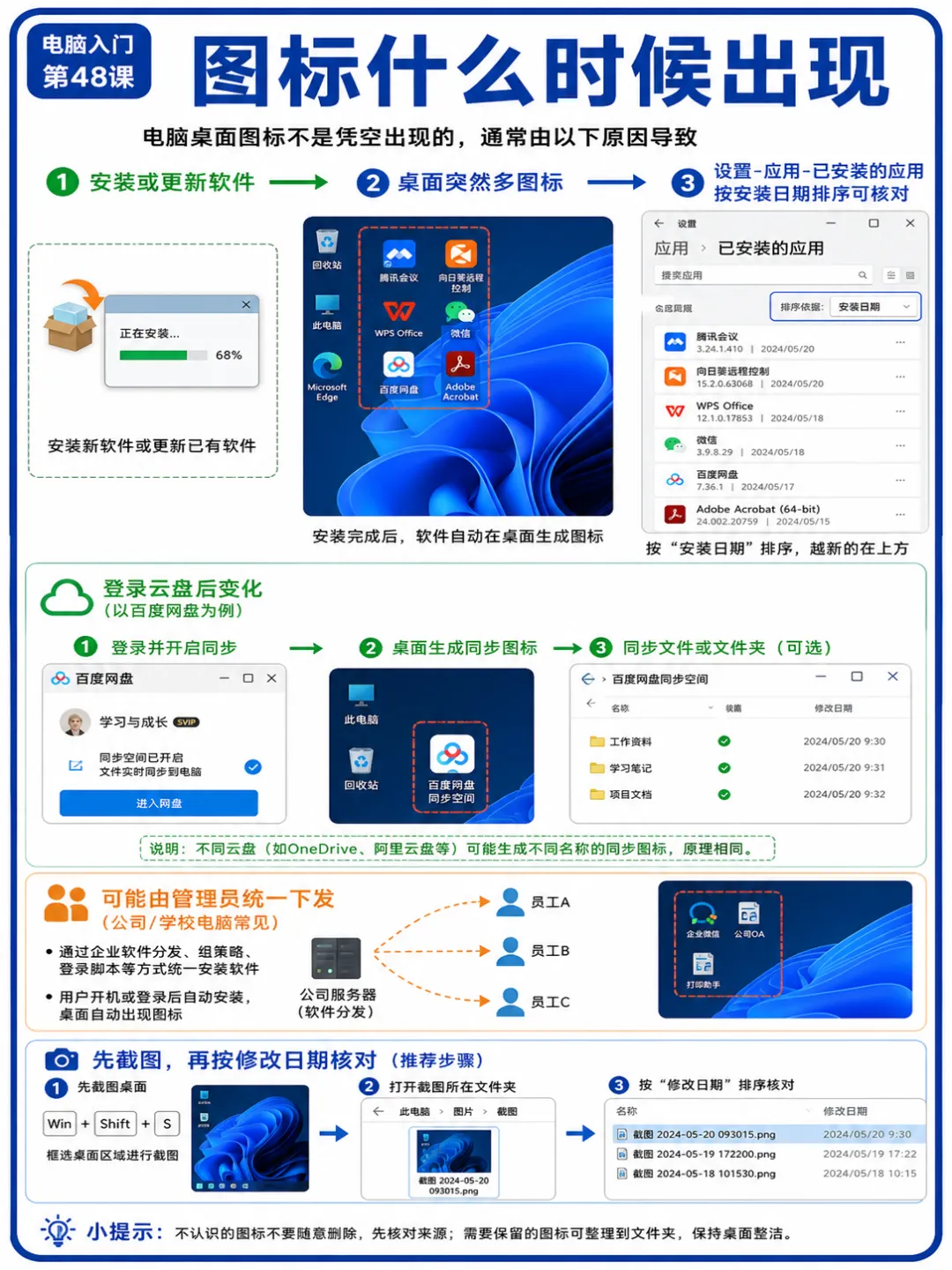
·查看已安装应用的安装日期,找同一时间新增的项目。
·如果是公司电脑,图标也可能由管理员统一下发。
把出现时间和最近安装的软件对上,才能从源头解决。
回想图标出现前发生过什么:安装或更新软件、连接云盘、恢复备份、登录新账号,还是重启后突然出现。出现时间常能直接指向来源。
·安装完成后同时出现多个游戏或工具图标,可能是附加安装。
·登录云盘后桌面内容变化,先检查桌面备份与同步。
·每次重启都恢复,说明还有启动程序或策略在重新创建。
可以按修改日期排序,并截图保存当前桌面。不要一次删光,否则很难判断哪些图标由同一个操作生成。
第三部分:这些内容确认后可以清理
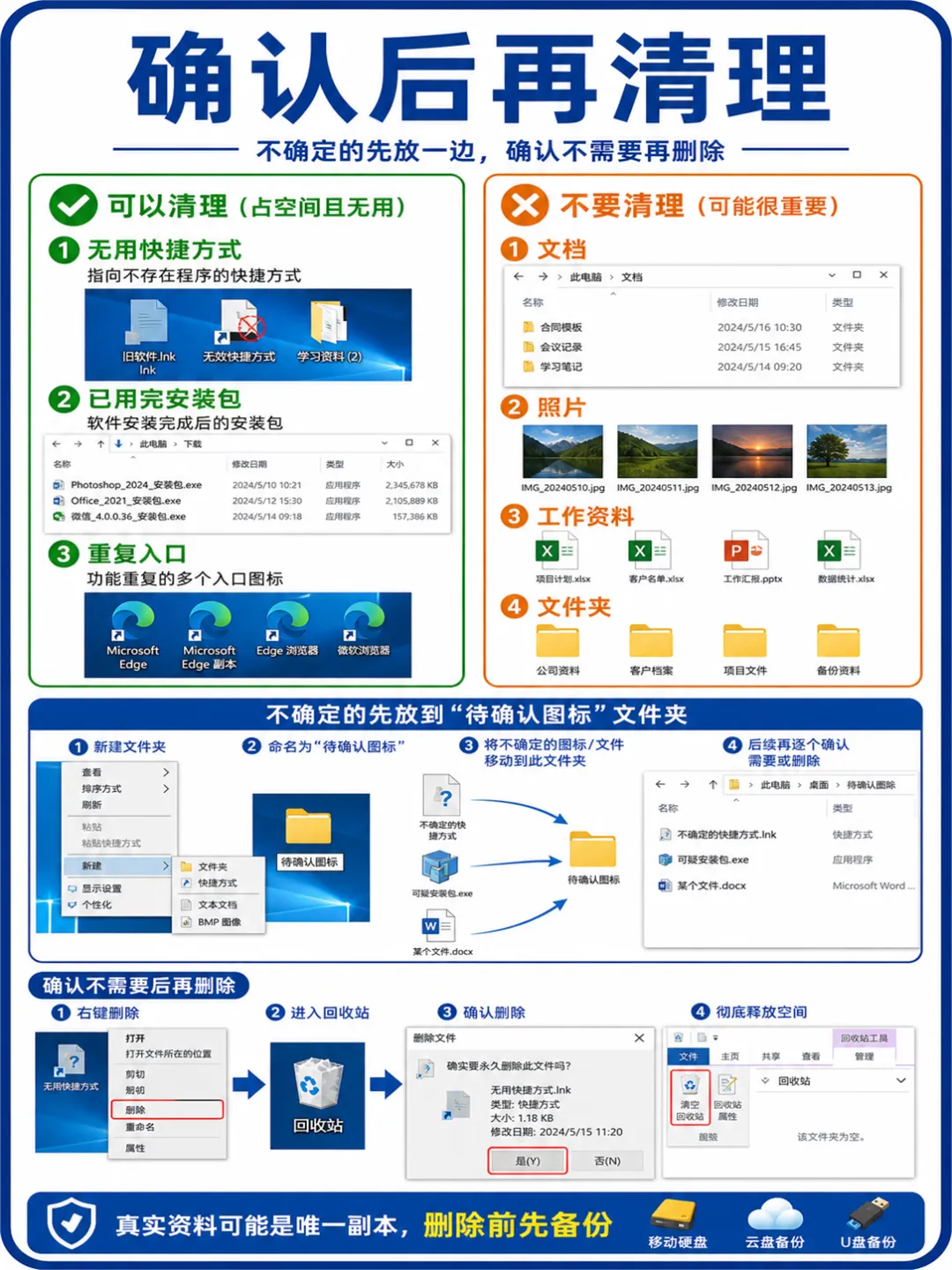
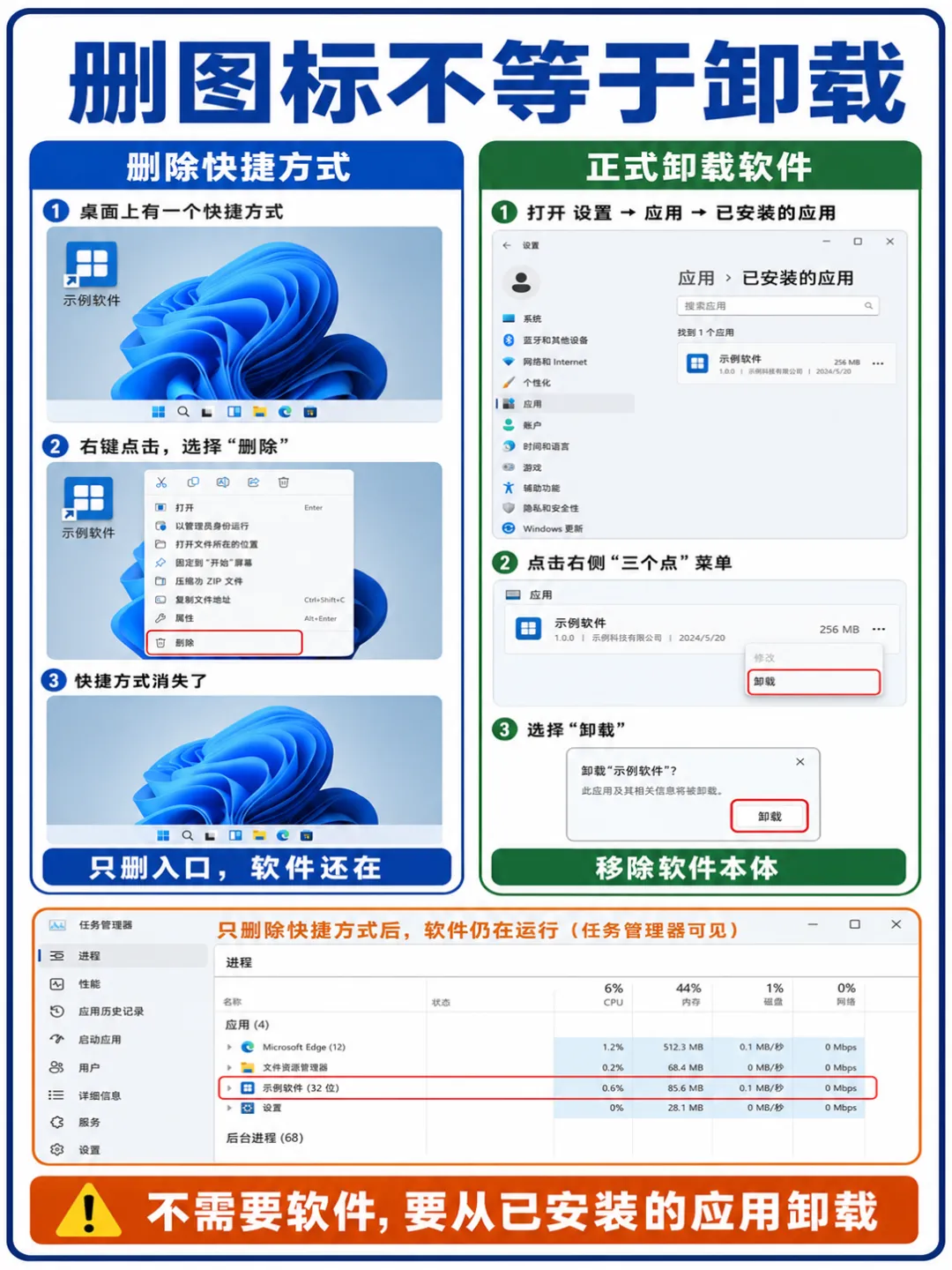
·确认不需要的桌面快捷方式可以删除,它不会删除软件本体。
·软件已经安装完成、以后不需要重装时,安装包可以删除。
·明显重复的快捷方式可以保留一个,其余删除。
·删除前再次确认不是自己的文档、照片、压缩包或工作资料。
拿不准就先新建一个临时文件夹,把待确认图标移进去观察,不必马上永久删除。
确认是快捷方式后,删除通常只移除桌面入口,不会卸载软件。真实文档、照片和文件夹则可能是唯一副本,删除前必须查看位置并备份。
·不需要的安装包可以删除,但先确认软件已经安装完成。
·陌生网页快捷方式先查看属性中的网址,不要双击打开。
·先移入一个临时整理文件夹,观察几天再清空更稳妥。
系统图标应在桌面图标设置中显示或隐藏,不需要通过删除系统文件来处理。
第四部分:不想要新软件,要去系统里卸载
·打开“设置-应用-已安装的应用”。
·按安装日期找到与桌面新图标对应的软件。
·确认不需要后使用卸载按钮,不要只删桌面入口。
·卸载后重启,检查图标、启动应用和弹窗是否恢复正常。
只删图标,软件仍可能开机启动、后台运行或继续创建新图标。
如果不需要对应软件,要到Windows的已安装应用中卸载。删除桌面图标、开始菜单入口或软件文件夹,都不能代替正式卸载。
·按安装日期查找与图标同时出现的软件。
·核对发布者和名称,避免卸载驱动、运行库和系统组件。
·卸载后重启,再删除仍然存在的无效快捷方式。
第五部分:防止图标再次批量出现
防止再次出现,要从来源关闭“创建桌面快捷方式”、推荐安装和桌面同步,而不是每天重复删除。安装软件时每一页都要看勾选项。
·软件更新后重新创建图标,检查软件内的更新和快捷方式设置。
·同步恢复图标,检查云盘桌面备份和其他电脑的同名桌面。
·批量出现陌生软件时,检查最近安装项、启动项并做安全扫描。
整理完成后保留常用入口,真实资料放入有名称的文件夹并做好备份。桌面越清楚,下一次出现异常越容易发现。
·安装软件时取消不需要的“创建桌面图标”和附加软件。
·不要使用来源不明的高速下载器和软件管家批量安装。
·检查浏览器下载内容,避免重复运行同一个安装包。
·如果图标删了又回来,记录图标名称和出现时机,再查启动项、软件设置或桌面同步。
桌面整理只是最后一步,找到是谁不断创建图标才是根本。
今日练习
·在桌面各找一个快捷方式、文件夹和真实文件。
·右键查看属性,观察“文件类型”和“目标”。
·打开已安装应用,按安装日期查看最近项目。
常见问题 Q&A
Q:带小箭头的图标都能删吗?
A:它们通常是快捷方式,但删除前仍要确认自己不需要这个入口。
Q:安装包删了,软件会不能用吗?
A:通常不会。安装完成后,安装包只是重新安装时使用的文件。
Q:图标删了又回来怎么办?
A:说明有软件、启动任务或同步设置在重新创建。第49课会专门继续处理。
Q:图标左下角没有小箭头,就一定是真实文件吗?
A:不一定,小箭头可能被系统或美化工具隐藏。应以右键属性中的文件类型、位置和目标为准。
Q:删除网页快捷方式会不会影响浏览器收藏?
A:通常不会,它只是桌面上的网址入口;但仍应先查看属性,确认不是个人文件或浏览器配置文件。
下期预告
下一课讲:桌面图标删了又回来,怎么找到是谁在重新创建。

