夜雨聆风
夜雨聆风


别再乱做Excel斜线表头了!3种傻瓜式方法,0基础也能秒变专业表格

Excel斜线表头制作

做Excel表格时,表头加条斜线就能清晰区分行标题、列标题,不管是做考勤表、统计表还是数据表,瞬间规范又专业。

今天给大家整理了3种超实用的Excel斜线表头制作方法,从最简单的单斜线,到复杂的双斜线,还有文字排版技巧, step by step 手把手教,新手跟着做也能一次成功!
01
新手首选:边框法,10秒搞定单斜线表头

操作步骤:
1. 选中表格第一个表头单元格(通常是A1单元格),先把单元格拉宽拉高,给斜线和文字留出足够空间;
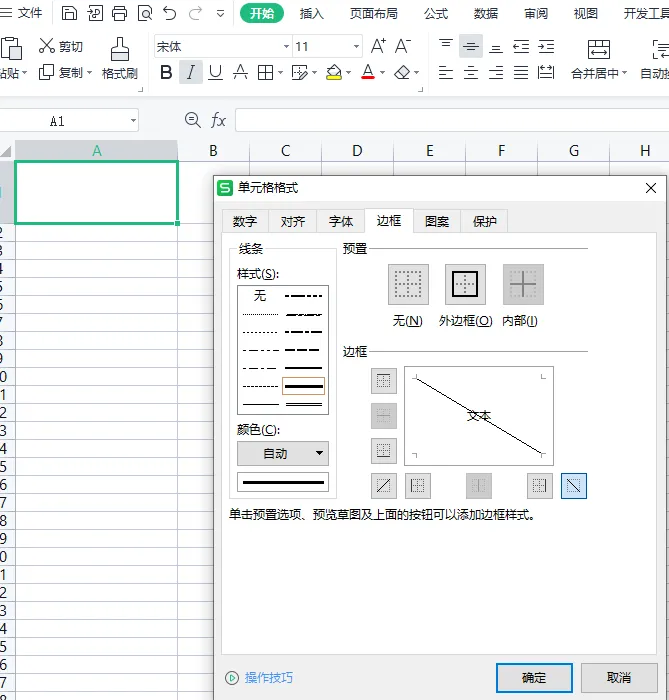
2. 按下快捷键Ctrl+1,一键弹出【设置单元格格式】窗口,直接切换到边框栏目;
3. 先选好适配的线条样式,点击窗口里的斜线图标,最后点击确定,斜线就完美添加完成了。
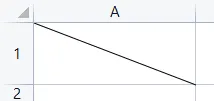
文字排版小技巧:
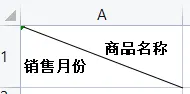
双击单元格进入编辑模式,先输入列标题(比如“商品名称”),按下Alt+Enter实现强制换行,再输入行标题(比如“销售月份”);最后用空格键,把两行文字分别调整到单元格左上角和右下角,精准对齐斜线两侧,瞬间整洁规整。
02
进阶万能:形状绘制法,双斜线/多斜线
轻松拿捏

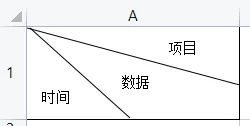
如果是考勤表、数据统计表,需要双斜线区分三个维度(比如时间、项目、数据),边框法就满足不了了,用插入形状的方法,想画几条斜线就画几条,自由度超高,复杂表头也能轻松搞定。
操作步骤:
1. 先调整好表头单元格大小;
2. 点击顶部菜单栏【插入】→【形状】,选择基础直线工具;
3. 在单元格内从一角向对角拖动鼠标,就能画出笔直的标准斜线,需要双斜线就重复操作再画一条,线条位置可随意拖动调整;
4. 选中斜线线条,右键选择【设置形状格式】,还能自定义线条颜色、粗细,让表头更美观精致。
文字精准排版妙招:
别直接在单元格里输文字,容易错位遮挡!用文本框才是正确打开方式:插入文本框后输入对应标题,设置文本框无填充、无轮廓,再拖到斜线分割的空白区域,微调大小和位置,分区清晰不杂乱。
03
懒人极速法:字符斜线法,临时表格
一键搞定

赶时间做临时表格,不想折腾格式和形状,用字符斜线法最快,全程不用点击任何菜单,纯键盘操作,一分钟就能做出简易斜线表头,适合对美观度要求不高、追求极速完成的场景。
操作步骤:
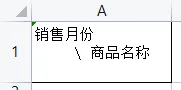
1. 选中目标单元格,直接输入行标题(“销售月份”),再按Alt+Enter换行,输入列标题(比如“商品名称”);
2. 最后用空格键简单调整文字和斜线的间距,快速完成简易表头制作。
方法速记,一看就会
✅ 日常基础单斜线→边框法,快速高效,新手首选;
✅ 复杂双斜线/多斜线→形状绘制法,灵活自定义,职场必备;
✅ 临时赶工简易表格→字符斜线法,极速完成,懒人福音。
赶紧收藏这篇干货,下次做表格直接翻出来用,职场办公少走80%的弯路!
期待你的
分享
点赞
在看
点击下方 关注我