当前时间: 2026-04-09 07:23:13
更新时间: 2026-04-09
分类:软件教程
评论(0)
数据对比条形图下篇|猪爸爸学Excel图表
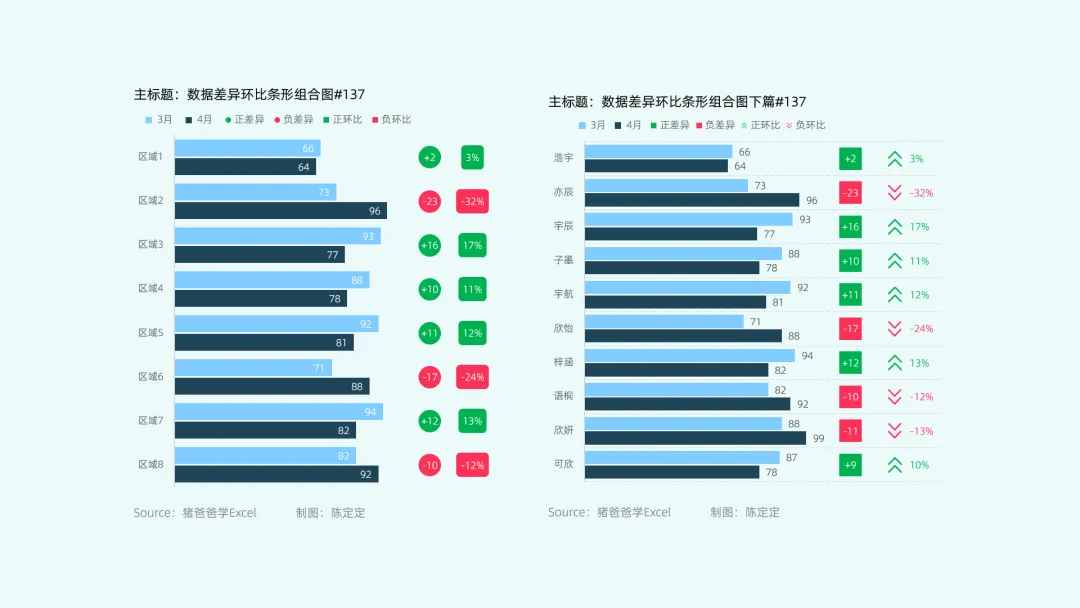
这一节是猪爸爸学excel图表之数据对比条形图下篇
适用于两组数据,多指标对比可视化展示,可以是差异值、环比、完成率等多种指标。
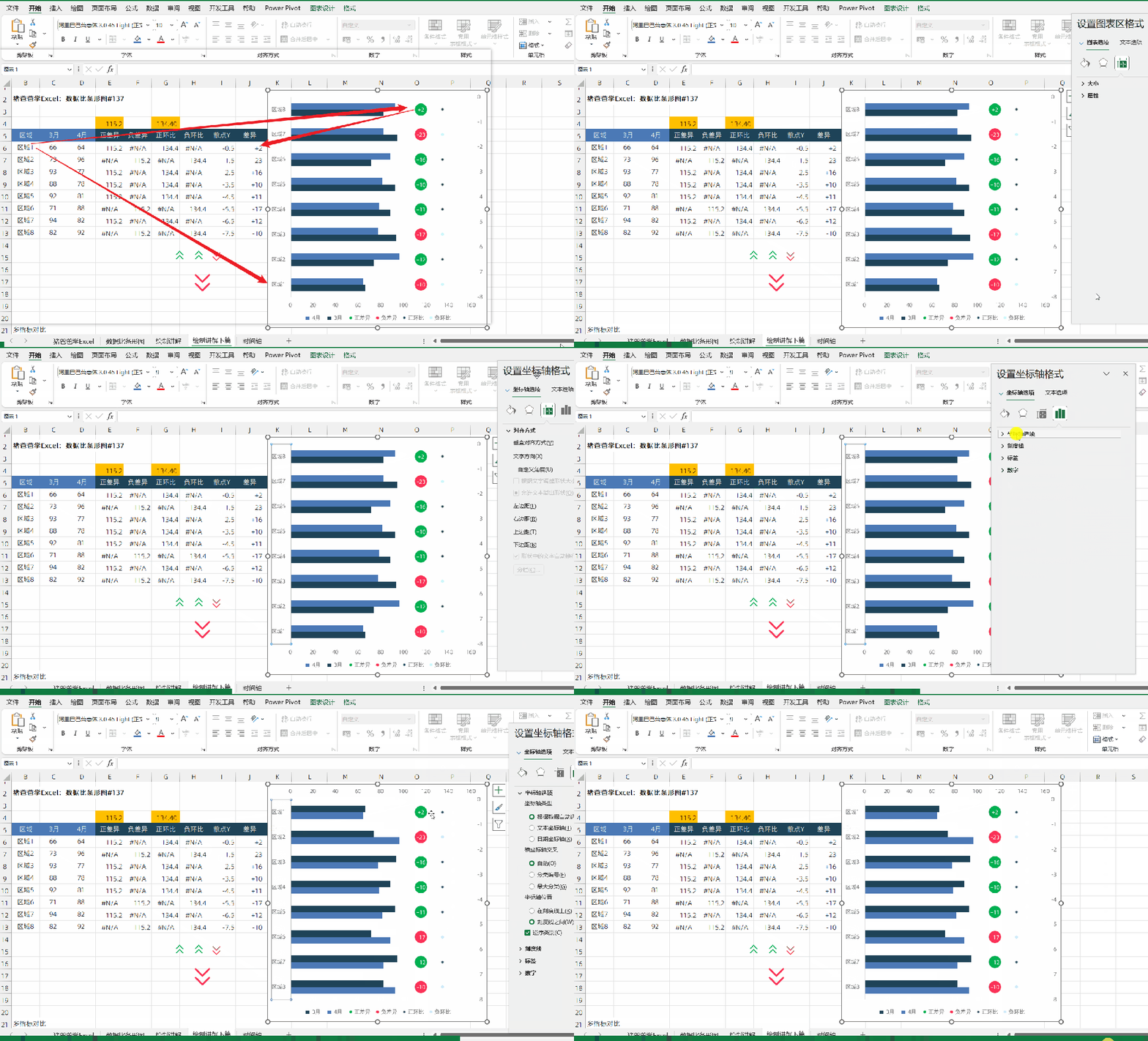
补充说明一下,上篇在条形图的绘制中,漏了设置条形系列垂直轴【逆序类别】了。
如图所示,点击选中垂直轴,在设置窗格的【坐标轴选项】选项卡,找到并勾选【逆序类别】,这样子,垂直轴标签顺序,才能够与数据源顺序相同。并且也让散点图的系列与条形系列顺序一致哈。
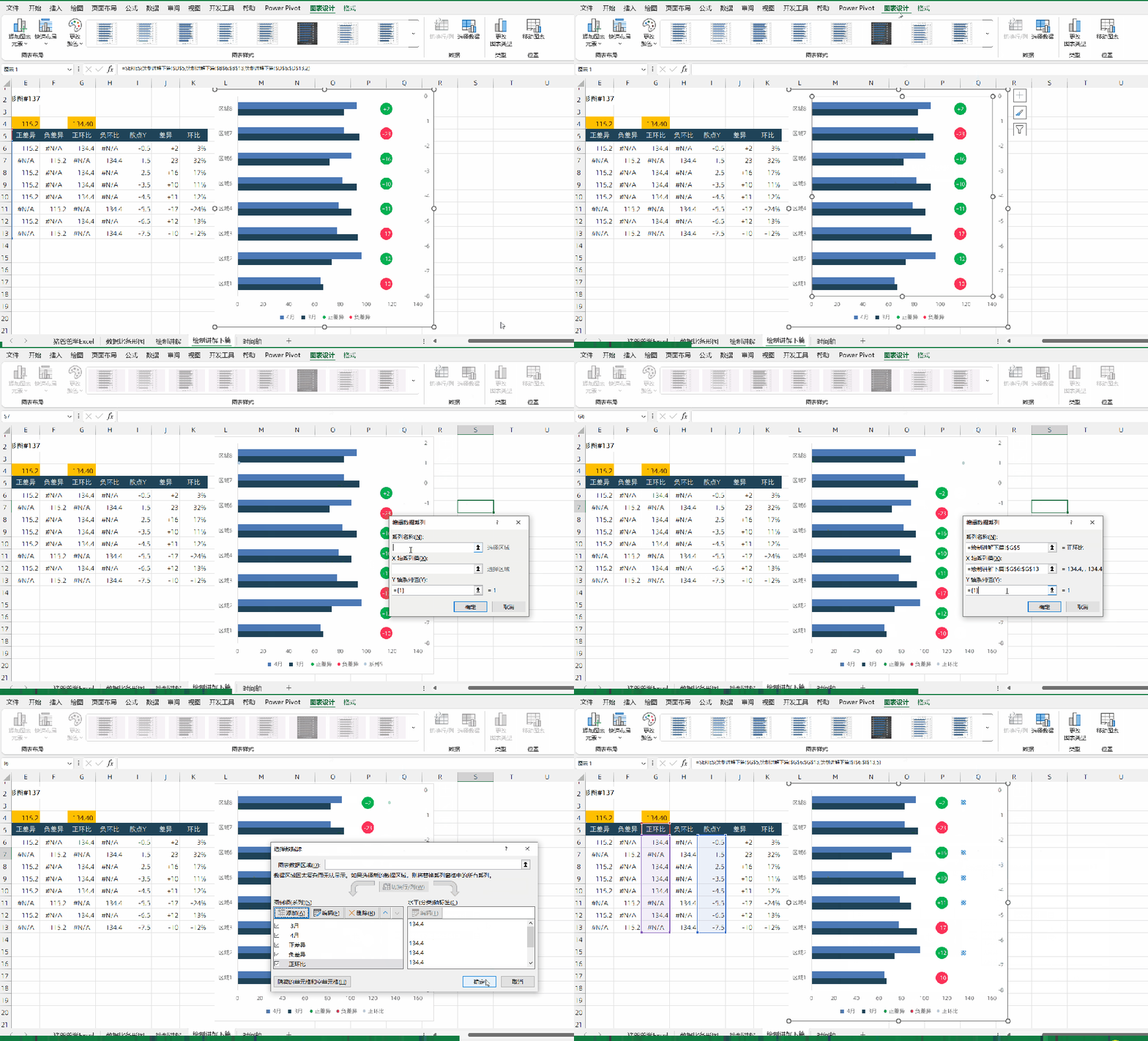
点击图表,在上方的【图表设计】主选项卡,找到并点击【选择数据】调出【选择数据源】对话框,点击【添加】,在弹出的【编辑数据系列】对话框,【系列名称】为G5单元格,【X轴系列值】为G6:G13数据区域,而【Y轴系列值】则为I6:I13数据区域。这样子,“正环比”系列就完成添加了。
使用图片或形状的好处呢,就是能够有更多样式的选择哈。所以今天重点分享这个方法。当然,我们也可以用数据标签内置的形状来绘制,这是另一种方法,之前不少文章有分享过的哟。
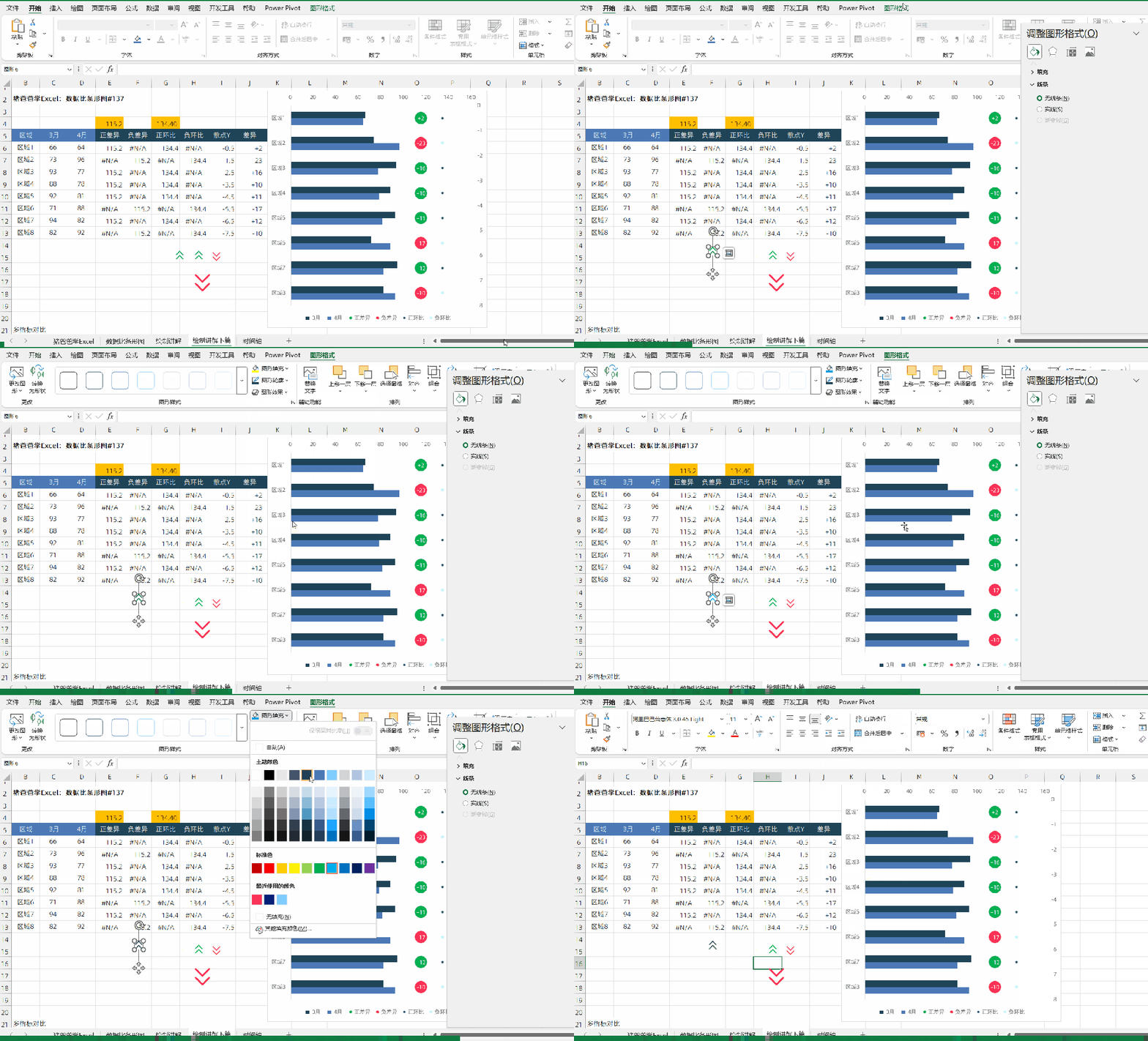
点击选中先准备好的绿色向上箭头,此处用的是SVG格式的图片哈,当然,我们也可以将其设置为其他颜色,例如红色,然后再调整设置图片角度。点击选中图片,在上方弹出的【图形格式】主选项卡,找到并下拉设置【图形填充】颜色,即可将图片修改为自己想要的颜色了(如果是图片的话,必须得是SVG格式的才可以哈,当然,形状就肯定是可以的)。
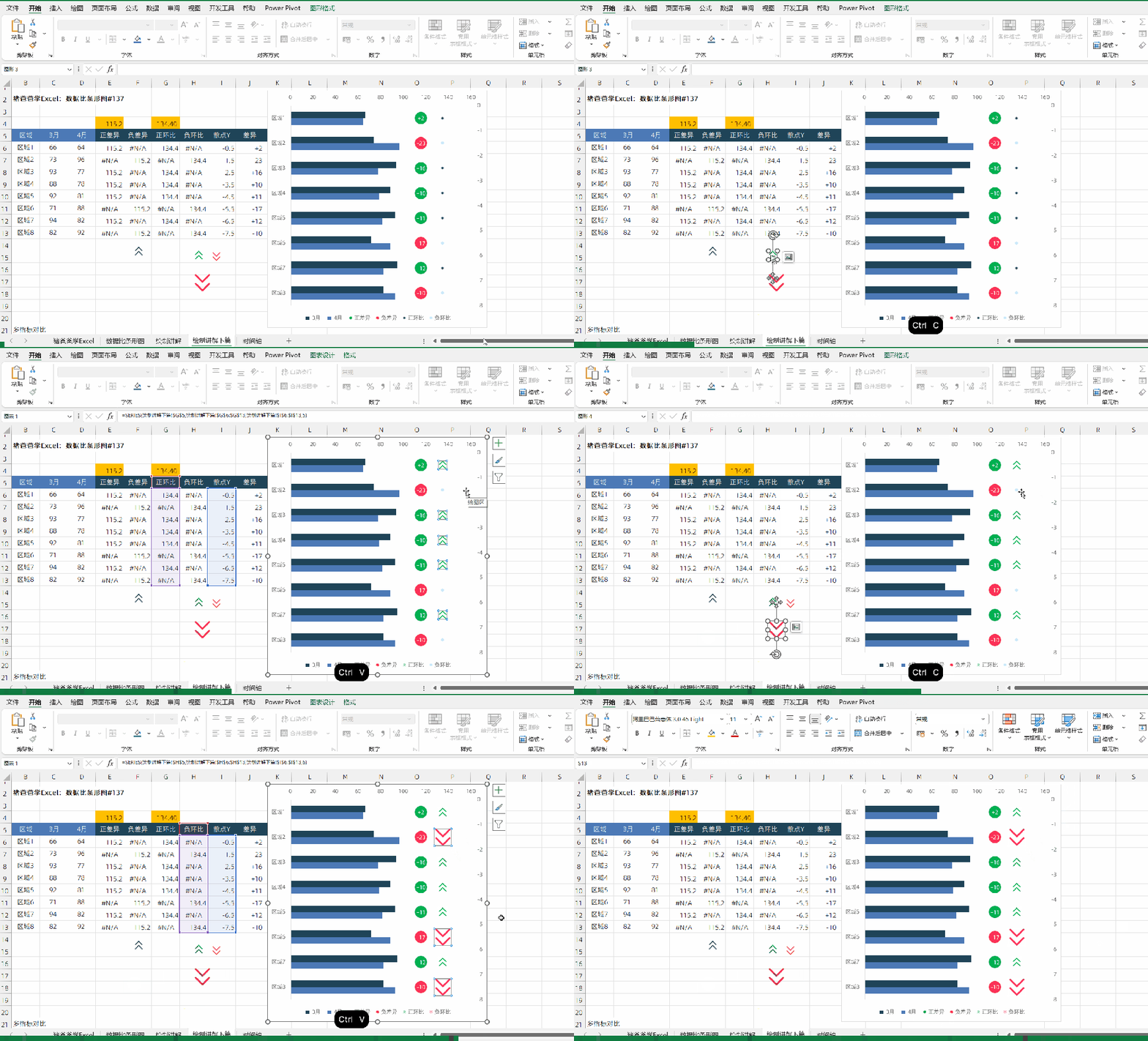
现在,我们已经准备好了绿色和红色两款图片,先点击选中绿色向上箭头图标,Ctrl+C复制,再来到图表中,点击选中“正环比”系列标记点,Ctrl+V粘贴,那么,标记点就填充变成了对应的向上箭头了。当然,这里要注意,两款箭头的大小,要保持一致,不然就会像下图演示的一样变成一大一小两组了。
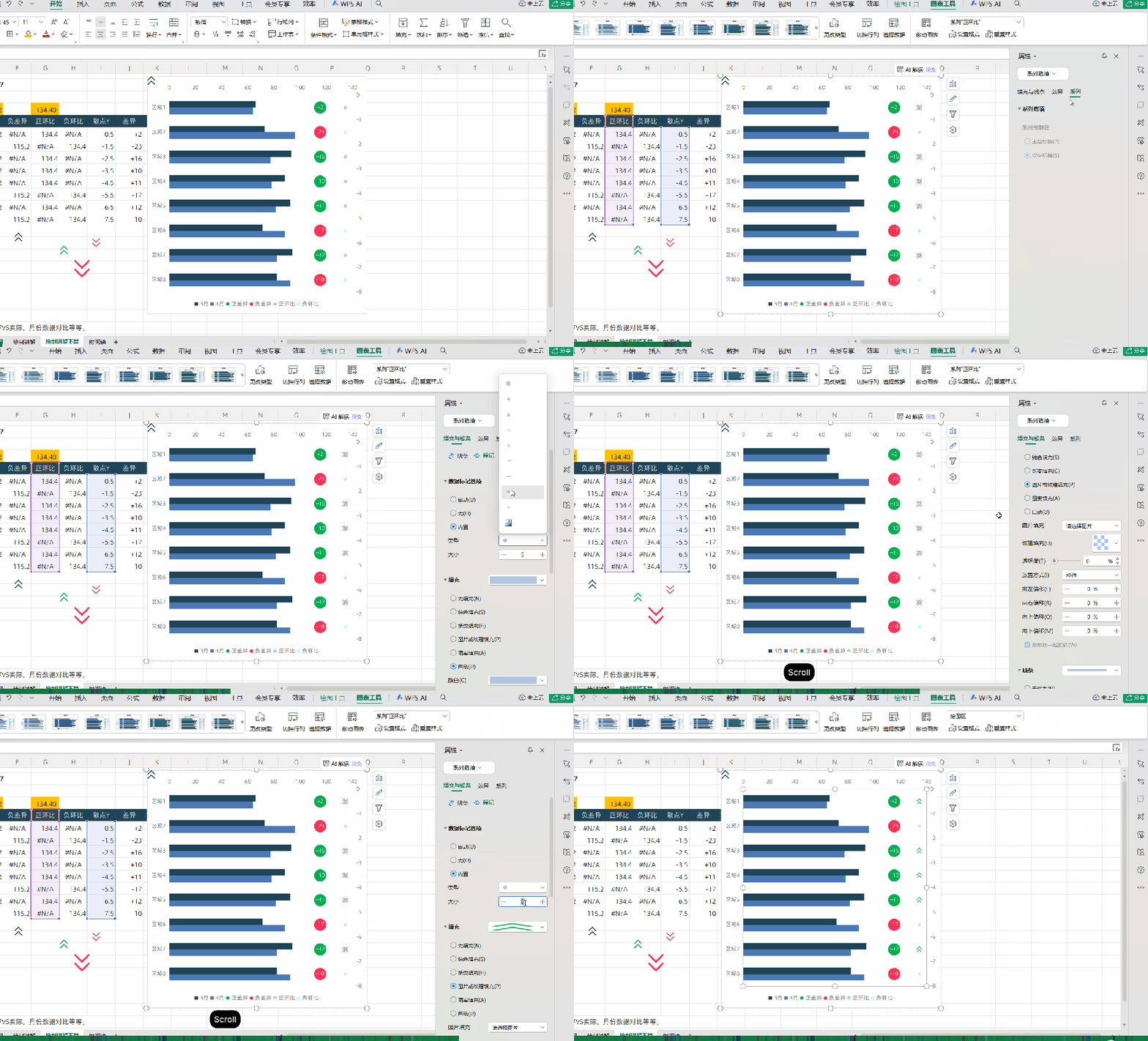
而如果是WPS的小伙伴,哎呀,没办法用复制粘贴大法哟。
同样的,还是先选中图片Ctrl+C复制,再点击选中“正环比”系列标记点,在设置窗格的【填充与线条】选项卡中的【标记】这里,设置【填充】为【图片或纹理填充】,在【图片填充】这里下拉选择【剪贴板】,就可以将刚复制的向上箭头粘贴过来了。但是我们发现,图标很小?没事,再将【数据标记选项】改为【内置】,之后修改大小(本例设置为10),搞定。WPS这里比较好的就是可以设置图片的大小,而office是没办法的,只能是我们先设置好再复制粘贴到图表中哈。
并且如果我们继续打磨细节的话,WPS还可以再加上边框,又是不一样的效果了,当然,这里为了简洁,【线条】就设置为【无线条】了。
以上篇幅,详细介绍了用Office和WPS两款软件为图表添加自定义图片或形状的方法,建议先收藏,需要的时候,才知道如何操作哟。
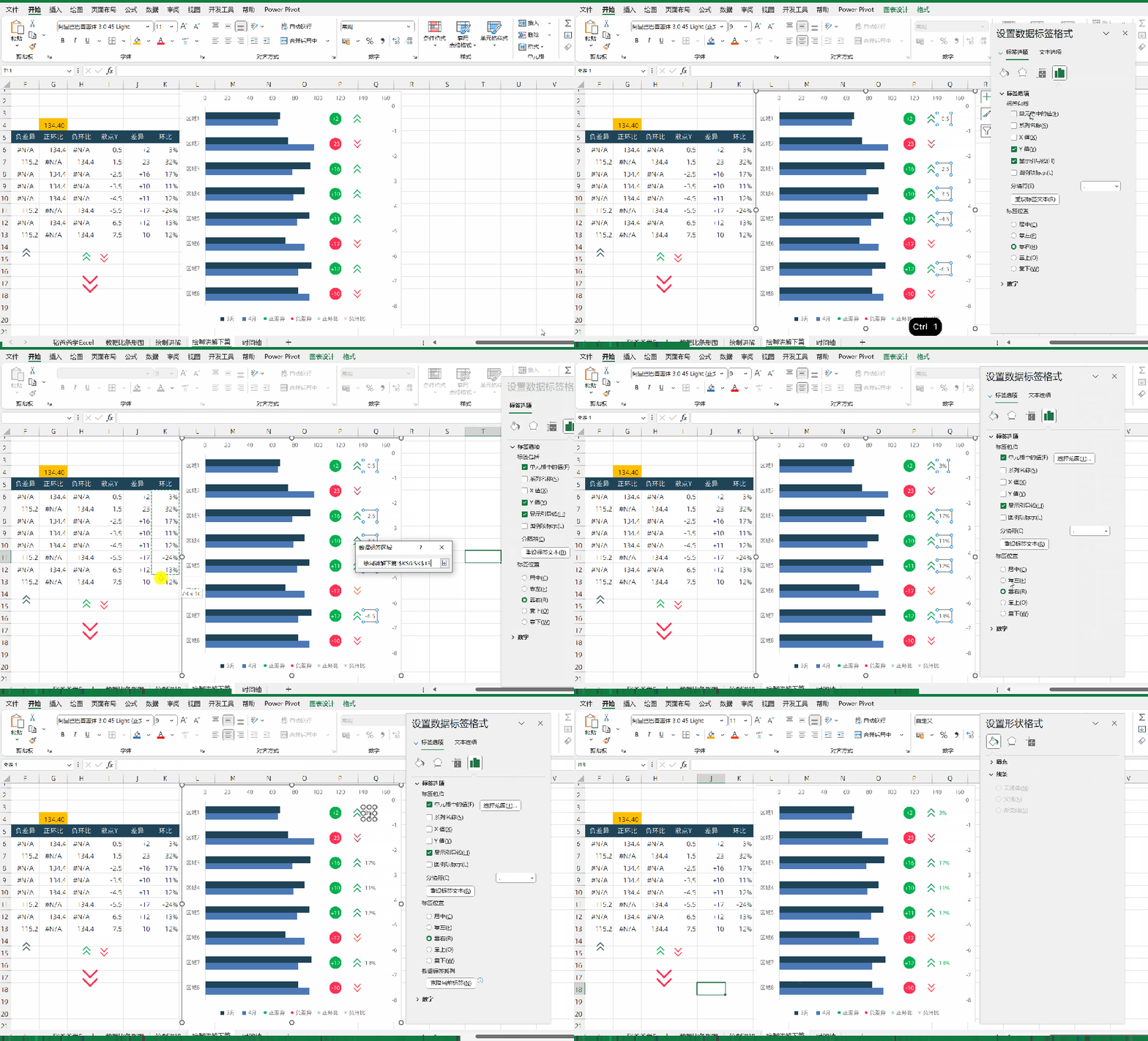
点击选中“正环比”系列,右键【添加数据标签】,点击选中该组数据标签,在设置窗格的【标签选项】选项卡,设置【标签包括】-【单元格中的值】(超好用的功能,如果你找不到,那可能是版本过低了,可以考虑稍微升级一下下哟),选择指定范围为K6:K13的数据范围,取消【Y值】的勾选,这次【标签位置】则设置为【靠右】比较合适哈。如果还想多些花样,那么,还可以将数据标签的字体也设置为同样的绿色,这些就小伙伴们自由发挥了。
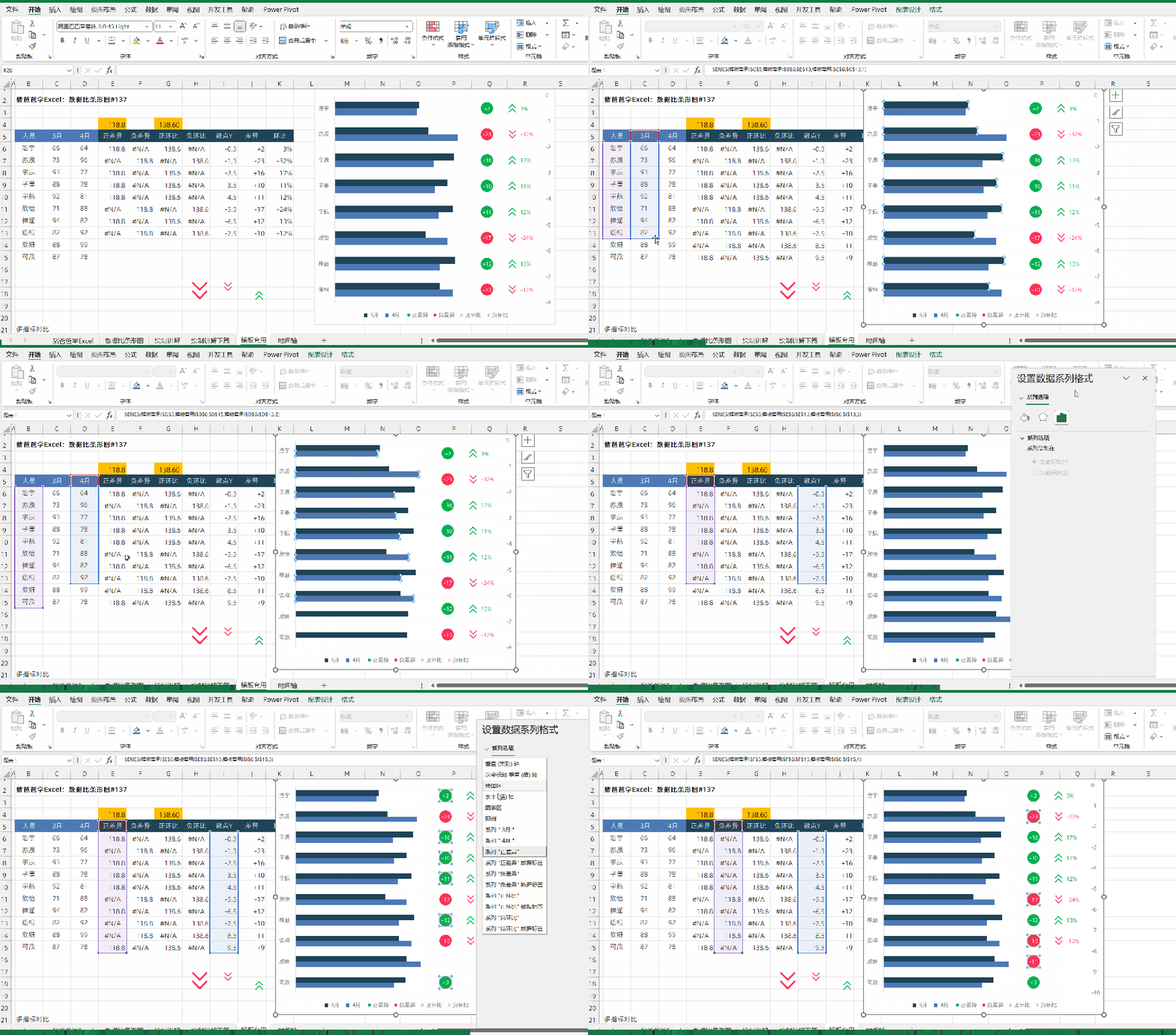
因为图表涉及到了散点图,所以该款图表在增加数据时,需要我们对各个系列单独进行数据编辑修改哈,简单一些的操作,可以通过设置窗格,依次选择各系列,并通过鼠标拖动修改高亮框。
如图所示,B列我改为人员,并增加了两行,那么,先对各辅助列下拉补齐公式。再依次选择各系列,通过鼠标拖动扩展数据范围(当然,也可以在【选择数据源】那里,依次进行编辑修改)。如果有些数据标签不显示,一般是因为引用的范围不够,重新修改一下就可以了哈。
需要强调的一点!很重要!如果添加之后,散点系列的位置与条形没有对齐,一般就是因为次坐标轴垂直轴【边界】大小的问题,可以通过强制设置【最小值】【最大值】来解决(最小值设为0,最大值根据行数据而定,有N行数据就设为N即可)。
光看不练,上阵头晕,大家多多练习下,才能真正掌握哦~~
我的财宝吗?想要的话就给你吧,去找吧!我把世界的一切都放在那里~~
今天的分享就到这里,我是热爱分享的猪爸爸陈定定,大家生活愉快~~
求转发


 夜雨聆风
夜雨聆风