 夜雨聆风
夜雨聆风


Word封神级功能—高级查找替换








Word封神级功能—高级查找替换
2026年4月9日
前言:
Word里藏着一个封神级功能——高级查找替换,90%的人都没用透,学会它,批量处理文档零失误,直接告别低效加班!
01
为什么说高级查找替换是办公神器?

普通的查找替换只能替换文字,而高级查找替换,能针对格式、特殊符号、数字、字体样式等进行批量修改,不管是整理报告、修改合同、排版文案,还是清理杂乱文档,都能一键搞定,省时又省力。
01
打开高级查找替换功能
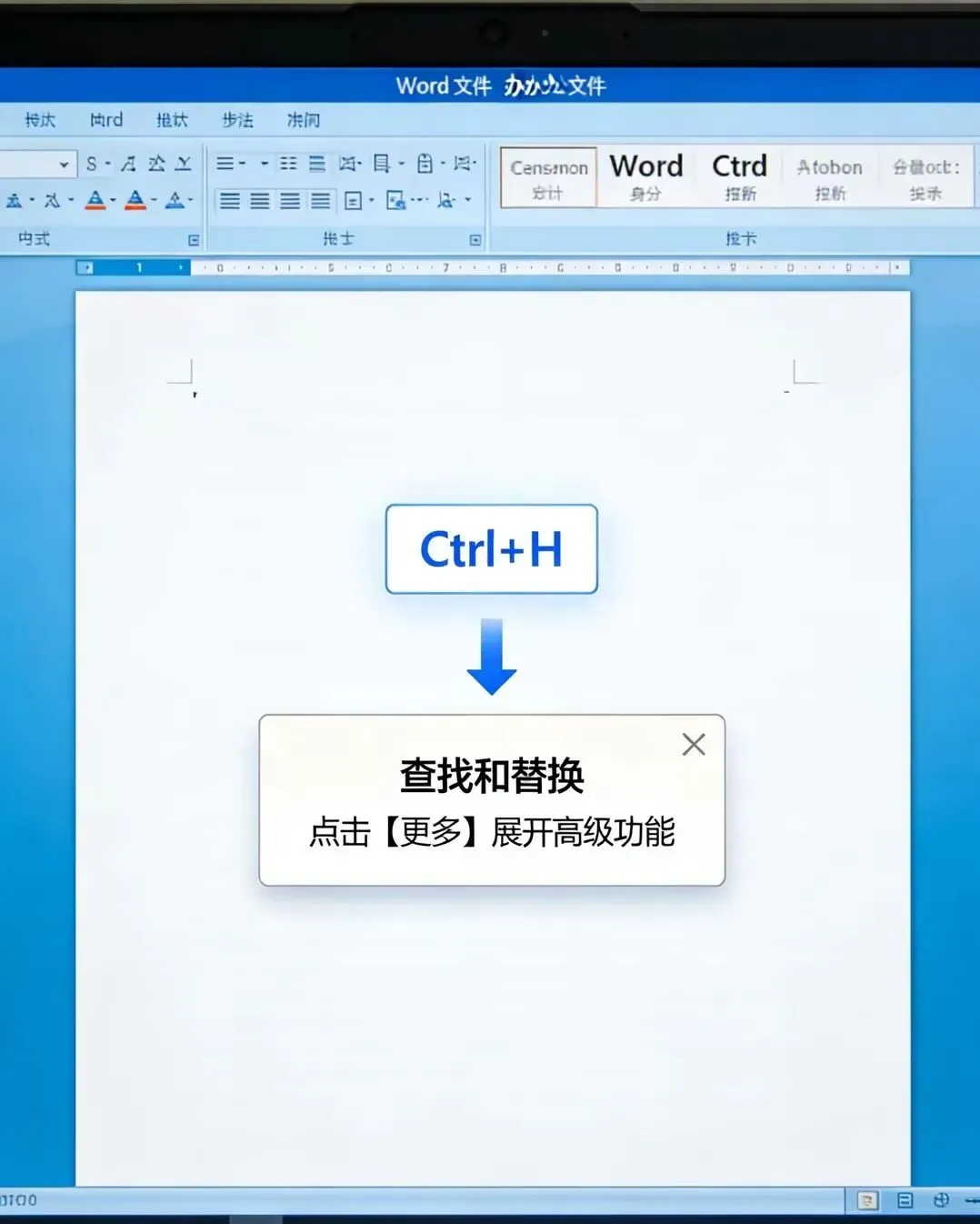
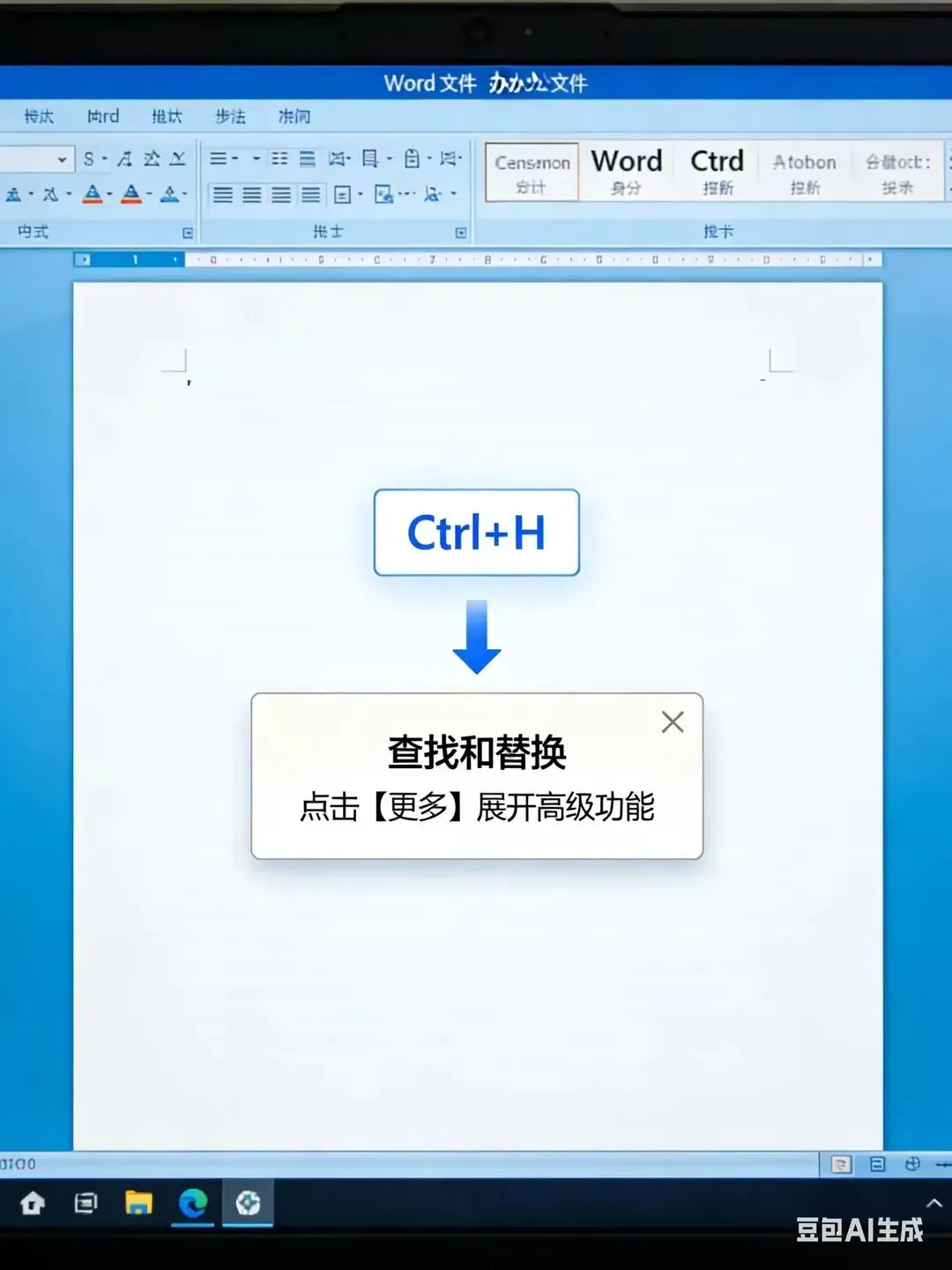
快捷键直接召唤:Ctrl+H,一键调出【查找和替换】窗口,点击窗口下方的【更多】,就能展开全部高级功能,解锁全部操作权限。
02
3个高频实用技巧,直接照搬用
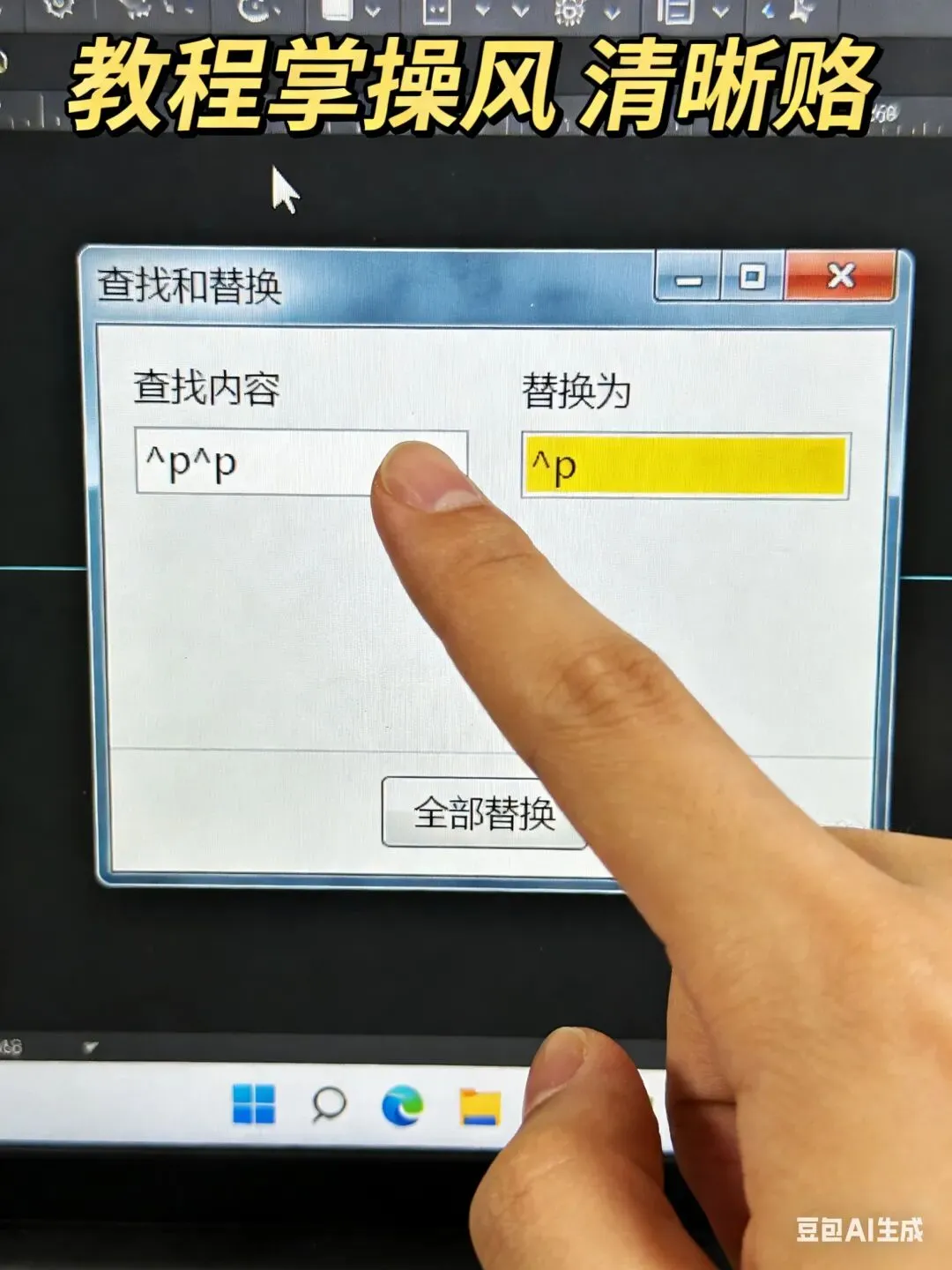
技巧1:批量删除多余空行,文档瞬间整洁 1.在查找内容框输入:^p^p
2.在替换为框输入:^p3.点击【全部替换】,多余空行一键清空,文档排版立马规整。
技巧2:统一全文数字/文字格式,告别格式混乱1. 点击【格式】→【字体】,设置好想要的字体、字号、颜色2. 查找内容输入**^#**(代表所有数字),替换为框不输入文字,直接套用设置好的格式3. 全部替换,全文数字格式一键统一,文字格式替换同理。
技巧3:批量删除多余空格、特殊符号查找内容输入**^s**(空格),替换为框留空,点击全部替换,瞬间清理干净;想要删除其他特殊符号,在【特殊格式】里选择对应选项即可,不用手动挨个删。
实用技巧
03
这些隐藏用法,效率再翻倍
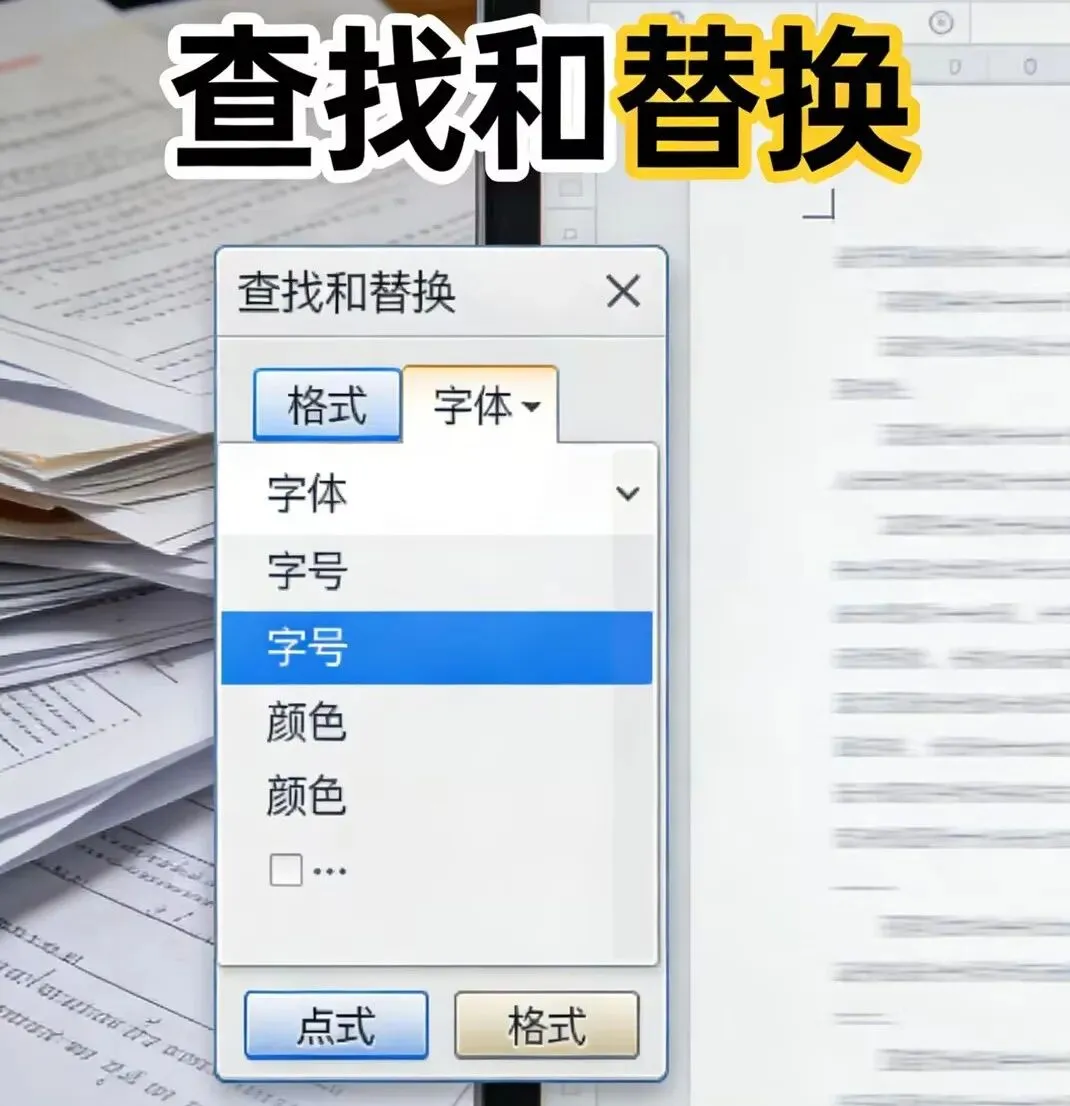
✅批量修改指定颜色文字:查找时设置字体颜色,替换成目标颜色,重点内容一键改色
✅ 批量添加文字样式:给所有标题、关键词统一加粗、加下划线,排版更规范
✅ 提取文档手机号、数字:搭配通配符,精准筛选文档里的数字信息,不用手动查找

想学更多知识 请关注后续内容!