 夜雨聆风
夜雨聆风


零基础安装 OpenClaw(Windows 篇):为什么官方更推荐 WSL2,这篇一次讲明白
很多人第一次在 Windows 上装 OpenClaw,直觉会觉得“直接在 PowerShell 里跑就好”。但截至 2026 年 4 月 22 日,OpenClaw 官方文档虽然同时支持原生 Windows 和 WSL2,却明确把 WSL2 写成“更稳定、推荐获得完整体验”的路径。原因并不玄:不是为了多绕一步,而是为了让 CLI、Gateway 和整套工具链运行在兼容性更高的 Linux 环境里。
很多人装 AI 工具,第一反应都是:能不能少一步?
到了 OpenClaw 这里,这个问题就会变成:我是在 Windows 里直接装,还是先上 WSL2?
表面看,这是两条安装路径;真正的区别,其实是三件事:兼容性、稳定性、后续维护成本。
先给结论:如果你是第一次装 OpenClaw,而且希望后面还要继续装 Skill、跑 Gateway、长期用下去,那么别纠结,优先走 WSL2。它不是“更高级”的路,而是更少坑的路。
OpenClaw 到底在推荐什么
截至 2026 年 4 月 22 日,OpenClaw 官方 Windows 页面写得很直接:它同时支持原生 Windows 和 WSL2;但 WSL2 是更稳定、也是推荐用于获得完整体验的路径。
这句话很关键。它的意思不是“原生 Windows 完全不能用”,而是:你当然可以在 Windows 里做一些基础动作,但如果你想把 OpenClaw 当成长期可用的工具,而不是一次性的试验品,那么官方给出的主线答案仍然是 WSL2。
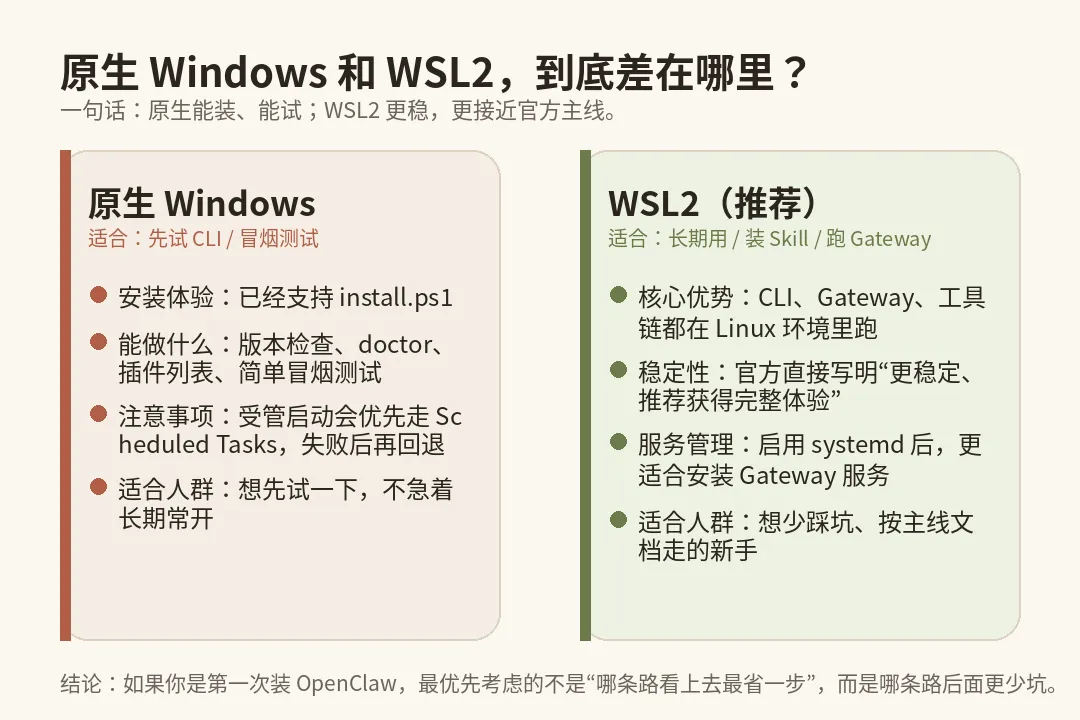
图 1:原生 Windows 与 WSL2 的差别,不在“能不能装”,而在“后面稳不稳”。
为什么官方更推荐 WSL2
原因可以说得很朴素:OpenClaw 的主线体验,本来就更接近 Linux。 官方 Windows 文档明确写到,WSL2 之所以被推荐,是因为 CLI、Gateway 网关和工具链都在 Linux 环境里运行,兼容性更完整。
你可以把它理解成:原生 Windows 更像“我先把门推开”;WSL2 更像“我把整条路铺平了”。
具体来说,至少有四个原因:
第一,Linux 兼容性更完整。
官方直接把“完整体验”这几个字给了 WSL2。对于第一次上手的人来说,这很重要,因为你后面接触的不只是一个安装命令,还会遇到 Gateway、插件、技能、服务管理。
第二,Gateway 服务更容易稳定下来。
OpenClaw 的 Windows 平台页专门写了:在 WSL2 里启用 systemd,这是 Gateway 服务安装所必需的一步。换句话说,官方已经把“怎么让它更像一个能长期运行的服务”这件事,放进了 WSL2 路径里。
第三,原生 Windows 现在仍有一层额外注意事项。
官方文档提到,原生 Windows CLI 流程在持续改进,但受管启动会优先尝试 Windows Scheduled Tasks;如果失败,再回退到 Startup 文件夹。这种“先尝试、再回退”的机制,本身就说明:原生路线能用,但并不总是最省心。
第四,后续排错更容易对齐社区经验。
OpenClaw FAQ 里还提到,Ubuntu LTS 或其他现代 Debian/Ubuntu 是测试最充分的路径;如果你在 Windows 上用 WSL2,它就是最简单的“虚拟机式设置”,同时兼容性最好。简单说,别人踩过的坑、写过的教程、社区的经验,大多也更容易和 WSL2 对上。
那原生 Windows 还有没有意义
有。它并不是“废线”。官方也写得很清楚:原生 Windows 现在能做网站安装、版本检查、doctor、插件列表,以及一些本地冒烟测试。
所以,如果你只是想先看一眼、先确认 CLI 能不能起来,原生 Windows 不是不行。只是当你的目标从“先试一试”变成“我要把它长期跑起来”,WSL2 的优势就会越来越明显。
别把这件事理解成“二选一的意识形态”。更准确的说法是:原生 Windows 更像试装路径,WSL2 更像正式路径。
零基础安装,最稳的 4 步
如果你准备按照官方推荐路线来,最省心的顺序就是下面这四步。
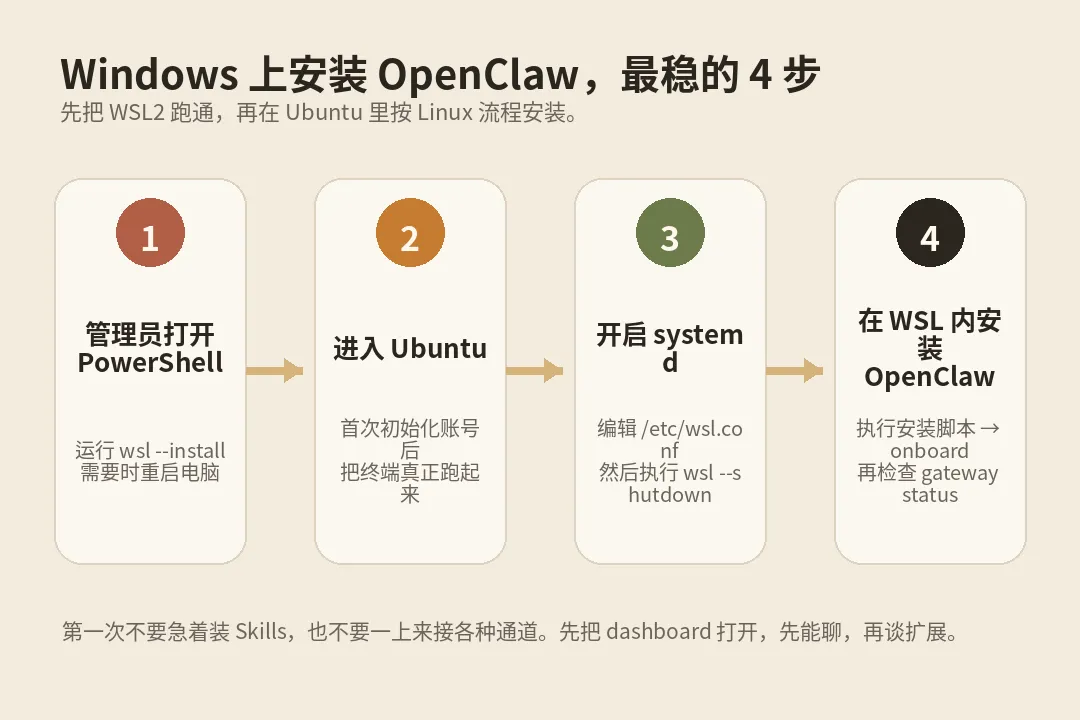
图 2:顺序不要乱。先有 WSL2,再开 systemd,最后才是 OpenClaw 本体。
第 1 步:以管理员身份打开 PowerShell,安装 WSL2。
wsl –install # 如需指定发行版: wsl –list –online wsl –install -d Ubuntu-24.04
第 2 步:重启后打开 Ubuntu,完成第一次初始化。
第一次启动 Ubuntu 时,它会让你创建 Linux 用户名和密码。别跳过,这一步做完,你才算真正进入了 WSL 里的 Linux 终端。
第 3 步:启用 systemd,这一步非常关键。
sudo tee /etc/wsl.conf >/dev/null <<‘EOF’ [boot] systemd=true EOF
# 回到 PowerShell 执行 wsl –shutdown # 重新打开 Ubuntu 后验证 systemctl –user status
第 4 步:在 WSL 里安装 OpenClaw,并完成新手引导。
官方安装页给出的最快方式,是先用安装脚本,再执行 onboard。对于第一次上手的人,这通常比折腾源码构建更省心。
curl -fsSL https://openclaw.ai/install.sh | bash openclaw onboard –install-daemon openclaw gateway status openclaw dashboard
装好以后,先看这 3 个成功标志
很多新手最大的误区,不是命令不会抄,而是不知道什么算“真正成功”。
| 标志 1 |
|
| 标志 2 |
|
| 标志 3 |
|
新手最容易踩的 5 个坑
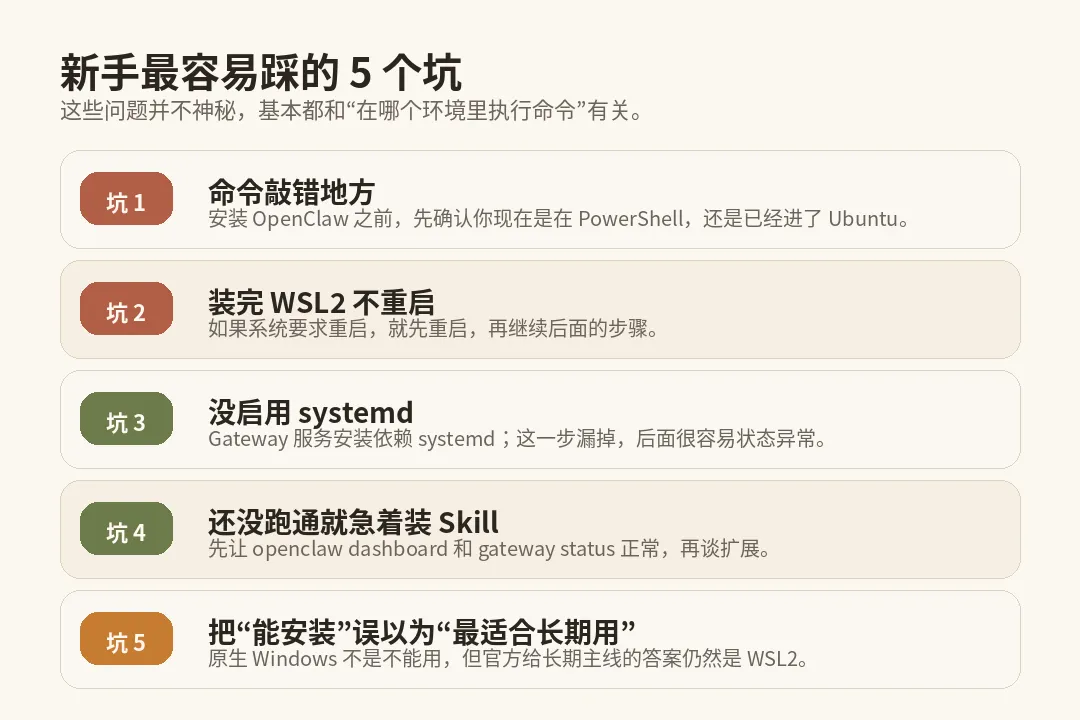
图 3:大多数问题都不是“你不会”,而是命令执行环境没分清。
坑一:命令敲错地方。
有的命令应该在 PowerShell 跑,有的命令应该在 Ubuntu 终端跑。别在 Windows 终端里执行 Linux 的配置命令,也别在 Ubuntu 里跑 Windows 的管理命令。
坑二:系统提示重启,你却没重启。
这一步很普通,但经常被忽略。WSL2 装完需要重启时,就先重启,别硬往下顶。
坑三:忘了开 systemd。
这一步漏掉,Gateway 服务安装和状态管理就容易不正常。很多人会以为是 OpenClaw 坏了,其实是基础环境没铺平。
坑四:还没跑通,就急着扩展。
第一次装 OpenClaw,先追求“能打开 dashboard、能正常对话”。先把最小闭环跑通,再装 Skill、再接通道,效率更高。
坑五:把“支持原生 Windows”理解成“官方最推荐原生 Windows”。
这两个概念不是一回事。官方现在给出的实际口径是:两条路都支持,但 WSL2 更稳定,也更推荐拿来获得完整体验。
还有一个更现实的问题:你想让它偶尔用,还是一直在线
OpenClaw FAQ 里还给了一个很现实的判断:如果你想要 24/7 可靠性,VPS 会更合适;如果你追求最低摩擦、能接受休眠和重启,在本地跑也没问题。
这对 Windows 用户的启发很简单:WSL2 是“先把本机路走顺”的最佳答案;云端/VPS 则是“后面要长期在线”的下一步。
一个实用建议:第一次安装,先在自己的 Windows 电脑上用 WSL2 跑通;真正决定要长期使用,再考虑把 Gateway 放到云端。
写在最后
很多技术工具最容易让人误判的地方,是它“看起来只差一步”。
OpenClaw 在 Windows 上就是这样。原生 Windows 不是不能走,但如果你想走得更稳、后面更顺、出了问题也更容易对照官方文档排查,那么 WSL2 不是绕路,而是正路。
真正适合零基础用户的,不是“步骤最少”的方案,而是“后面最少返工”的方案。
参考资料
1. OpenClaw 官方文档:Windows 平台说明
https://docs.openclaw.ai/zh-CN/platforms/windows
2. OpenClaw 官方文档:安装
https://docs.openclaw.ai/zh-CN/install
3. OpenClaw 官方文档:Onboarding(CLI)
https://docs.openclaw.ai/start/wizard
4. OpenClaw 官方文档:FAQ
https://docs.openclaw.ai/zh-CN/help/faq
5. Microsoft 官方文档:如何使用 WSL 在 Windows 上安装 Linux
https://learn.microsoft.com/zh-cn/windows/wsl/install
6. Microsoft 官方文档:在 WSL 中使用 systemd 管理 Linux 服务
https://learn.microsoft.com/zh-cn/windows/wsl/systemd