WPS偷偷掏空你的C盘?免费根治方法收好!不用等新版本
很多人都有过这种崩溃瞬间:明明没装新软件、没存大文件,电脑C盘突然爆红,开机卡顿、办公拖慢、系统频繁提示空间不足。
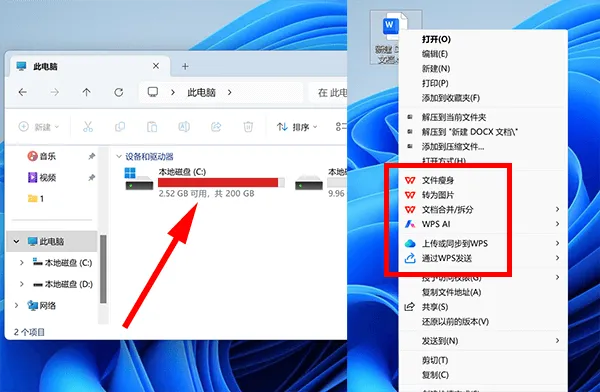
折腾半天清理垃圾、删安装包,只腾出寥寥几G,没过两天又爆满。最近全网热议的话题,终于揭开了真相:罪魁祸首大概率是装在D盘的WPS。
近期,关于WPS Office大量占用电脑C盘空间的话题引发了广泛关注和讨论。即使将软件安装在D盘或其他非系统盘,WPS仍可能“偷偷”占用C盘空间。
不少网友实测吐槽:哪怕把WPS安装在非系统D/E盘,它依然会在后台悄悄霸占C盘空间,动辄十几GB、几十GB,默默掏空电脑存储。
更让人无语的是,批量清理这些冗余缓存,居然要开通会员,免费用户只能手动逐个删除,体验极差。
明明装在D盘,为何C盘还是被占?
这根本不是bug,是WPS的默认产品机制,也是这次争议的核心,两点讲透:
为了实现手机、电脑多设备无缝打开云文档、无需重复下载,WPS会在电脑本地自动留存一份云文档缓存副本。
日常办公打开的文档越多、云文件数量越大,这份隐藏缓存就囤得越夸张,日积月累轻松几十GB,普通用户完全察觉不到。
绝大多数人的安装误区:以为改了安装路径就万事大吉。
实际上WPS的自动备份、临时文件、在线浏览缓存,默认全部存在C盘系统隐藏目录里,且没有直观的占用明细面板,全程“静默占用”,堪称隐形空间杀手。
C盘被偷占,影响到底有多大?
✅ C盘空间持续告急,系统运行卡顿、软件启动延迟、打字拖拽都有滞后感;
✅ 冗余缓存堆积,电脑开机、文件加载速度大幅变慢;
✅最槽点设计:批量一键清理缓存为会员专属功能,免费用户只能手动逐个清理,费时费力;
✅ 卸载软件也无法彻底清除残留文件,C盘垃圾永久滞留。
官方回应来了:7月将优化!
面对全网用户吐槽,金山办公正式发声:承认产品设计存在不足,忽视用户存储体验,已成立专项组优化问题,将于2026年7月新版本中彻底优化存储机制,解决C盘莫名占用问题。
这里分享3个免费、零门槛、立刻生效的根治方法,新手也能一键操作,快速释放几十GB空间。
🔥 方法一:修改默认存储路径(首选,一劳永逸)
操作路径:打开WPS → 点击顶部「文件」→「备份与恢复」→「备份中心」→ 进入设置,将本地备份存放位置改为D/E盘任意文件夹。
额外优化:打开WPS设置,找到「在线文档浏览设置」,修改文件下载默认保存位置,彻底切断C盘占用源头。
🔥 方法二:手动清理本地缓存(安全无风险)
很多人不敢乱删文件,怕弄丢文档!这里明确告知:删除本地缓存、备份文件,完全不影响云端存储的文档,可放心大胆清理。
直接删除C盘内WPS对应的缓存、备份冗余文件,快速释放大量存储空间,无需会员、免费无限制。
🔥 方法三:重装自定义路径(C盘爆满专属)
如果你的C盘已经严重飘红、空间极度紧张,直接重装优化:
卸载现有WPS → 重新安装时选择自定义安装→ 全程将安装路径、缓存路径、备份路径全部设置到非系统盘,彻底告别C盘占用困扰。
这次WPS存储风波,本质是产品设计忽视用户体验,用“隐形占用+付费清理”的模式消耗用户好感。好在官方及时整改,即将优化机制。
不用苦等新版本,今天照着以上3个方法操作,立刻解决C盘卡顿、空间不足问题,轻松盘活你的电脑!
 夜雨聆风
夜雨聆风