 夜雨聆风
夜雨聆风


Word初级| 页码设置,从指定页面开始编排页码
一.插入底部居中页码
-
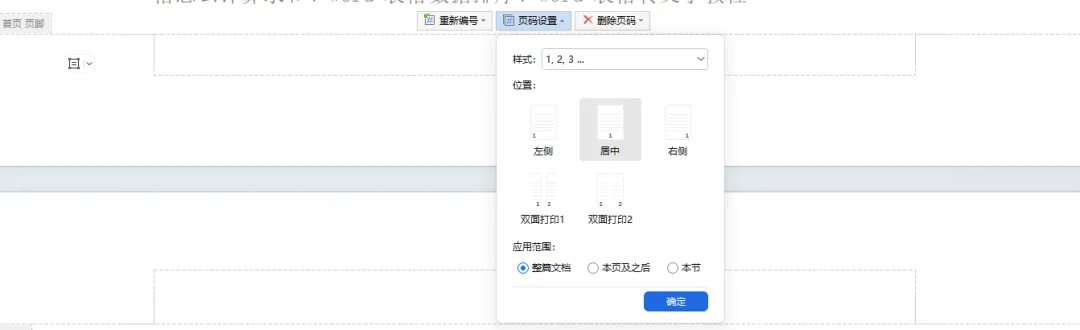
顶部菜单栏点【插入】→【页码】 -
位置选页面底端,对齐选居中(样式选中间数字款) -
应用范围默认整篇文档,点击【确定】,全文档自动生成底部居中页码 -
双击页面空白处退出页脚编辑
-
双击页面底部页脚区域,进入页眉页脚编辑模式 -
鼠标选中页码数字 -
切换顶部【开始】工具栏,直接调整:字体、字号、加粗、颜色、下划线 -
修改完成,点右上角【关闭页眉和页脚】,所有页码同步更新样式
-
光标定位到正文前一页末尾(目录最后一行结尾) -
顶部【布局 / 章节】→【分隔符】→分节符(下一页)文档被拆为两节:第一节(封面 / 目录)、第二节(正文)
-
双击正文第一页页脚(第二节) -
上方【页眉和页脚】工具栏,点击同前节按钮,取消高亮(取消与上一节链接)
-
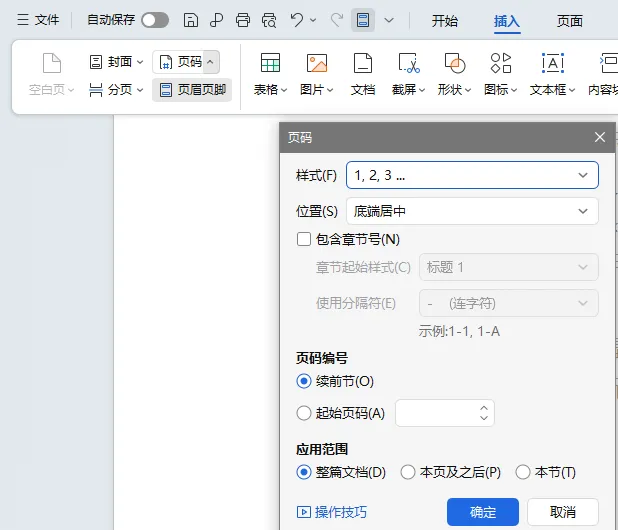
工具栏点【页码】→【页码格式】 -
勾选重新开始编号,起始值输入 1(可自定义任意数字) -
确定后,本节页码独立从 1 开始,不继承前面章节
-
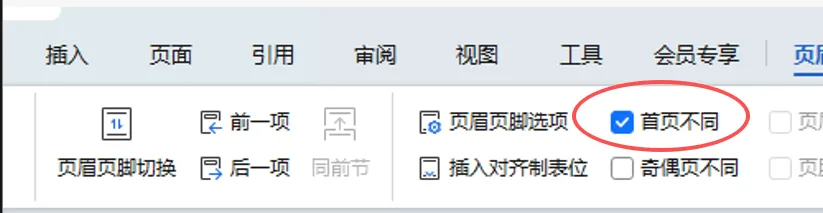
双击首页页脚进入编辑 -
【页眉和页脚】工具栏勾选首页不同 -
首页页码自动清空;若第二页显示 2,打开页码格式,起始页码填 0,第二页就显示 1
-
双击第一节(封面)页脚,勾选首页不同,首页自动隐藏页码 -
第二节按第 3 步断开同前节、设置起始页码 1,两节互不干扰
-
光标放在目录末尾 → 页面→分隔符→下一页分节符 -
双击封面页脚 → 勾选【首页不同】,隐藏首页页码 -
双击正文首页脚 → 取消【同前节】→页码格式设起始 1 -
插入页面底端居中页码 → 选中页码,修改字体字号 -
关闭页眉页脚,全部设置生效
下方的“❤”支持下,非常感谢!

●Word 初级|文字格式基础操作(字体 + 清除格式 + 格式刷)