ARTICLE · 1089182
换了银河麒麟,Excel VBA宏全废了?这个方案让老报表原地复活
↑↑↑点击上方蓝字关注我
........................................................................................ 分享windows/office下载安装激活教程! 分享银河麒麟等国产系统使用教程! ........................................................................................ .......................................................................................
在信创替代的大背景下,很多单位已经完成了操作系统的平滑迁移。但在日常办公中,真正的痛点往往藏在细节里——存量 Excel 文件中的 VBA 宏。对于财务、人事、项目管理等岗位来说,大量自动化报表、数据汇总工具都建立在微软 Office 的 VBA 之上。在银河麒麟原生环境(如 WPS Linux 版、LibreOffice)下打开这些 .xlsm 文件,往往面临宏不兼容、对象模型不支持等硬伤。这不仅是软件功能的缺失,更是信创落地中“业务连续性”面临的挑战。
本文提供一种兼顾合规与效率的解题思路:通过一键Windows调用原生 Windows ARM 环境,在麒麟系统上无缝运行 VBA 宏。 下面以实际测试环境为例,手把手完成部署与验证。
▌测试环境说明
宿主系统:银河麒麟 V10 2403
硬件平台:华为麒麟 9006c
核心软件:银河麒麟一键Windows ARM版 V1.5.9
虚拟机内软件:Office 2016 专业增强版
一键Windows ARM版适配硬件
该版本已在以下 ARM 架构信创设备上完成适配:
飞腾:FT-2000/4、D2000、D3000、D3000M
华为盘古:M900
华为海思:麒麟 990、麒麟 9006C、麒麟 9000C、麒麟 9000X
▌一、基础篇:部署一键Windows与VBA环境
1. 安装一键Windows ARM版
获取安装包后,按以下步骤操作:
双击 deb 安装包完成安装
桌面会自动生成“放置镜像入口”文件夹
将
win11_arm_kylin.qcow2镜像放入该文件夹双击桌面「一键Windows」→ 输入
1启动虚拟机
2. 在虚拟机内安装 Office 2016
进入 Windows 桌面后:
将 Office 2016 安装镜像/安装包复制进虚拟机
完成安装并激活
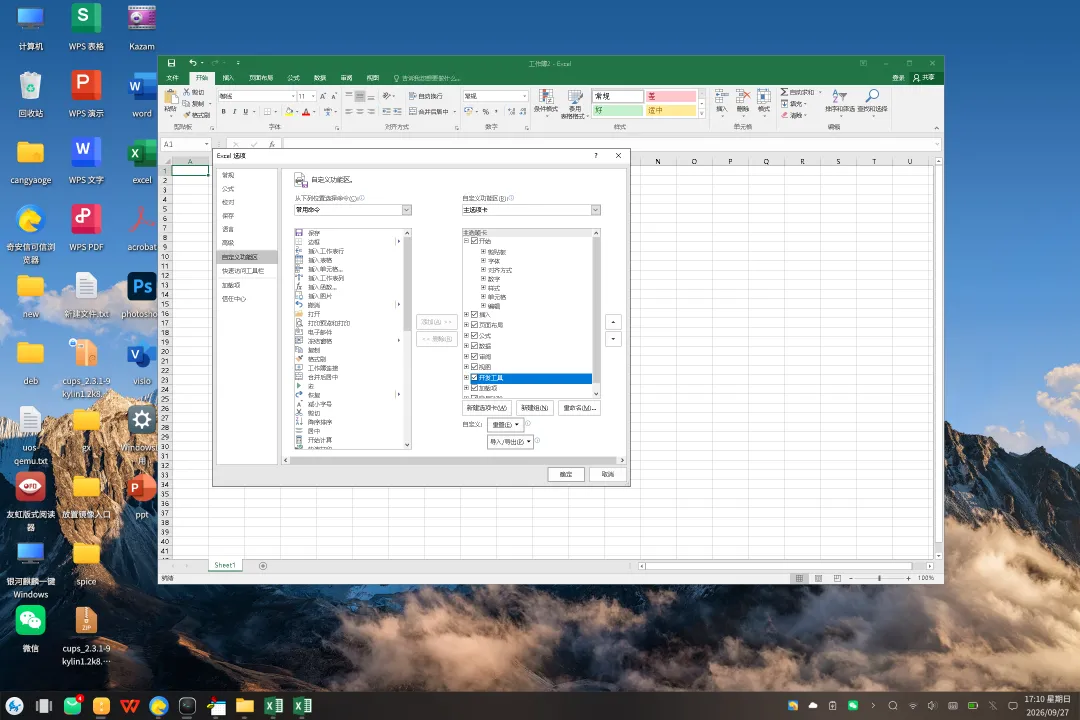
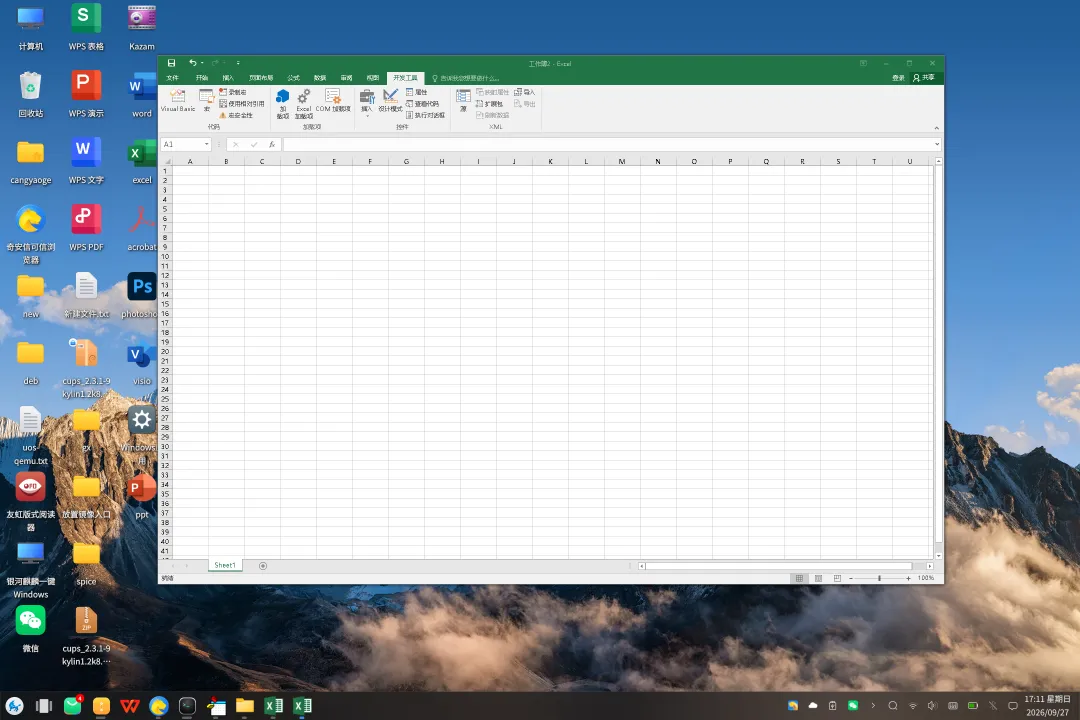
打开 Excel → 文件 → 选项 → 自定义功能区,勾选“开发工具”
按
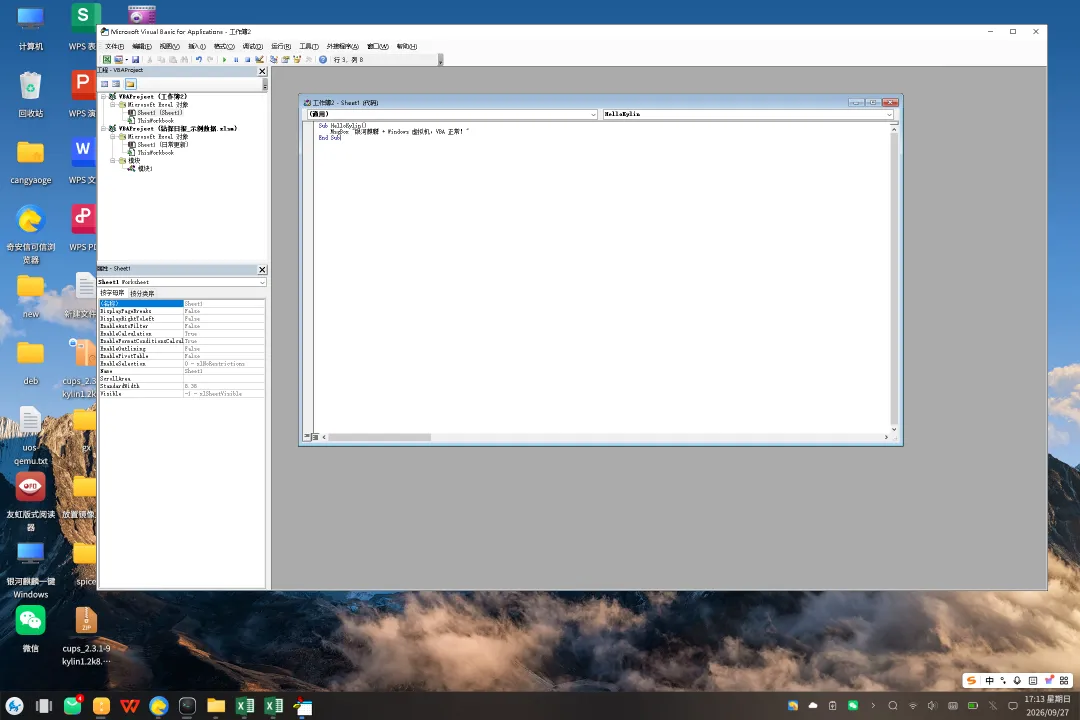
Alt+F11打开 VBA 编辑器,写一段宏测试:
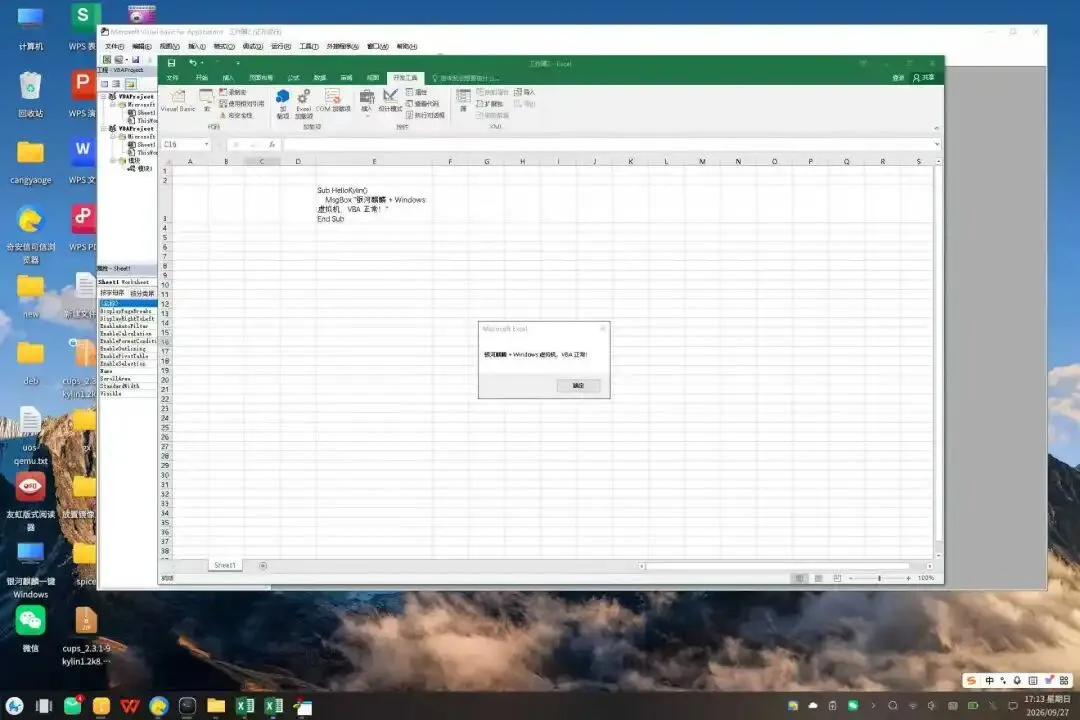
Sub HelloKylin()MsgBox "银河麒麟 + Windows 虚拟机,VBA 正常!"End Sub
能弹窗,说明 VBA 宏环境已经通了。
▌二、进阶篇:让 Excel 宏像原生应用一样运行
基础篇是“先进 Windows 再开 Excel”,进阶篇要做的是:麒麟开机 → 虚拟机自动就绪 → 双击桌面 Excel → 直接写宏、跑宏。
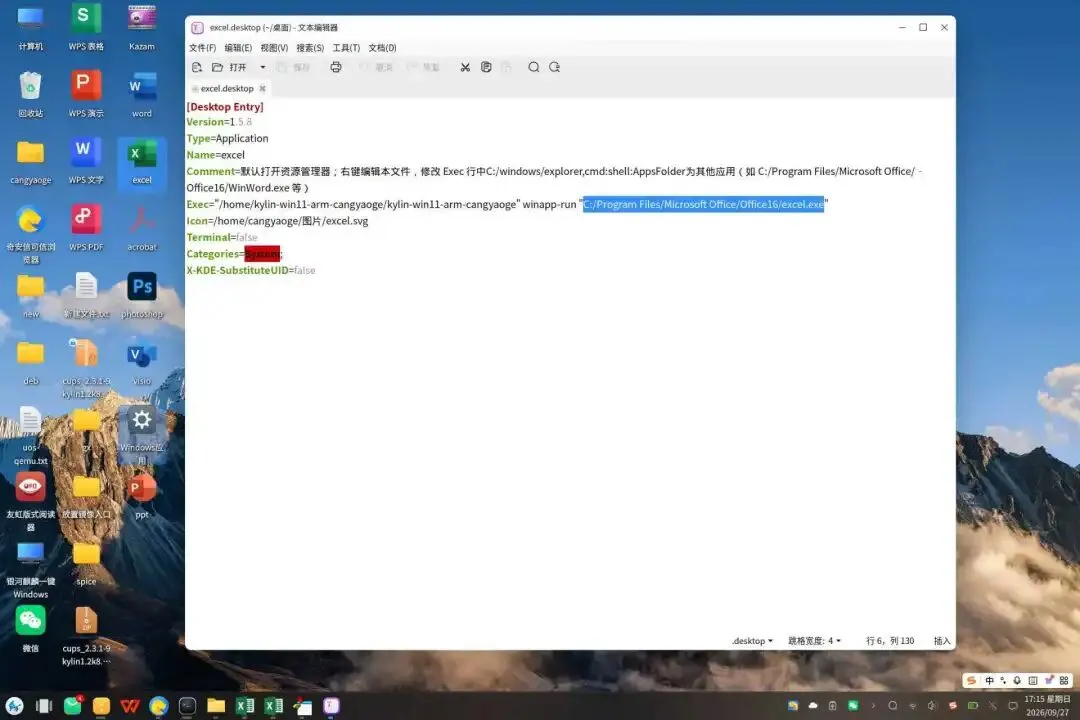
1. 用「2 创建桌面快捷方式」生成 Excel 图标
主菜单输入 2 回车,将桌面生成的windows应用的快捷键按下图编辑修改,
生成后,麒麟桌面就有了一个 Excel 快捷方式。
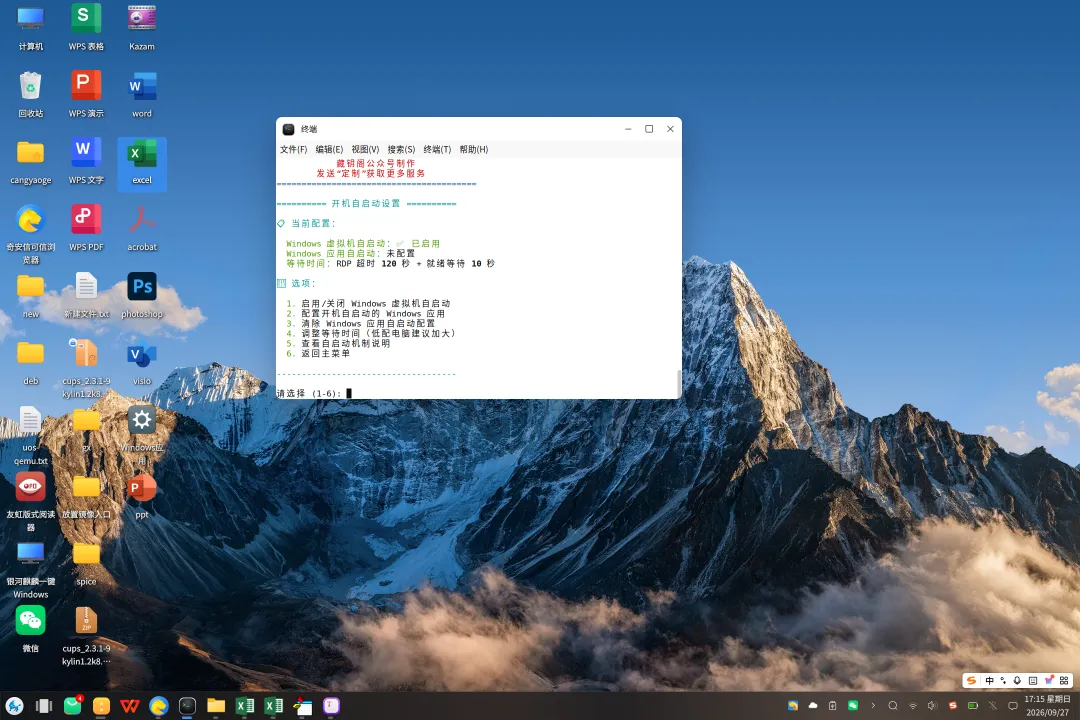
2. 用「9 开机自启动设置」让虚拟机后台就绪
主菜单输入 9 回车,启用虚拟机自启动。
这样麒麟一开机,Windows 虚拟机就在后台自动准备好了。
3. 双击麒麟桌面 Excel → 无缝进入宏环境
配置完成后,日常使用只要:麒麟开机 → 双击桌面「Excel」。Excel 以无缝窗口出现,不显示完整的 Windows 桌面。按 Alt+F11 写 VBA,按 Alt+F8 运行宏,与 Windows 电脑没有区别。
▌三、实战篇:基于 Excel VBA 的野外钻探日报自动生成
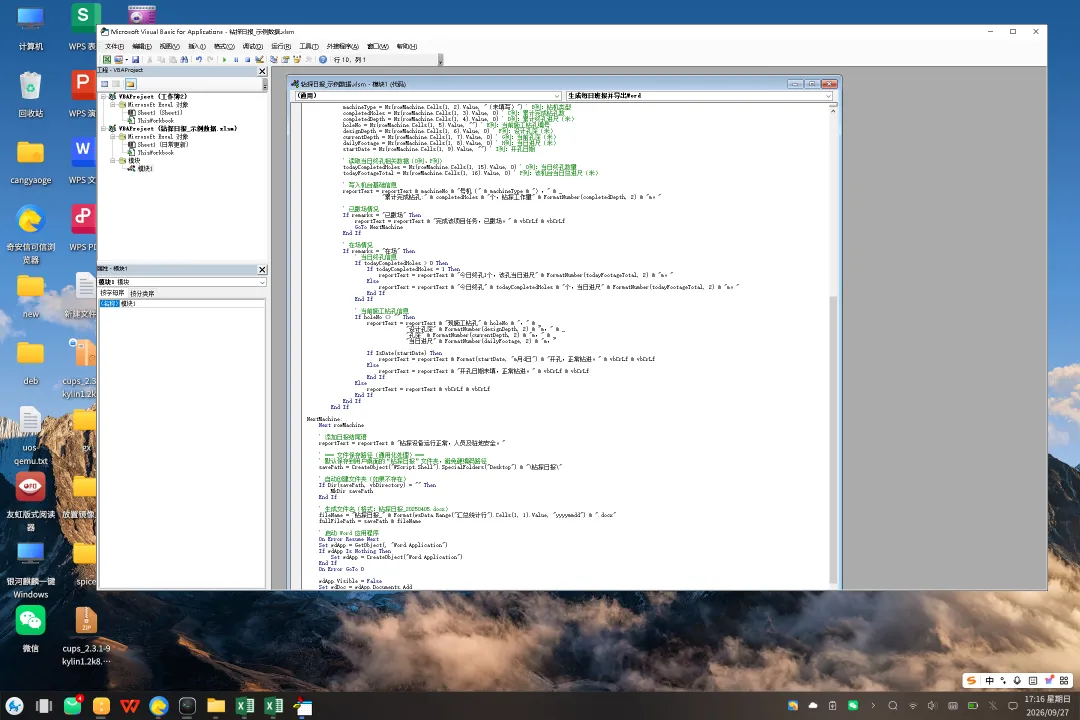
为了验证复杂的跨应用宏,我们采用一个用于野外钻探项目日报自动生成的工具进行实战测试。这个宏不仅涉及 Excel 内部数据处理,还调用了 Word 应用程序对象,是典型的 Windows 深度集成 VBA。
该实例的模板文件下载地址:GitHub - BruceSean4515/-VBA-Excel-: 用于野外钻探项目日报自动生成的工具,基于 Excel VBA 开发https://github.com/BruceSean4515/-VBA-Excel-
进入页面后,点击绿色的“Code”按钮 → “Download ZIP”,解压后即可找到 钻探日报_示例数据.xlsm 文件。该文件已包含命名区域和示例数据,可直接用于测试。
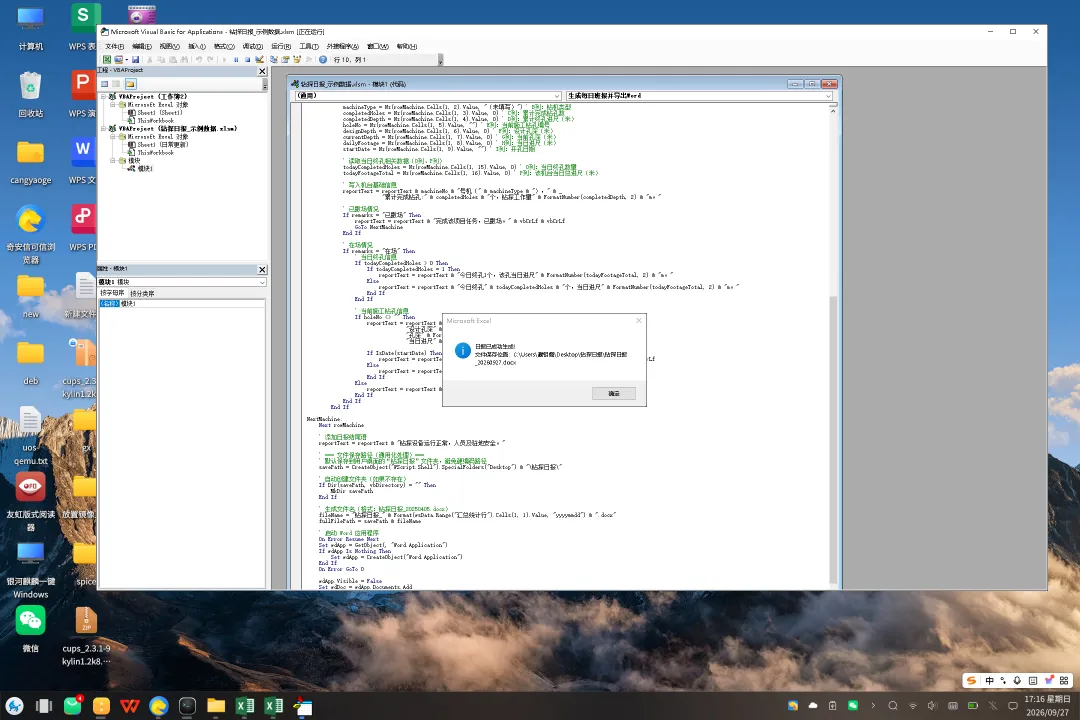
将文件放入gx文件夹后,在无缝运行的 Excel 中打开,按 Alt+F8,选中 生成每日班报并导出Word,点击运行。两秒钟后,弹窗提示生成成功。Word 文档已经按照预定的路径和格式生成完毕,内容中包含了当日的机台数据和钻进进尺统计。
整个过程无需修改任何一行代码,原生的 Excel 和 Word 对象模型在 ARM 架构的 Windows 虚拟机中完整可用。
▌四、文件互通:打通银河麒麟与windows虚拟机的数据链路
在实际使用中,数据和文件需要在宿主机(银河麒麟)和虚拟机(Windows)之间流转。一键Windows内置了多种实用的文件互通机制:
RDP 驱动器重定向:在通过 RDP 连接虚拟机时,可以将麒麟的文件系统映射到 Windows 中。你在 Windows 的 Excel 中可以直接访问麒麟home目录下的报表文件,读取和保存都在本地完成。
gx 共享文件夹:一键Windows内置的专用共享目录。把需要在虚拟机中处理的文件放入该文件夹,Windows 端即可直接读取和写入。
你的工作流可以是:在麒麟桌面收集到的原始数据 → 放入 gx 共享文件夹 → 打开麒麟桌面的无缝 Excel → 打开共享文件夹中的文件 → 运行宏处理 → 结果保存回共享文件夹或直接利用 RDP 重定向写回麒麟本地目录。
从实际测试来看,银河麒麟 V10 + 华为 9006c + 一键Windows ARM版 1.5.9 + Office 2016,这套组合能稳定跑通包含跨应用自动化的复杂 VBA 宏。无缝模式下,用户看到的是一个由麒麟桌面托管的 Excel 窗口,而背后 Windows 虚拟化层完全透明。
麒麟生态还在快速演进,但存量业务不等人。对于必须依赖 VBA 宏来维持业务连续性的信创环境,通过虚拟机提供成熟的 Windows 运行环境,是目前一条可落地、易维护的务实路径。
▌藏钥阁 | 银河麒麟跑 Windows 应用,不该是折腾,而该是“双击就用”。
