ARTICLE · 1143217
超平面云插件创建辅助线:CorelDRAW 出血辅助线生成与清理教程
创建辅助线是超平面云插件中面向 CorelDRAW 用户的辅助工具,主要用于在当前页面或选中对象周围快速生成出血辅助线,并支持按出血距离批量处理和一键清理。它适用于宣传单页、名片、画册、喷绘等印刷排版场景,也适合图文店、广告制作和设计人员用来减少手动拉辅助线的重复操作。插件可围绕整体选中对象或每个独立对象生成辅助线,并可按垂直、水平、斜向等类型处理辅助线,同时提供删除当前页面辅助线的功能。
适用场景
印刷品出血线预留
制作宣传单页、名片、画册等印刷文件时,成品尺寸外通常需要预留出血区域。使用创建辅助线插件可以按设定距离快速生成出血辅助线,减少手动测量和逐条绘制辅助线的时间。
多个对象分别设置出血
当页面中有多个对象需要各自设置出血时,可以在生成范围中选择按每个对象处理。插件会依据每个对象的边界单独生成辅助线,而不是只围绕整个选中区域生成一组辅助线。
设计交付前清理辅助线
设计过程中常会留下临时辅助线,交付或导出印刷文件前需要清理版面。插件提供删除当前页面辅助线的功能,可一次性移除当前页面中的辅助线对象,让文件更整洁。
操作步骤
第一步:启动插件并打开窗口
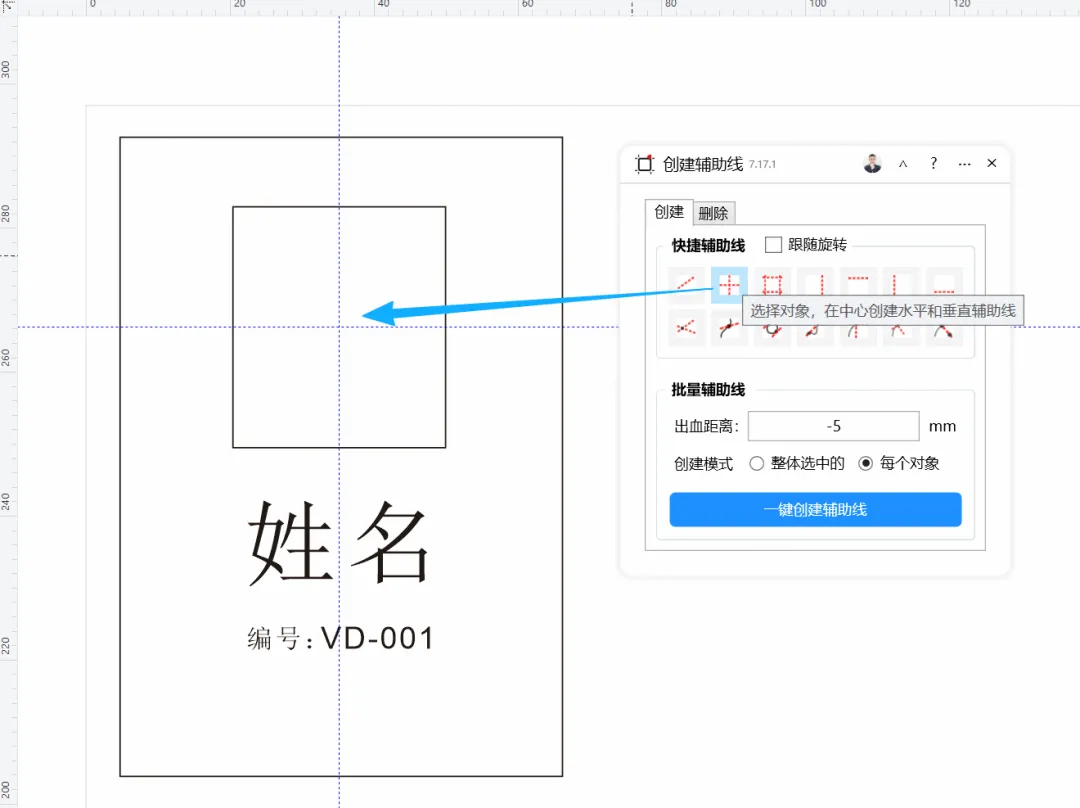
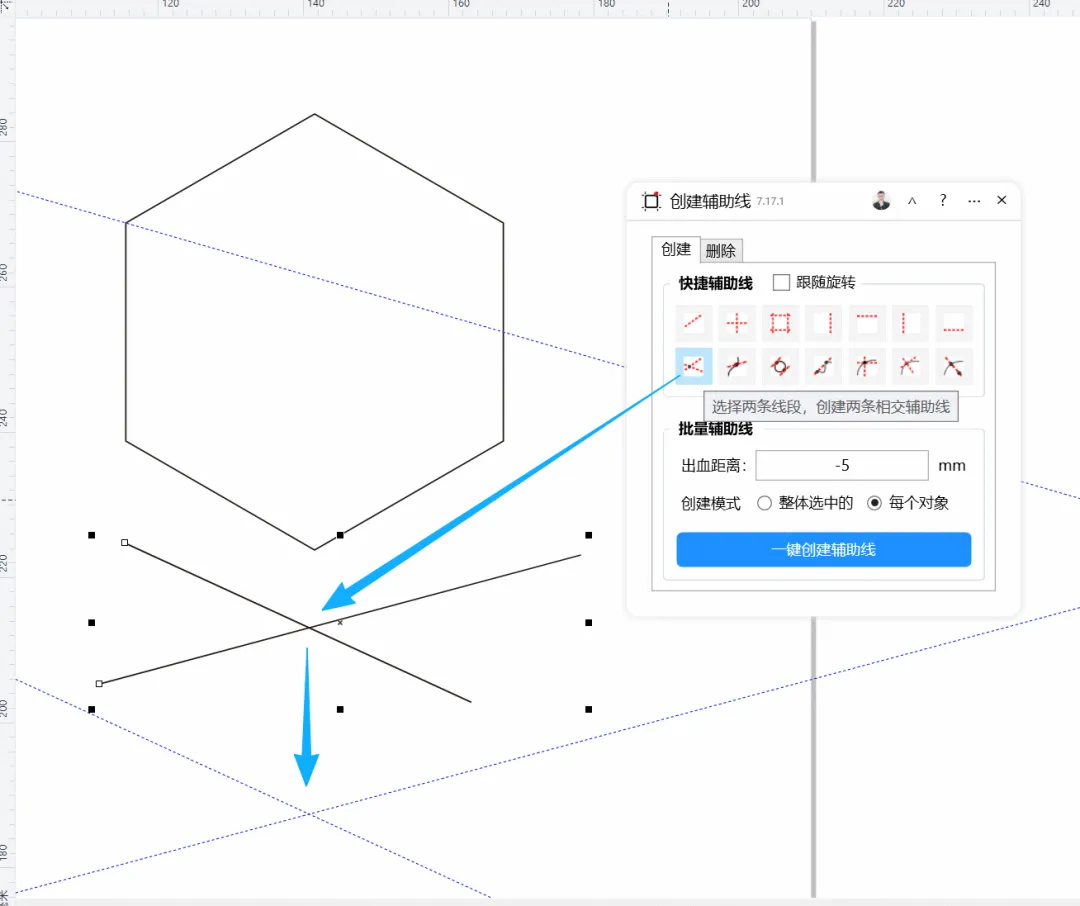
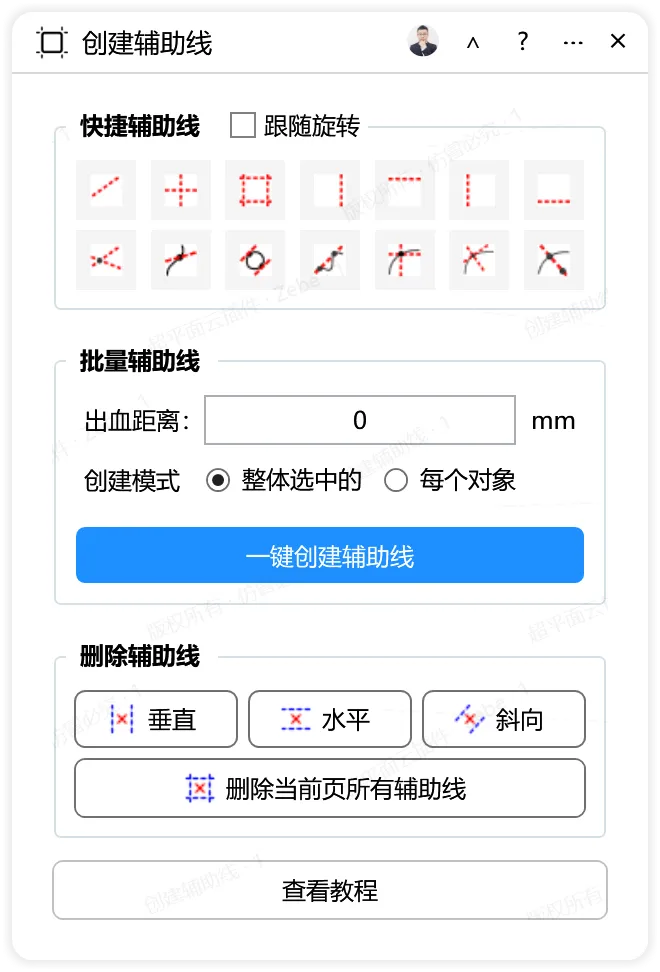
在 CorelDRAW 中打开需要处理的文档,然后运行创建辅助线插件。插件窗口打开后,可以看到出血设置、生成范围选项以及创建、删除辅助线相关按钮。下方为界面和功能示意。
第二步:输入出血宽度
在主要设置区域找到出血宽度输入框,默认值为 0。需要创建出血辅助线时,根据印刷要求输入具体数值,例如 3 毫米或 5 毫米。若保持 0,辅助线会紧贴页面边缘或对象边缘生成。实际单位通常与当前 CorelDRAW 文档单位一致。
第三步:选择生成范围
在出血宽度下方选择生成范围。“整体选中的”会把当前选中的全部对象看作一个整体,只生成一组外包围辅助线;“每个对象”会为每个选中对象分别生成独立辅助线。只有一个对象时,两种方式的效果差别不大。操作前需要先在页面中选中对象。
第四步:一键创建辅助线
点击“一键创建辅助线”按钮,插件会按照当前出血宽度和生成范围在当前页面添加辅助线。生成完成后,可以在 CorelDRAW 页面中查看结果。若页面上没有显示辅助线,可以检查视图菜单中的辅助线显示设置。
第五步:删除辅助线
需要清理时,点击“删除辅助线”按钮。插件会删除当前页面中的辅助线,并给出相应提示。如果当前页面没有辅助线,插件也会提示当前页面没有辅助线。交付文件前可使用该功能清理临时辅助线。
参数说明
常见问题
Q1:点击一键创建辅助线后没有反应,是什么原因?
答:先确认已经在 CorelDRAW 中选中要处理的对象,插件需要依据对象位置生成辅助线。再检查出血宽度是否为合理数字,留空或输入非数字内容会影响执行。同时确认当前文档页面处于正常编辑状态。
Q2:出血宽度填写多少比较合适?
答:出血宽度取决于印刷要求。常见印刷品通常为 3 毫米,大型喷绘可能为 10 毫米或更大。如果文档单位是毫米,可以直接输入 3;如果单位是英寸,需要换算成对应数值。不确定时建议咨询印刷厂。
Q3:删除辅助线会误删我自己画的线条吗?
答:插件删除的是辅助线对象,通常不会删除普通图层上的绘图对象。但如果普通线条已经被转换成辅助线,这些线条也会被一并删除。建议删除前先保存文档,并确认页面内容。
Q4:提示当前页面没有辅助线是什么意思?
答:说明点击删除辅助线时,当前页面中不存在可删除的辅助线对象。这属于正常提示,不是错误。
Q5:出现【删除辅助线】操作发生异常怎么办?
答:这是删除过程中遇到了意外情况。建议先保存并关闭当前文档,重新打开后再试。如果问题反复出现,可以检查当前页面是否有特殊锁定的图层,或者确认 CorelDRAW 版本与插件兼容。
Q6:创建后页面上看不到辅助线怎么办?
答:辅助线可能已经生成但被隐藏,可以检查 CorelDRAW 菜单中的视图 > 辅助线是否已勾选显示。也可以重新打开插件,确认出血宽度和生成范围后再创建一次。
总结
创建辅助线的操作重点主要在出血宽度和生成范围两个设置。先在 CorelDRAW 中选好对象,再按印刷要求输入出血距离,并选择整体生成还是按每个对象生成,就能在当前页面中快速得到辅助线。需要清理时,使用删除辅助线按钮可以一次性处理当前页面中的辅助线。
对于经常制作印刷品、广告物料或图文版面的用户,这个插件可以减少手动绘制和逐条调整辅助线的时间。使用前建议保存文档,删除前确认页面中没有已转为辅助线的重要线条,这样创建和清理都会更稳妥。
#超平面云插件 #CDR插件 #CorelDRAW #出血辅助线 #辅助线清理