ARTICLE · 1299718
博途 AI 助手安装全流程
博途 AI 助手安装全流程
这次把安装全程录了屏,已经发在视频号,下面可以直接点开看。
如果视频看着看着跳走了、或者你更习惯照图操作,往下翻——三步速览和关键截图都在,不看视频也能装完。
一、三步,先记住这个
/ 调技能 → 发「检查本机博图环境」 |
最容易漏的是2.——完全退出(关窗口不算)、先重启再信任、信任后要新建任务。
二、关键帧 :插件长这样,别装错
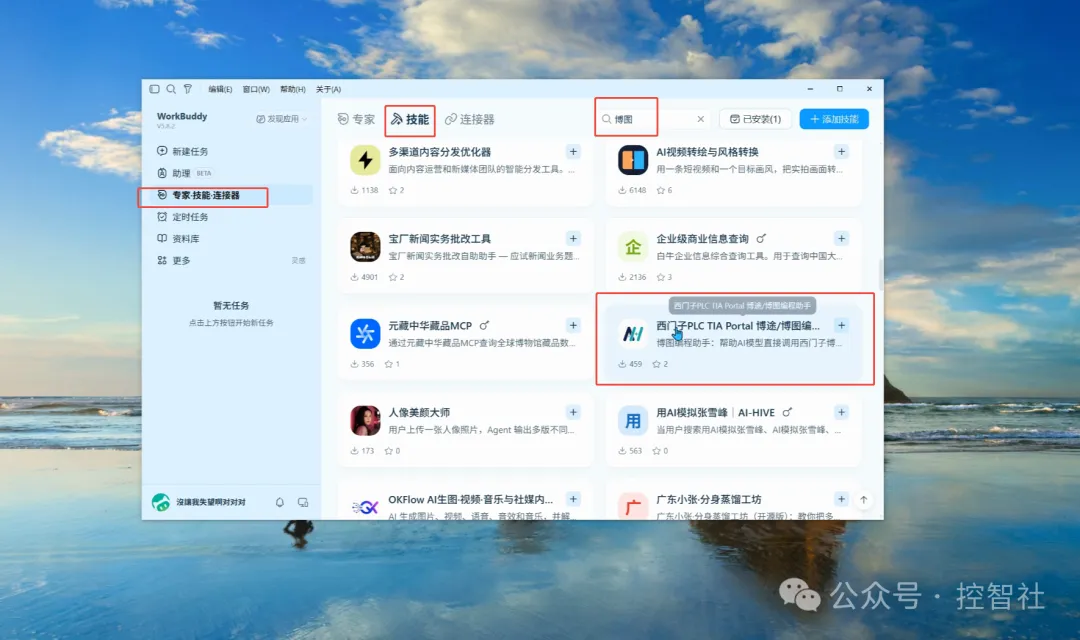
技能页搜「博途」,图标是绿色标志,全名「西门子PLC TIA Portal 博途/博图编程助手」,说明写着支持博图V16~V21。
三、关键帧 :找不到 seedagent 是正常的
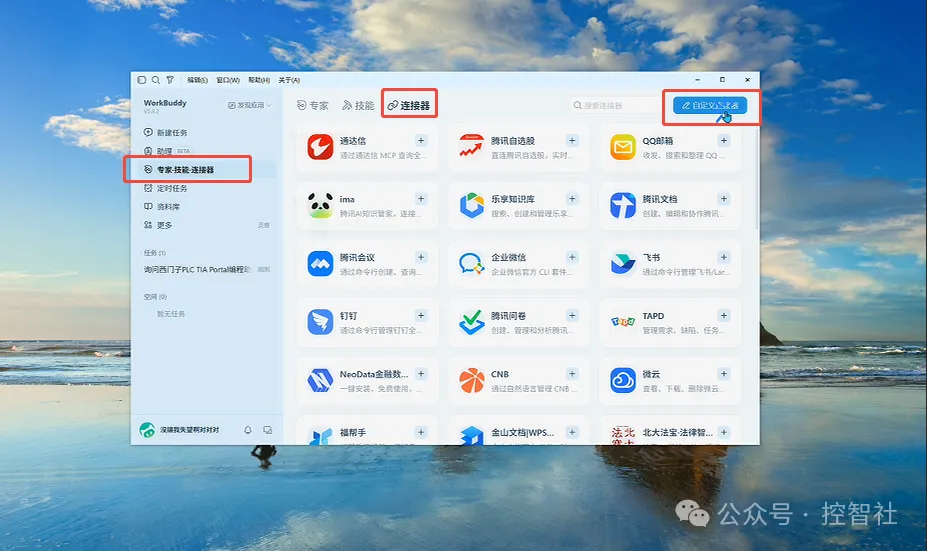
点「自定义连接器」会弹出「MCP 服务管理」,里面只有你原本就有的条目,没有seedagent。
这不是装失败,是还没重启。很多人到这儿就以为装坏了。正确做法:完全退出 WorkBuddy → 重开 → 再进一次自定义连接器 → 出现 seedagent → 点「信任」。
四、关键帧 :成功的标志是这张表
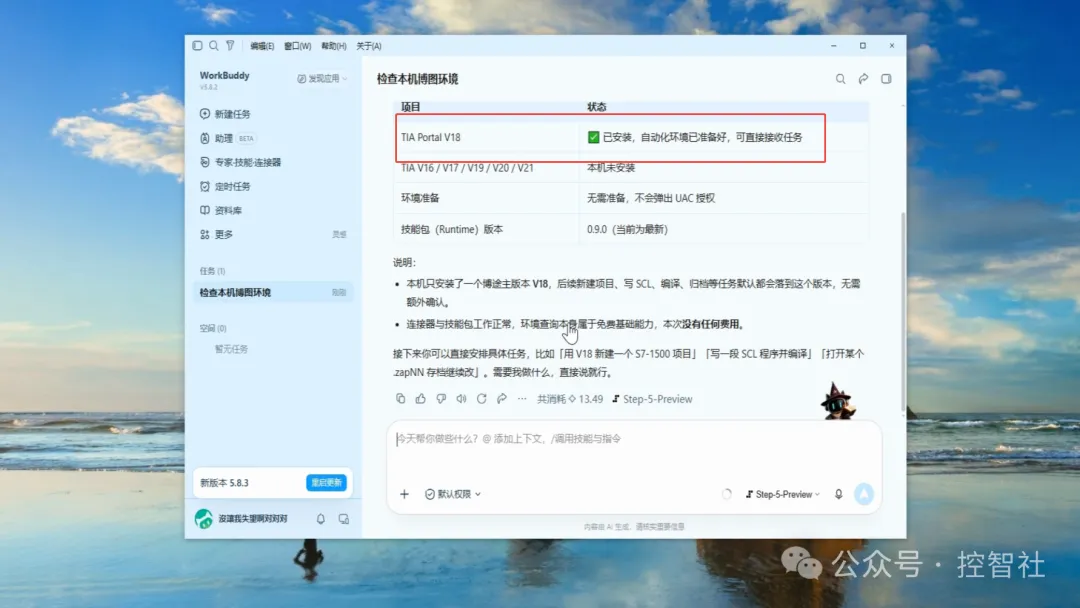
新建任务、挂上技能、发「检查本机博图环境」,最后应该看到:
结论是「环境已就绪」——装完了。
顺带说清收费:按调用次数计费,一次 1 毛钱,在 WorkBuddy 内结算。
五、博途装在虚拟机里?
视频后半段完整演示了这个场景,这里只给四步结论:
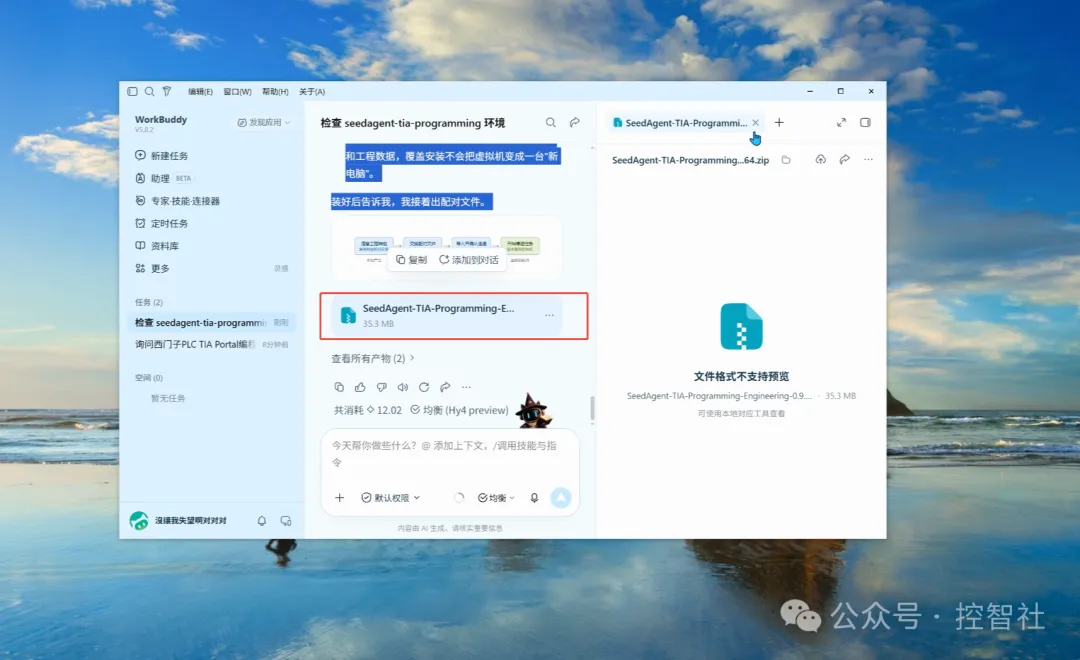
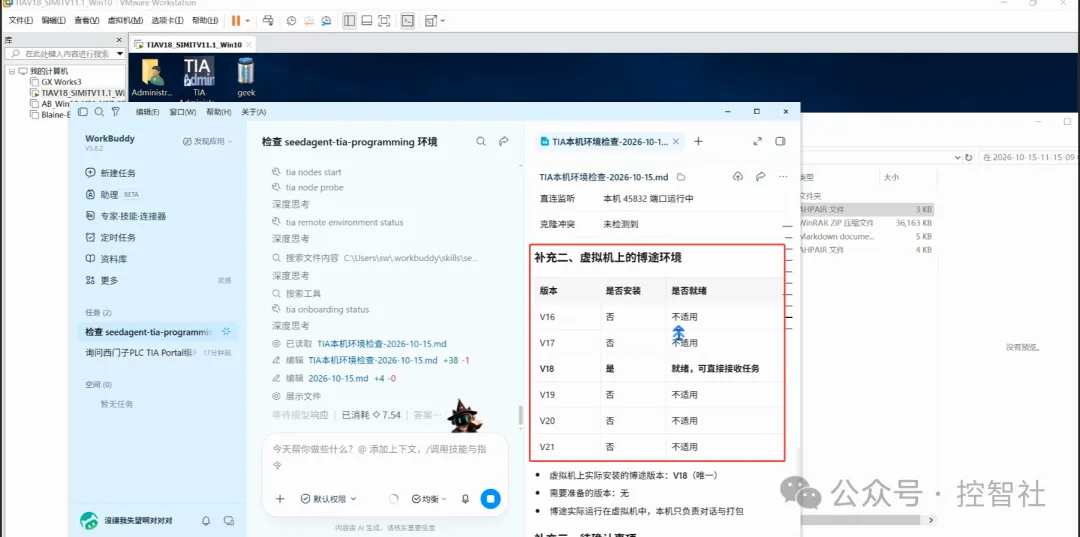
跟 AI 说「我的博途安装在虚拟机里面,该怎么办」,它会下发约 35 MB 的工程端安装包 复制进虚拟机、解压、运行「安装/更新工程端服务」,看到「工程端服务已更新」即可(覆盖安装,工程数据保留) 回来说「安装好了」,按它给的三步交换配对文件: 本机邀请-博途虚拟机.ahpair放进虚拟机「文档\SeedAgent 博途工程配对文件」→ 自动生成return-to-controller-…ahpair→ 带回本机交给它报告里会多出「补充二、虚拟机上的博途环境」,你的版本标"就绪"
六、卡住了?查这张表
/ 调技能 | ||
七、最后
完整操作过程在上面那条视频里,卡住的细节在图里。
后续会继续在视频号更新这个 AI 的实战:怎么让它读程序、怎么改逻辑、哪些活儿能放心交出去。