ARTICLE · 1371158
Excel长短不一的每列最后一个数怎么求和?SUMIF错位法一步搞定
👉 拒绝瞎找:每列数据长短不一,怎么一键抓出所有“最后一行”?
👉 神仙逻辑:不用复杂的查找函数,用
SUMIF 错开一行,瞬间搞定。👉 两种神级公式:减法流与直接提取流,哪个顺手用哪个。
💡 滑到最后,看这个套路还能怎么举一反三。
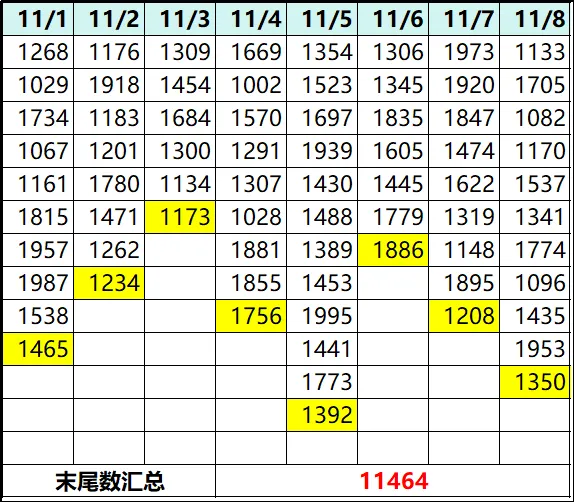
做财务、库存或者电商复盘的朋友,肯定遇到过这种极其头疼的“流水表”:
第一行是日期(11/1、11/2……),下面每天都会新增数据。但是!由于休息日或者缺货,每一列的数据行数不一样。
比如 11/1 的数据到了第 10 行,而 11/3 的数据只到了第 6 行。
现在老板要求:把每一列最底部的那个数(也就是最新的结存数)加起来,算个总账。
你总不能一列一列去滑到底部,用眼睛找准那个数,然后再一个个敲加号吧?数据一多,眼睛都能看瞎。
今天,教你两招基于 SUMIF 函数的“错位法”。不用辅助列,一个公式直接把所有列的末尾数加总,瞬间算出图中的 11464。
抄作业:极简公式
假设你的数据区域如上图所示,从第 6 行开始,一直延伸到第 14 行,列从 A 到 H。
在任意空白单元格输入这个公式:
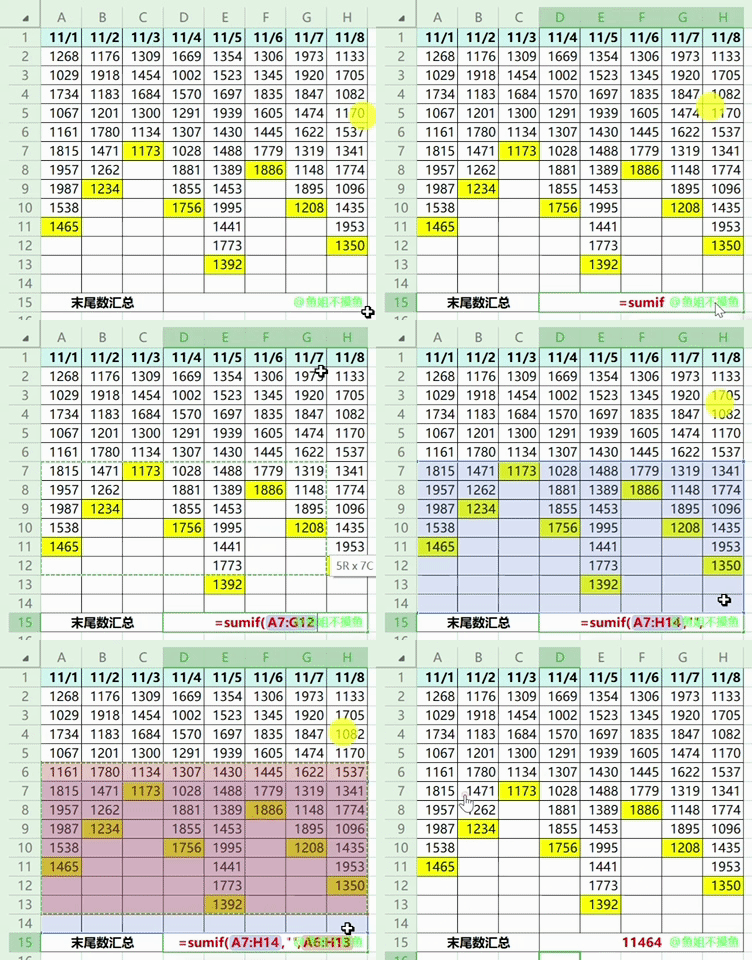
=SUMIF(A7:H14, "", A6:H13)
回车,结果直接出来(比如图中的 11464)。下拉、右拉都不需要,一步到位。
这个公式到底神在哪?
很多人只把 SUMIF 当作普通的条件求和,但它最强大的地方在于“错位引用”。
我们把公式拆开看,只有三个参数:
条件区域:
A7:H14
注意,它是从第 7 行开始的,往下框到了第 14 行,简单来说就是框选包含所有最后一个数据的行数,再向下多选一行。条件:
""(两个英文双引号)
意思是:找空单元格。求和区域:
A6:H13
注意,它是从第 6 行开始的,往下框到了第 13 行,简单来说就是框选包含所有最后一个数据的行数,再向上多选一行。它比条件区域整整往上错开了一行。
魔法是怎么发生的?
当公式在扫描条件区域时,一旦发现某个格子是空的(比如第 14 行是空的),它就会顺藤摸瓜,去上一行(也就是求和区域的第 13 行)找数字,把那个数字加进来。
而在流水表中,每一列末尾数据正下方的那个单元格,必定是空的!
公式精准地抓住了这个特征:只要看到空,就把空上面那一格的数字揪出来加总。所有列同时扫描,瞬间得出总数。
⚠️ 注意一个前提条件
这个公式之所以能完美运行,依赖于一个隐藏的细节:你的每一列末尾数据下方,必须真的有一个“空单元格”垫底。
就像你图里展示的,最后一行虽然没有数据,但单元格的边框是存在的。只要条件区域 A7:H14 覆盖到了那个空行,公式就能生效。
如果你的数据刚好顶到了表格最底端(比如第 14 行有数据,下面没行了),那条件区域就得往下延展,比如改成 A7:H100,求和区域改成 A6:H99,给公式留出寻找“空”的空间。
博主私藏建议
遇到不规则数据的汇总,千万别急着写复杂的 LOOKUP 或者嵌套 OFFSET。
记住这个思路:“找末尾数,其实就是找末尾数下方的那一个空单元格”。
利用 SUMIF 错开一行,让“条件”去看空,让“求和”去加数,这种思维才是 Excel 里最值钱的内功。
你在工作中有没有遇到过这种“长短不一”的表格?你之前是怎么求和的?评论区说说,看看有没有比这更绝的野路子!