 夜雨聆风
夜雨聆风📌案例1--简称查全称:
下图中左侧是全称,要求根据右侧的简称把对应的全称找出来,红色的框框是最终结果。
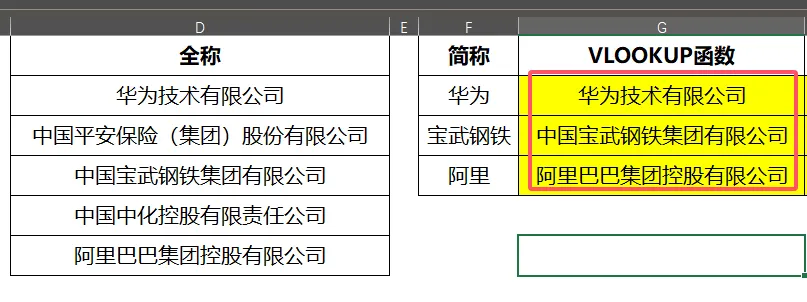
这个题有多种方法,VLOOKUP函数解决:
=VLOOKUP("*"&F5&"*",$D$5:$D$9,1,0)VLOOKUP函数支持使用通配符查询,本例中查找值为"*"&F5&"*",星号是通配符,可以代替零到多个字符。也就是查询包含F5单元格内容的。
比如查找”*华为*”,可以匹配包含「华为」的任意字符。很明显,D5单元格的”华为技术有限公司”符合条件,于是返回该值。
当然也可以用XLOOKUP:
=XLOOKUP("*"&F5&"*",$D$5:$D$9,$D$5:$D$9,,2)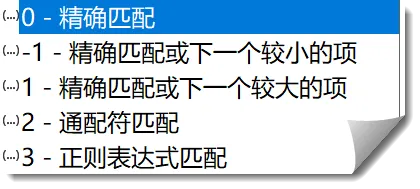
XLOOKUP函数通过将第5参数设置为2是可以支持使用通配符的👆👆。
📌案例2--全称查简称:
下表依据右侧的全称将左侧的简称查询出来,比如,中国宝武钢铁集团有限公司对应简称就是宝武钢铁,毕竟宝武钢铁包含在全称的字符串里面嘛。
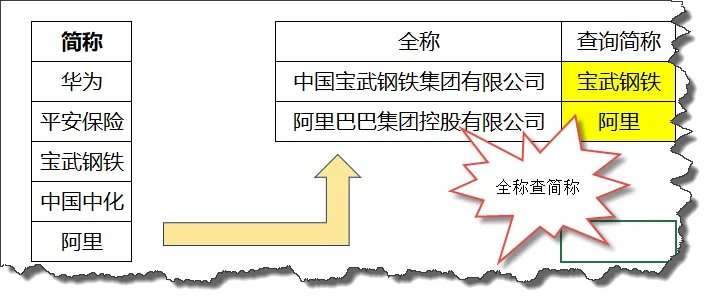
函数公式
=LOOKUP(,-FIND($D$5:$D$9,G5),$D$5:$D$9)首先采用FIND函数查找$D$5:$D$9这一列简称在G5全称里面的位置信息,如果在全称里面,返回位置序号,不在里面,返回错误值。
-FIND($D$5:$D$9,G5)结果返回的是由负数、错误值构成的垂直内存数组。
LOOKUP函数第一参数省略了,省略了就默认为0(这是个书写习惯而已,当然不是个好习惯),用0在上述内存数组里查找,LOOKUP默认忽略错误值,查找小于0的最大值对应的$D$5:$D$9这一列简称的内容,自然就是我们要查找的简称。
当然有小伙伴说,用SEARCH函数也是可以的
=LOOKUP(,-SEARCH($D$5:$D$9,G5,1),$D$5:$D$9)或变形的LOOKUP函数(其实这个公式才是最经典的套路)
=LOOKUP(1,0/FIND($D$5:$D$9,G5),$D$5:$D$9)