 夜雨聆风
夜雨聆风
Word / PDF 批量转换 · 完全免费 · 绿色免安装 · 纯本地运行 · 无需联网
一次处理几十份、上百份 Word 或 PDF,没必要逐个打开再重复“另存为”。喵转(FileLeap)是一款免费的 Windows 批量文件转换工具,既能一次添加多个文件,也能扫描整个文件夹。选好转换方向和输出位置,剩下的交给任务列表自动完成。
喵转完全免费,不限使用次数,采用绿色免安装设计。下载 ZIP 压缩包后完整解压,双击主程序就能使用。
所有转换都在本地电脑上完成,软件不会上传文档,也不需要联网。合同、简历、报告和内部资料始终留在自己的电脑中,隐私更有保障。这也是喵转的设计初衷:把重复操作变成一次设置、整批处理,让文件转换“喵一下就好”。
一、开始前需要准备什么
从公众号下载 ZIP 压缩包后,请先完整解压,再双击 喵转.exe。软件不需要安装,也不需要另外安装 .NET 运行库。不要直接在压缩包中运行,或只复制 喵转.exe,同一目录中的转换组件需要一起保留。
转换能力取决于电脑上安装的办公软件:
Word 转 PDF:支持 Microsoft Word 或 WPS Office。 PDF 转 Word:需要 Microsoft Word 2013 或更高版本。
启动后,软件会自动检测可用引擎。主界面“当前使用的引擎”显示正常即可开始转换。
二、主界面只需要看懂四个区域
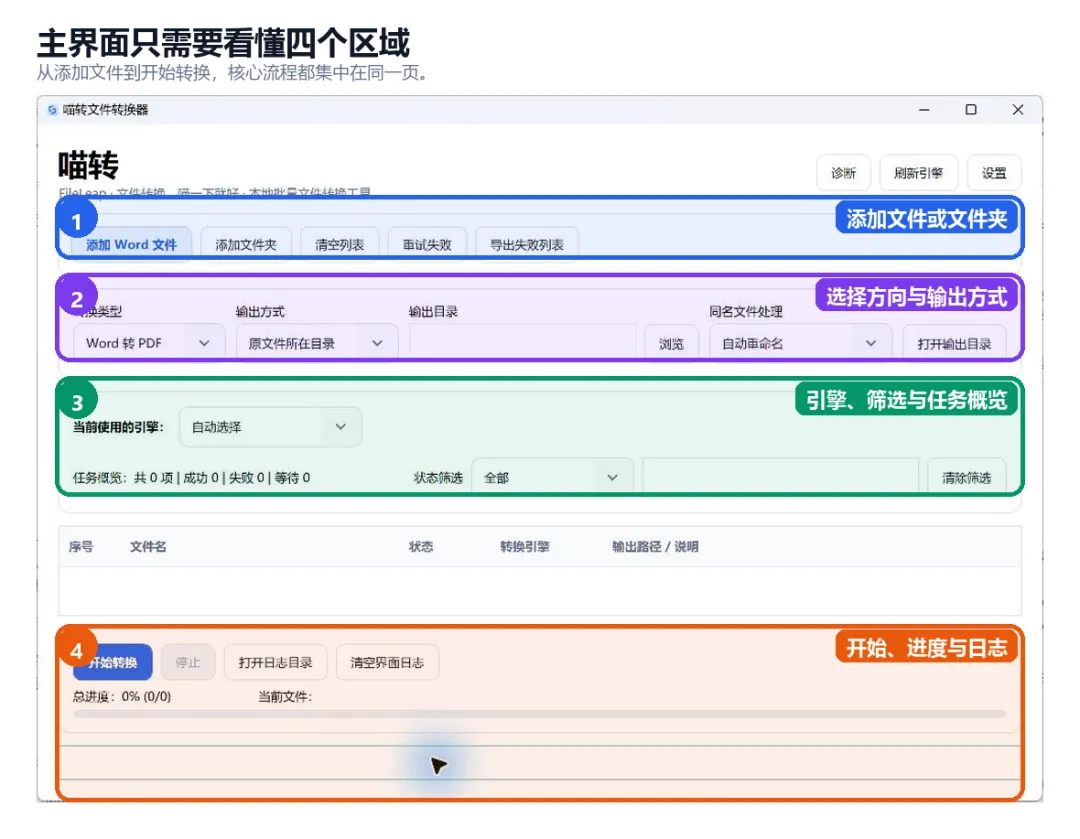
日常使用只需要关注四个区域:
添加文件或文件夹:少量文档直接添加文件,整批资料可以扫描整个文件夹。 转换与输出设置:选择转换方向,并决定文件保存到原目录还是指定目录。 引擎与任务概览:查看转换引擎、任务数量和处理状态,也可以筛选或搜索文件。 开始、进度与日志:开始转换后,查看总进度、当前文件和处理日志。
三、最常用的转换流程
第一步:选择转换类型
在“转换类型”中选择转换方向:
Word 转 PDF:适合批量定稿、归档或分发。 PDF 转 Word:把可编辑型 PDF 转成 .docx,方便继续修改。
PDF 转 Word 使用 Microsoft Word 的 PDF 重排能力,并不等同于 OCR。扫描版 PDF、复杂表格或图文混排文件,转换后可能需要手动调整版式。
第二步:添加文件并设置输出位置
点击“添加文件”选择一个或多个文档;资料集中在一个文件夹时,可以直接选择“添加文件夹”,由软件自动扫描。
输出方式通常有两种选择:
原文件所在目录:结果保存在源文件旁边,查找方便。 指定目录:所有结果集中保存,适合整理或交付。
“同名文件处理”建议选择“自动重命名”,这样遇到同名文件时不会覆盖已有结果。
第三步:确认任务并开始转换
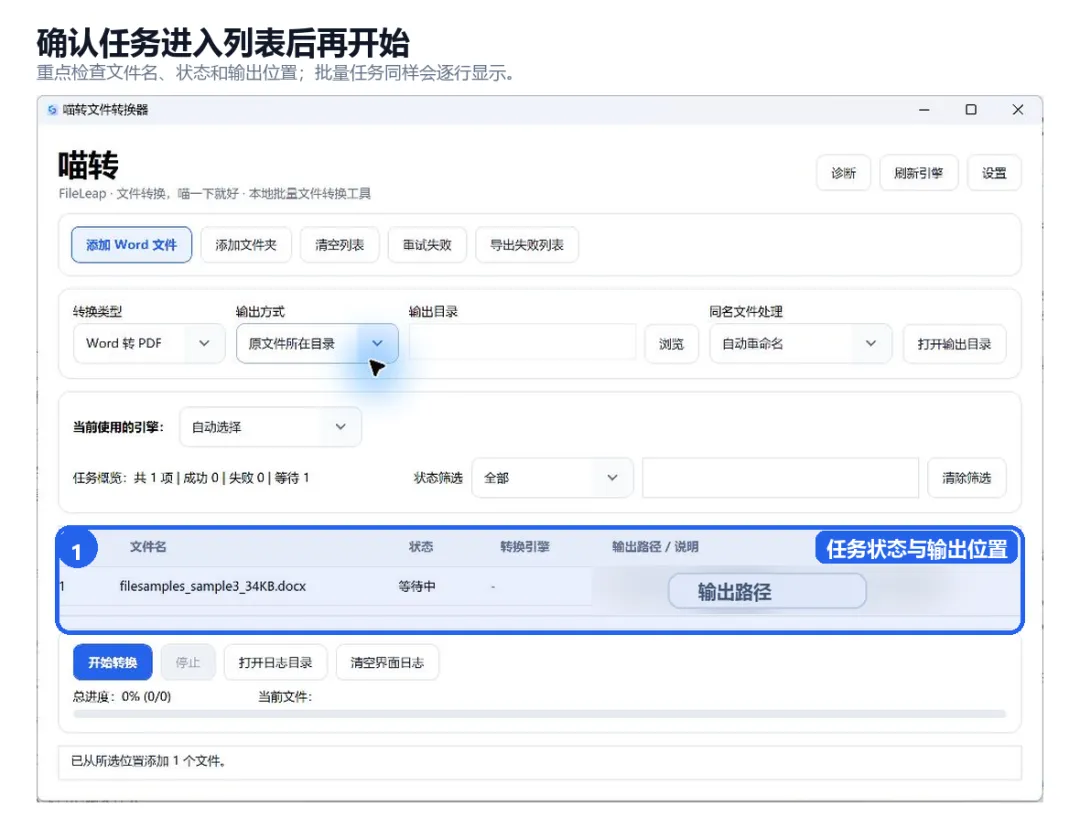
文件加入后会出现在任务列表中。开始前确认文件名、任务状态和输出位置即可。
确认无误后点击“开始转换”。软件会按顺序处理任务,并实时更新状态、进度和日志。这样的处理方式更稳定,也能减少 Word、WPS 被占用或电脑瞬间资源占用过高的情况。
转换完成后,点击“打开输出目录”即可查看结果。个别任务失败时,可先关闭占用文档的 Word 或 WPS 窗口,再点击“重试失败”;需要集中排查时可以导出失败列表。
四、几个重要按钮分别做什么
清空列表:只清除软件中的任务,不会删除原文件。 停止:停止当前转换,未处理的任务可以稍后继续。 重试失败:重新处理失败的任务。 导出失败列表:导出失败文件和原因,方便集中检查。 刷新引擎:安装、关闭或重新启动 Word/WPS 后,用它重新检测可用引擎。 诊断:无法识别 Word/WPS 或转换异常时,用来检查运行环境。 打开日志目录:排查具体失败原因时使用,平时不必关注。
五、设置页不用复杂配置
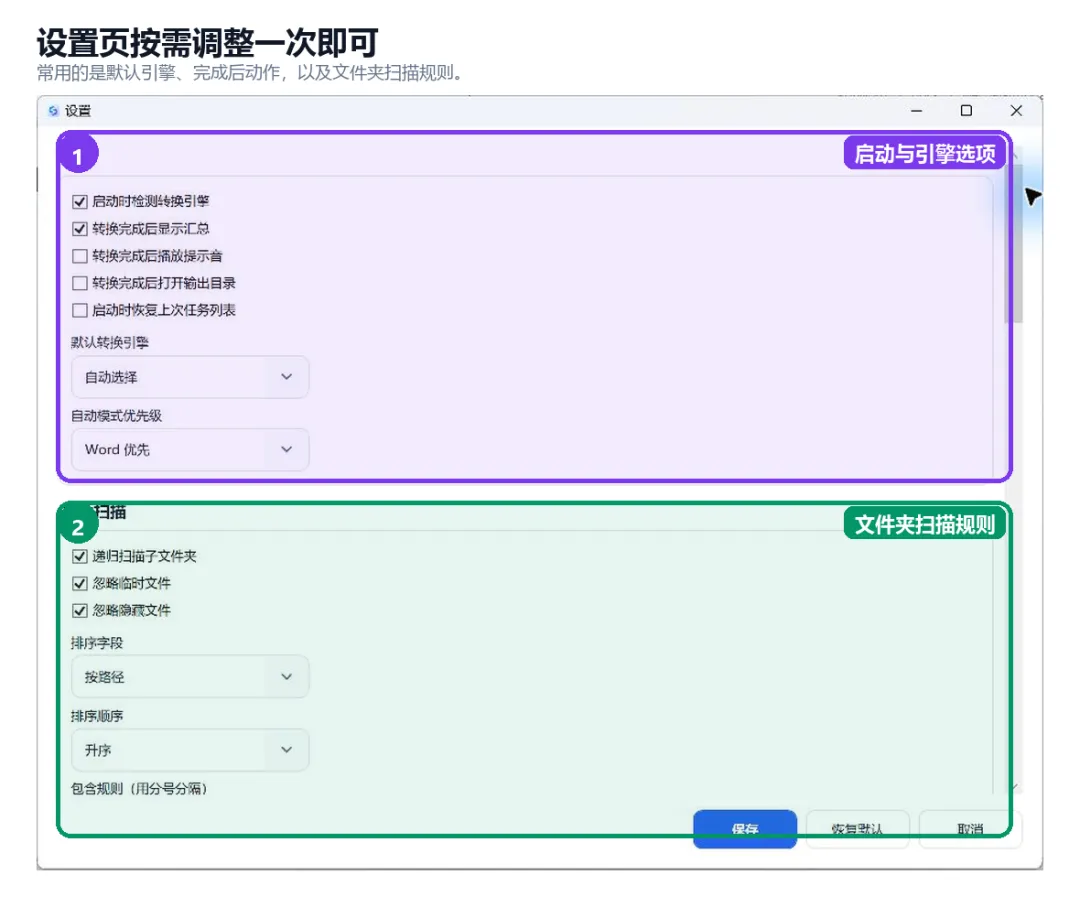
大多数用户直接使用默认设置即可,需要时再调整下面几项:
默认转换引擎,以及自动模式下优先使用 Word 还是 WPS。 转换完成后是否显示汇总、播放提示音或打开输出目录。 添加文件夹时是否递归扫描子文件夹,以及是否忽略临时文件、隐藏文件。 是否自动重试失败任务,或在完成后导出失败列表。
设置会自动保存,不需要每次启动重新选择。
写在最后
喵转不替代 Word 或 WPS 的编辑功能,它解决的是文件多、步骤重复的批量转换场景。如果只处理一份文档,直接在办公软件中另存即可;面对一整批合同、简历、报告或归档资料时,把文件加入任务列表统一处理会更省事。
如何获取喵转下载链接

获取方式很简单:
关注微信公众号 “瑞锦知识宇宙”。 在聊天界面发送关键词:喵转。 根据自动回复获取下载链接。 下载 ZIP 压缩包,完整解压后双击 喵转.exe 即可使用。
请认准关键词 “喵转”。软件完全免费,不需要购买激活码,也不需要登录账号。