夜雨聆风
夜雨聆风


用AI做PPT,这三个工具怎么选,入口+步骤+提示词都在这
大家好,我是阿坚。小号专门整理AI工具操作步骤,提示词和截图都给你,复制就能用。
最近很多人问我AI做PPT用哪个。
我试了豆包、Kimi、天工三个,把入口、步骤、提示词都整理出来了,这篇说清楚,你按需选一个就行。
先看三个工具怎么选
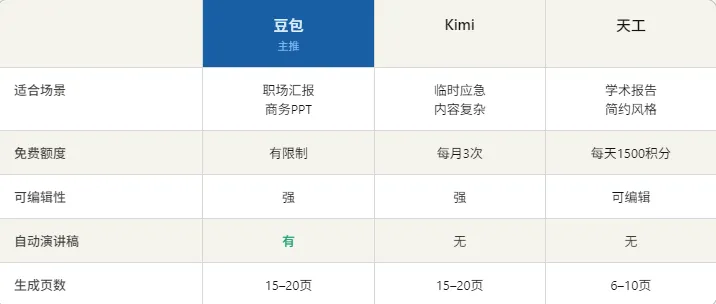
不知道选哪个,就先用豆包,综合表现最好。
第一个:豆包操作步骤(主推)
入口: 打开豆包网页端(doubao.com)→ 输入框右下角「更多选项」→ 找到PPT功能
步骤:
第一步:点进PPT功能,上传你的文件,或者直接输入主题
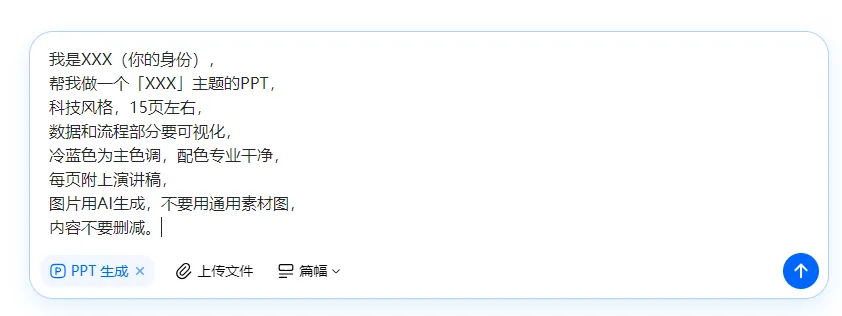
第二步:把下面这段提示词复制进去,替换括号里的内容
我是XXX(你的身份),帮我做一个「XXX」主题的PPT,科技风格,15页左右,数据和流程部分要可视化,冷蓝色为主色调,配色专业干净,每页附上演讲稿,图片用AI生成,不要用通用素材图,内容不要删减。第三步:点击生成,等3-4分钟第四步:在网页端调整不满意的地方,文字、图片、布局都可以改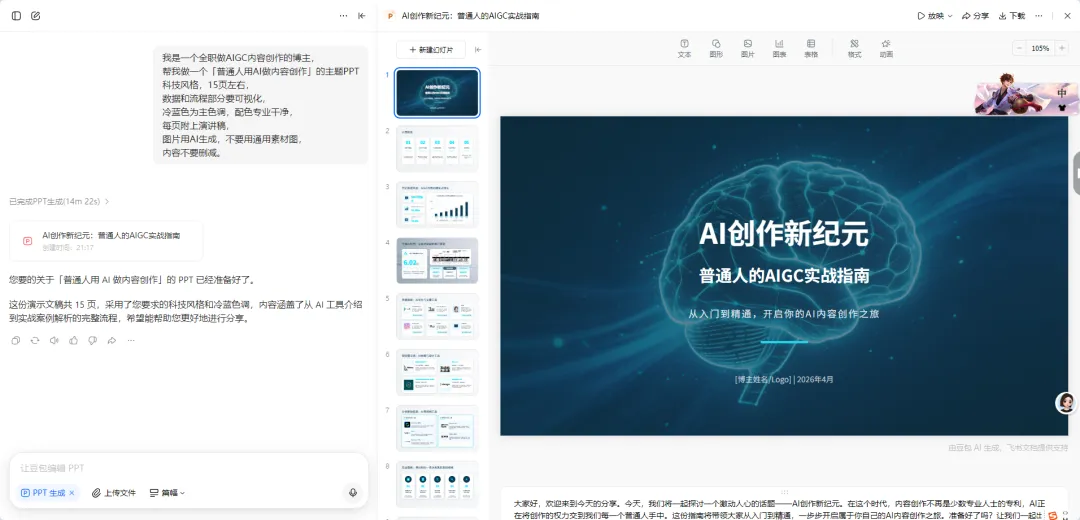
第五步:点击导出,选择PPT格式,下载到本地,无乱码,可以直接用
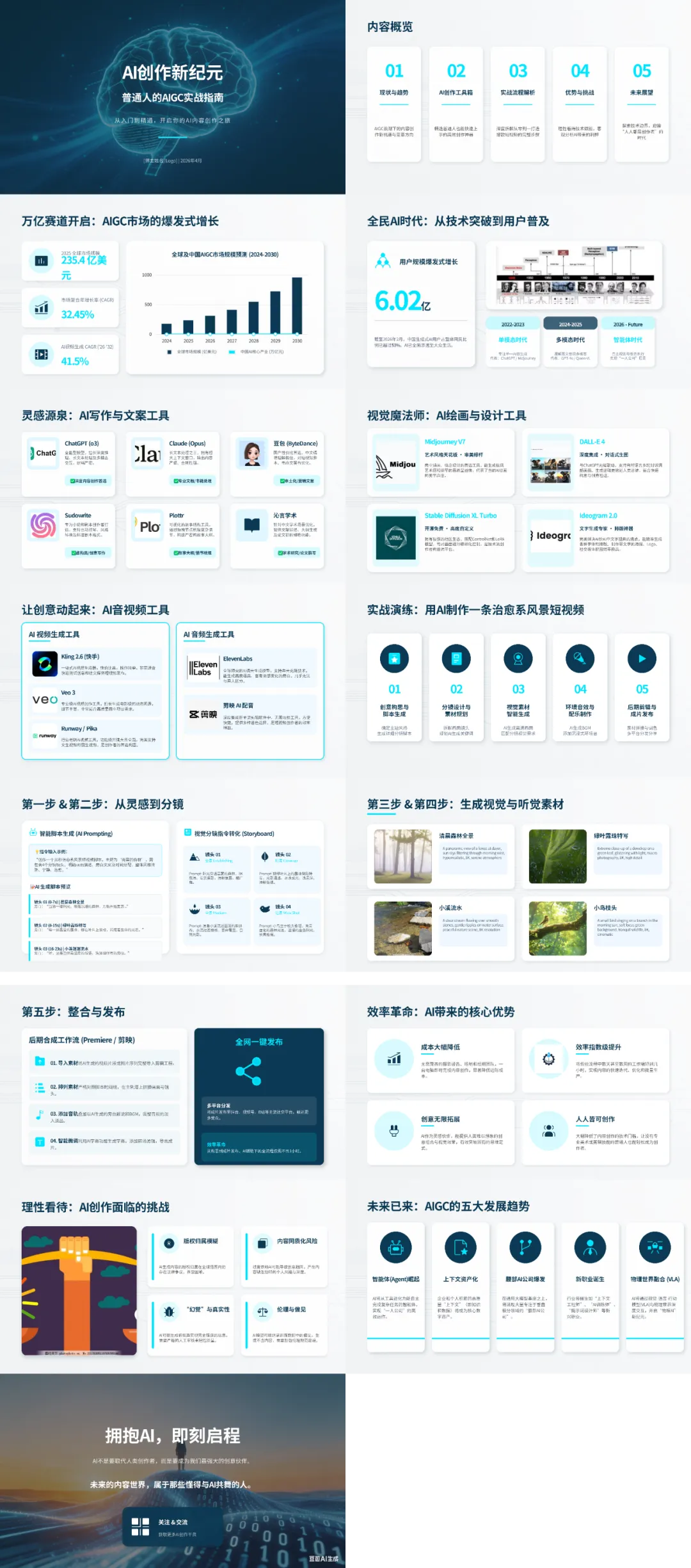
注意: 最后一页右下角有水印,手动删除就行,其他没什么问题。
第二个:Kimi操作步骤
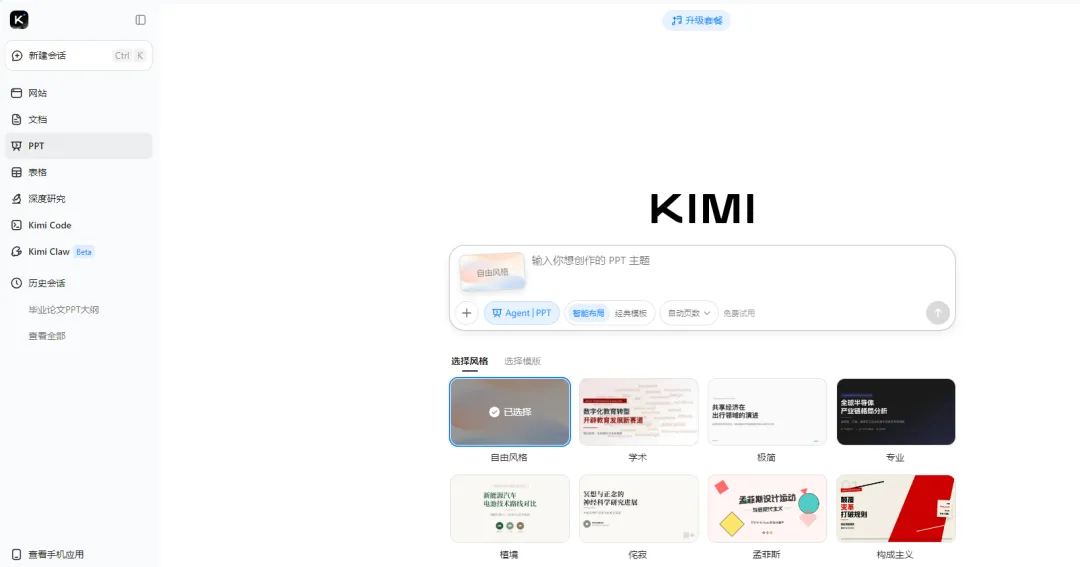
入口: 打开Kimi网页端(kimi.moonshot.cn)→ 左上角展开导航栏 → 点击PPT功能
步骤:
第一步:上传你的文件或输入主题
第二步:选择「经典模式」,智能模式现在不稳定,经常生成失败
第三步:选择模板,点击生成,等4-5分钟
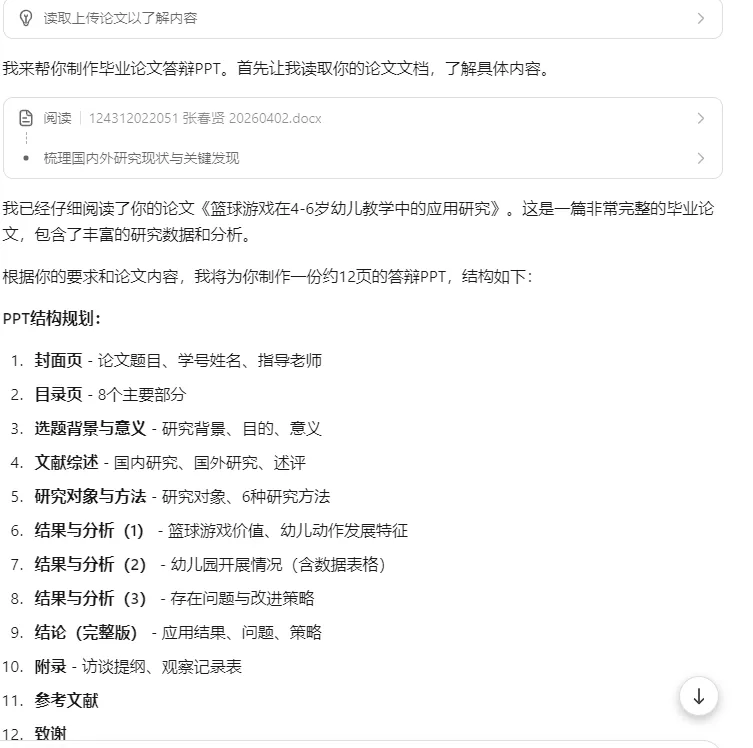
第四步:网页端编辑调整
第五步:导出PPT原文件,下载后可以完整编辑
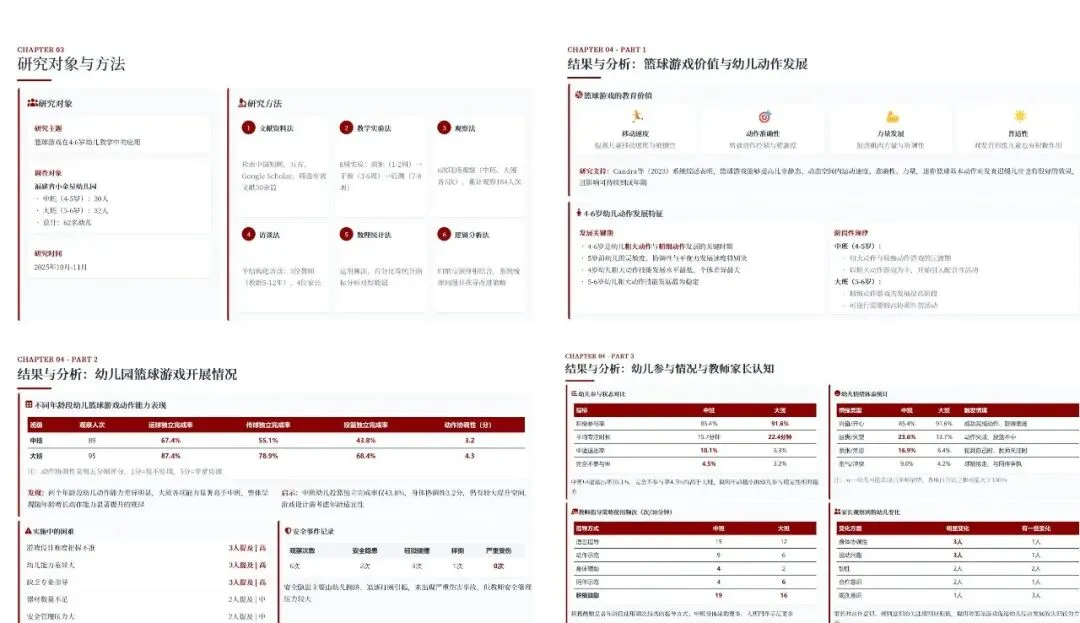
注意: 每月只有3次免费额度,超出要付费,适合临时应急用,别浪费在测试上。
第三个:天工操作步骤
入口: 打开天工AI(tiangong.cn)→ 找到PPT模式入口
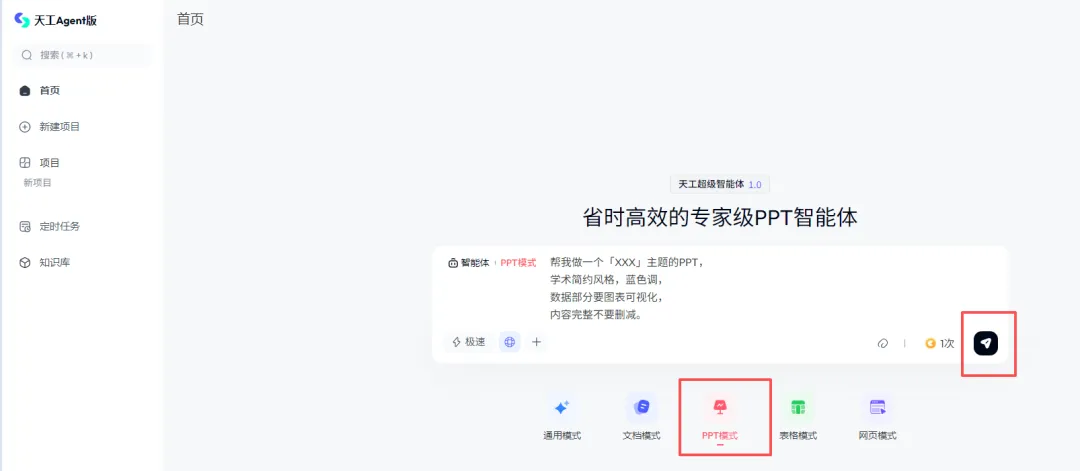
步骤:
第一步:上传文件或输入主题
第二步:把下面这段提示词复制进去
帮我做一个「XXX」主题的PPT,学术简约风格,蓝色调,数据部分要图表可视化,内容完整不要删减。第三步:选择模式,点击生成,等待约10分钟
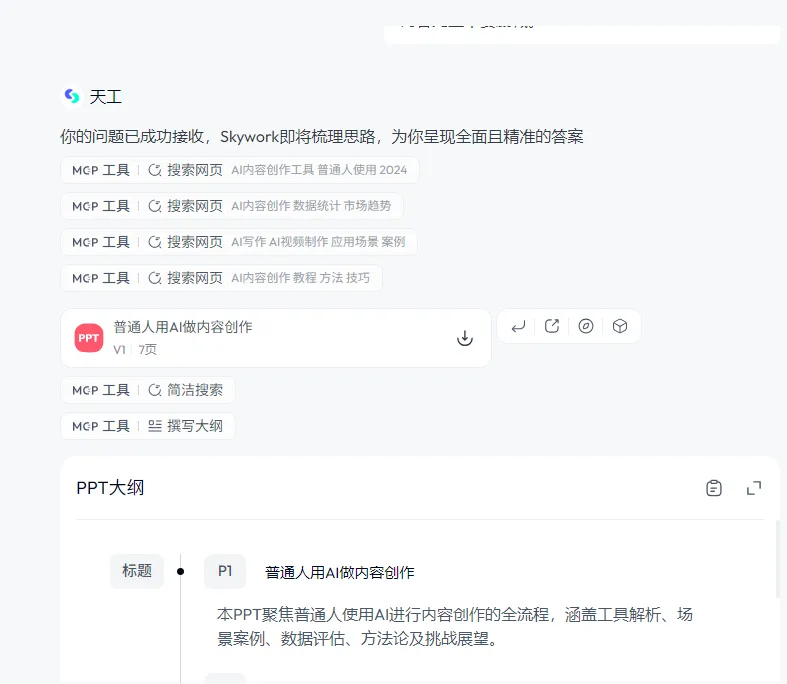
第四步:下载后检查一下文字大小,可能需要微调
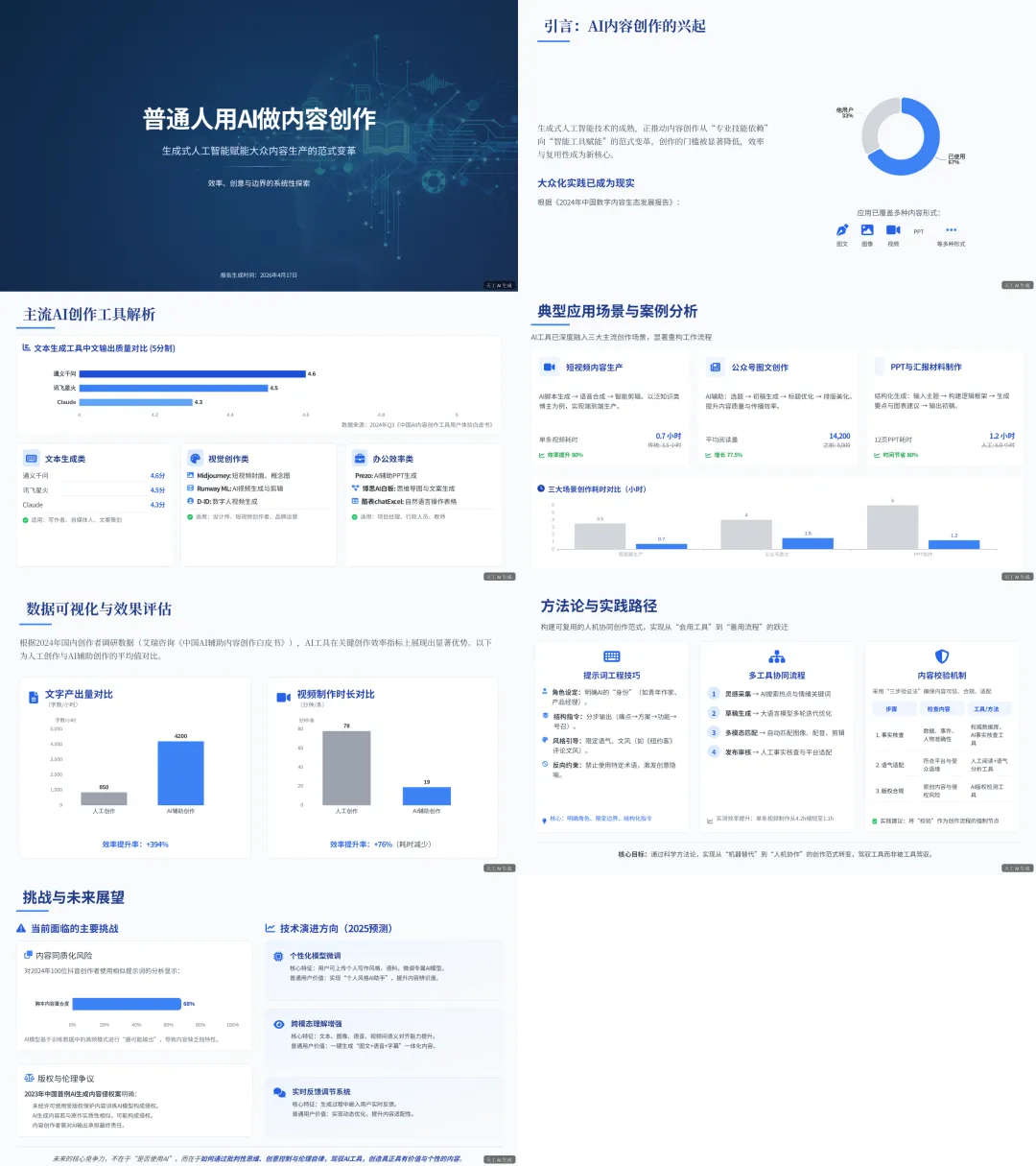
注意:天工每天有1500积分免费用,生成一份PPT大概消耗300积分左右,每天可以生成好几份。生成时间比豆包长,不赶时间的话完全够用。
三个工具怎么配合用
平时做职场汇报或者对外分享的PPT,用豆包,效果最稳。
临时要交一份PPT,手上没时间细调,用Kimi,速度快,格式干净。
做学术报告或者要发给老师、领导看的正式文件,用天工,学术风够专业。
最后一个提示词送给你
做完PPT需要配图的时候,在豆包生图功能里用这段提示词:
适合用作PPT配图,画面元素:XXX,冷蓝色主调搭配暖色点缀,黄金分割构图,比例16:9。把画面元素换成你需要的内容,出来的图直接放PPT里用,风格统一,不会跑偏。
觉得有用,收藏备用。
想要更多提示词模板或者有问题想交流的,扫下方二维码。