官网下载的WPS从安装到优化设置分享,绝对是保姆级
点击上方蓝字关注“新视力工控电脑”
分享更多实用电脑知识干货
前段时间看到有小伙伴反馈WPS 软件困扰问题。今天小编特意去官网下载最新的WPS Office,从安装到优化设置,做一期非常详细的步骤分享。
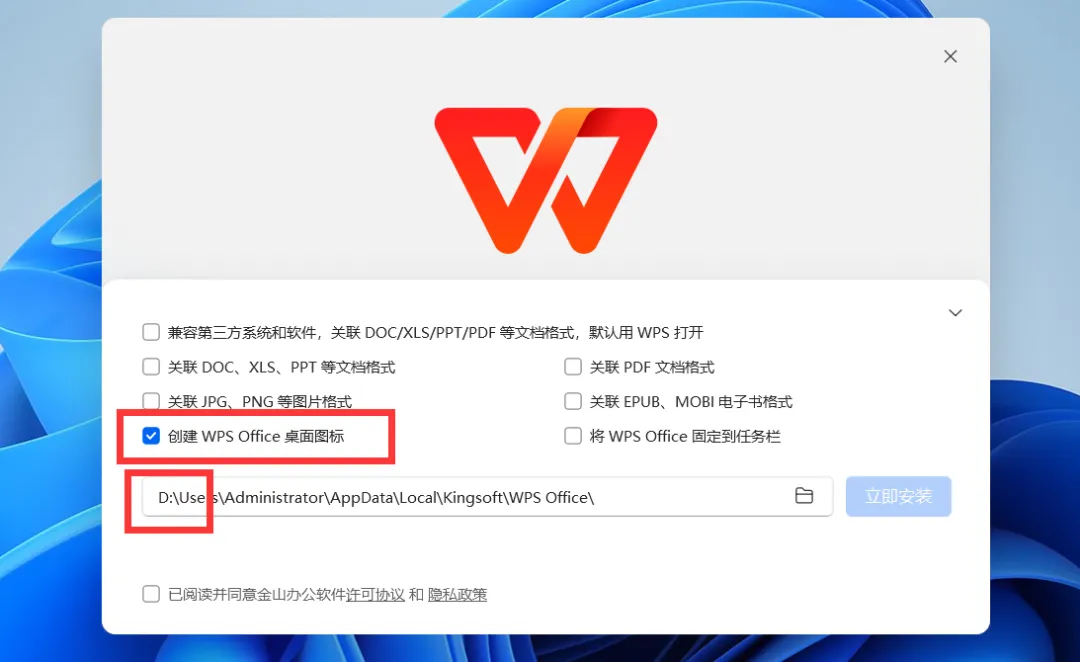
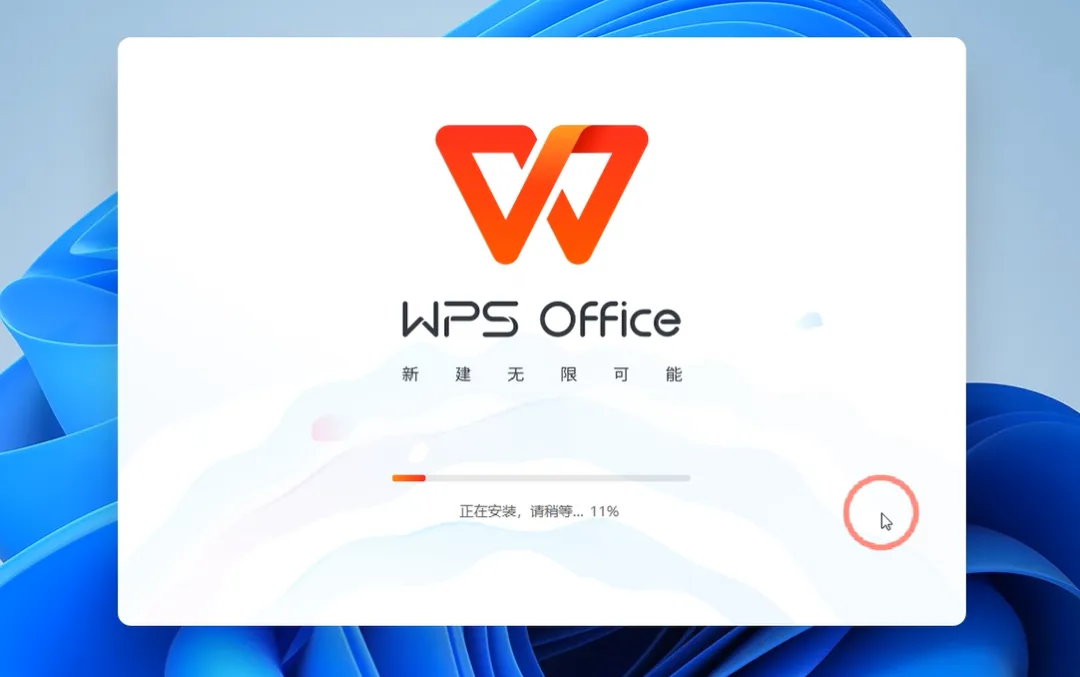
首先是安装,点击我们从官方下载的应用程序,双击打开弹窗的界面。
自定义安装下拉菜单,我们选择 创建WPS 桌面图标即可,其他勾选建议都不要选。
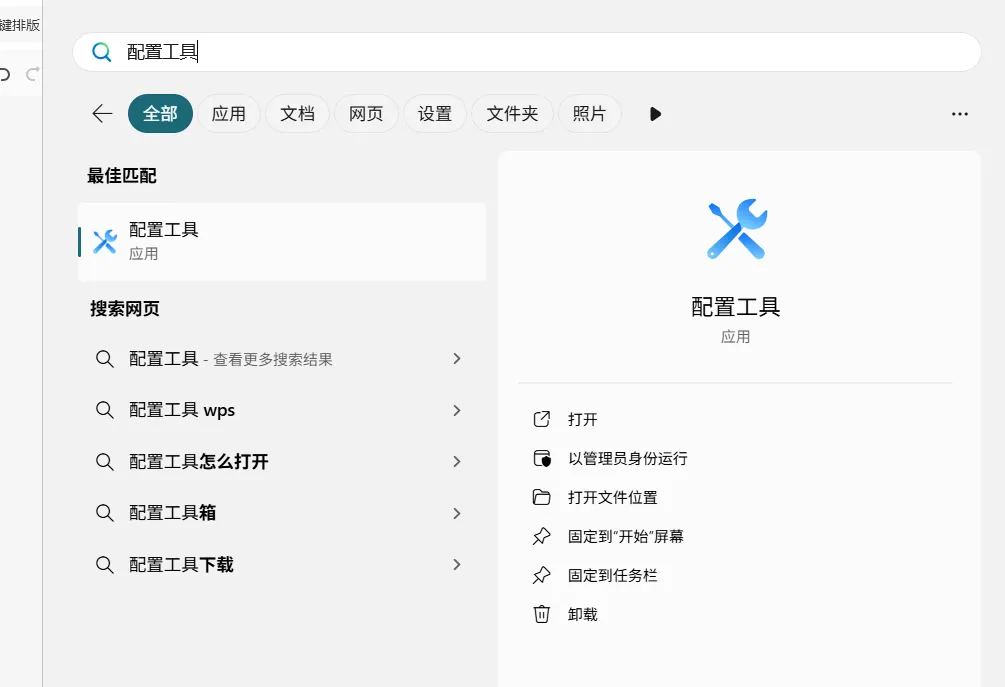
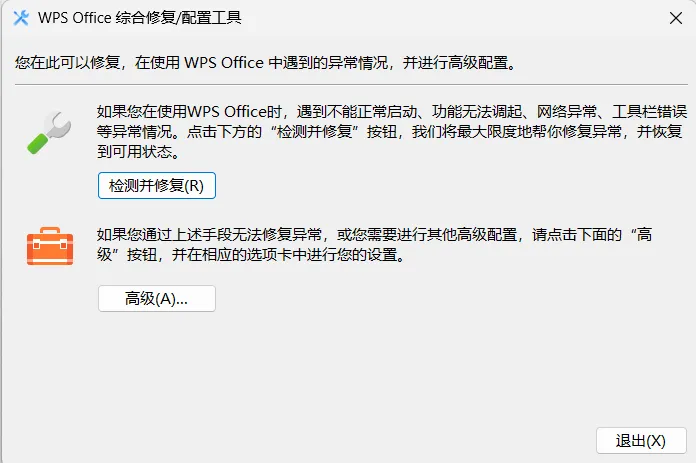
安装好WPS软件后,我们不用着急打开,下方搜索框输入:配置工具
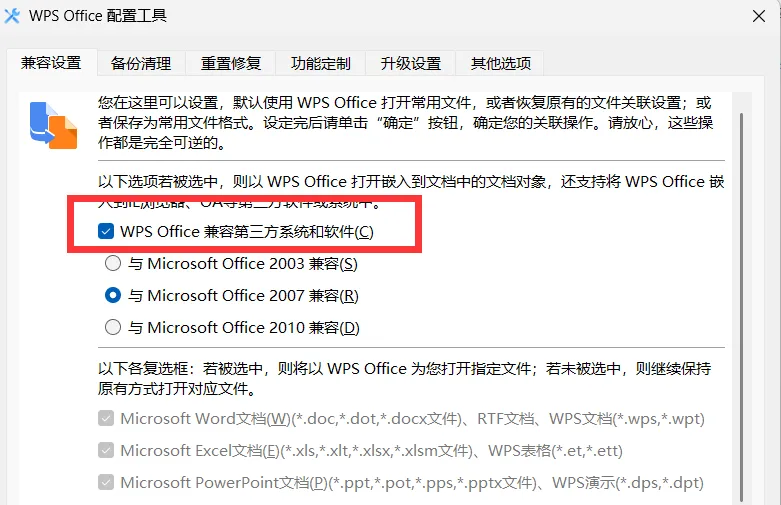
在兼容 设置界面下,我们勾选一下 WPS Office兼容第三方系统和软件 ,选择 与 Microsoft Office 2007 兼容
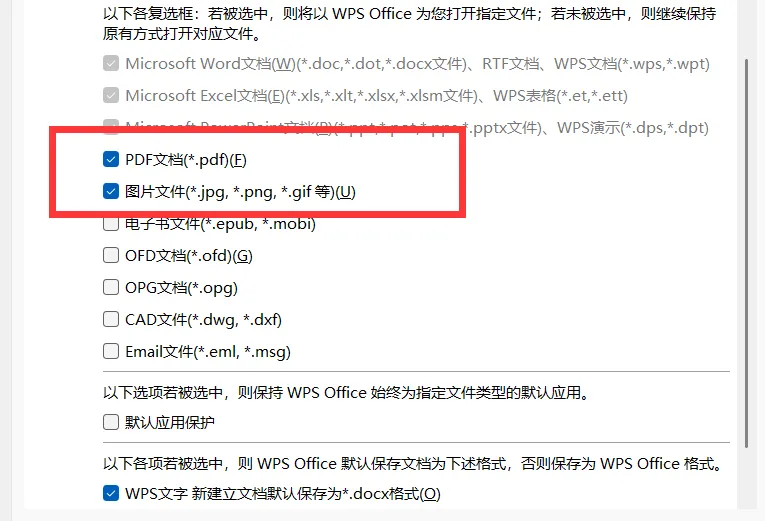
随后下方的复选框,我们选择 PDF文档、图片文件 就可以了,其他都去取消勾选。
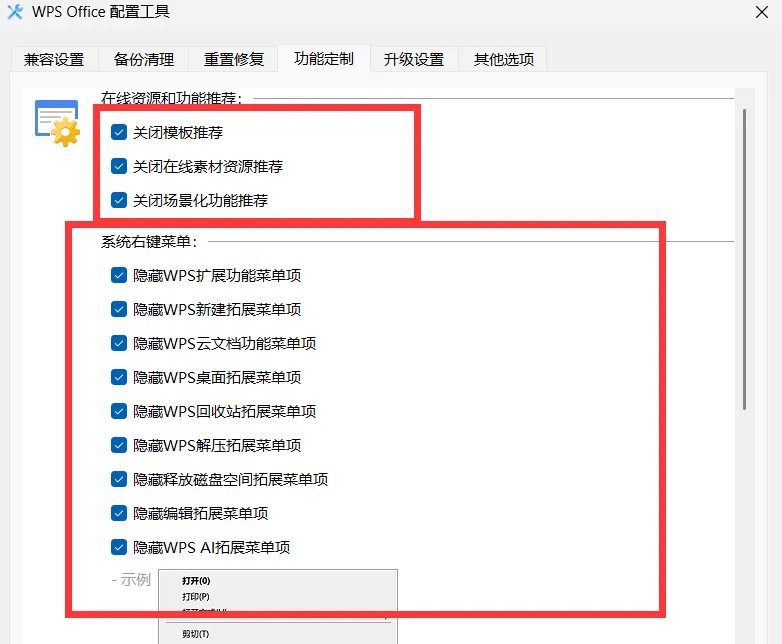
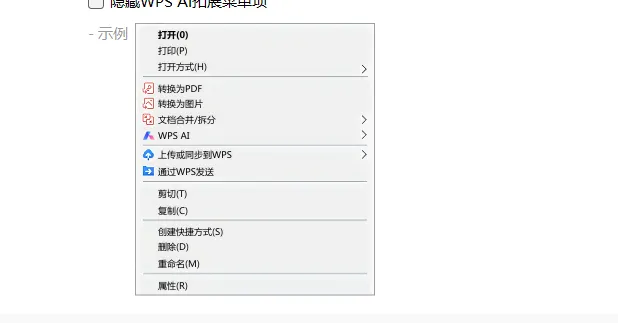
再选择 功能定制 安装下方截图全部勾选上即可。如果不勾选上,鼠标右键菜单就会弹出很多WPS 功能菜单栏选项,右键菜单会非常拥挤。
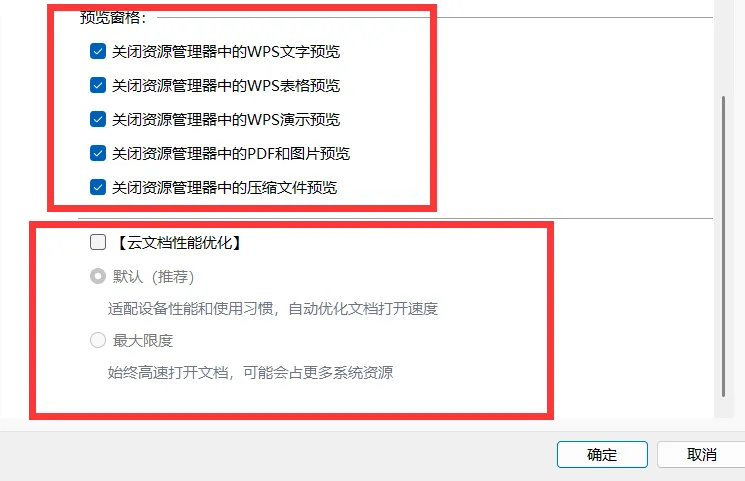
还有下方的预览窗格,根据个人需求来选择关闭,如果都不需要全部关闭。
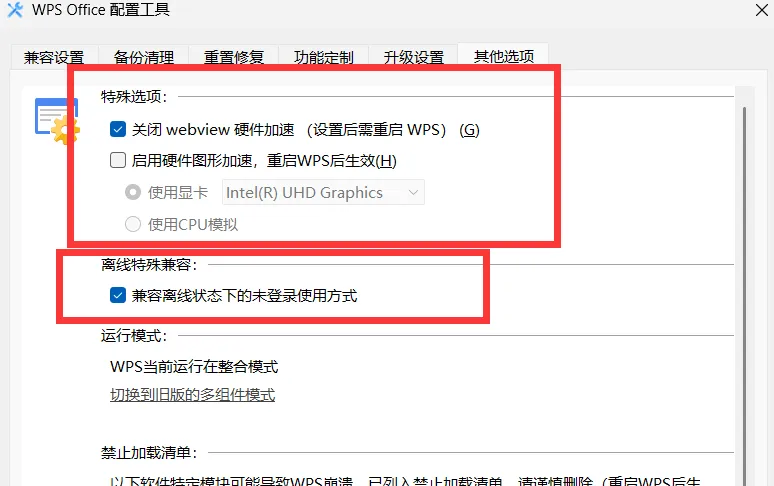
我们点击 其他选项 界面,关掉 webview 硬件加速勾选上,将 启用硬件图形加速的勾选去掉。
最后勾选 兼容离线状态下的未登录使用方式 ,我们在不登录的情况下也能正常使用。
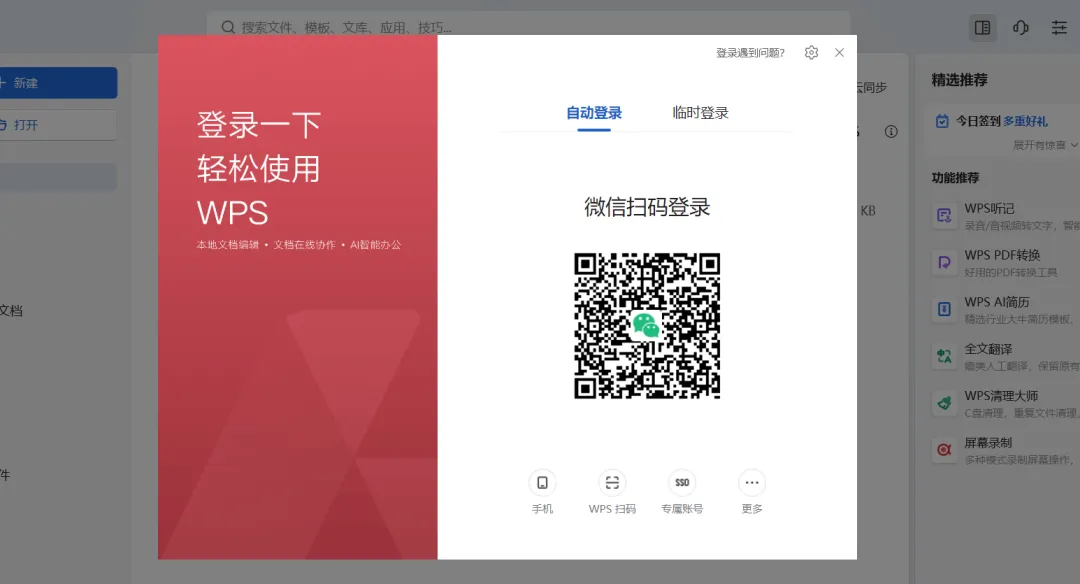
如果你是未登录的WPS用户,你可以在桌面点击你保存在桌面的文件即可,就不会跳到登入界面。
如果你直接点击WPS Office 打开,还是会跳到的登入界面,需要自己手动关掉才能进入。
这些都设置好后,我们关掉 配置工具,关掉WPS 软件,重新打开刚上面的设置则会生效。
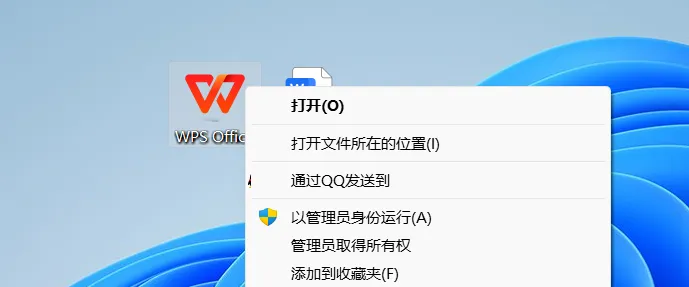
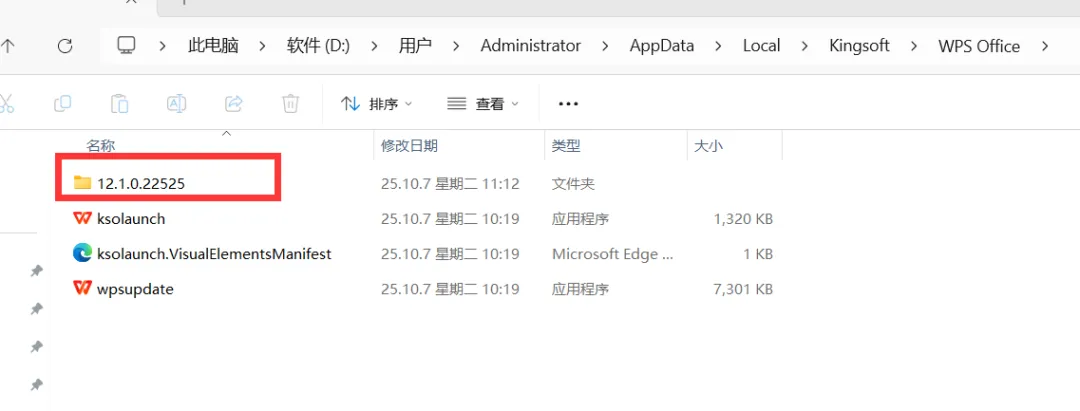
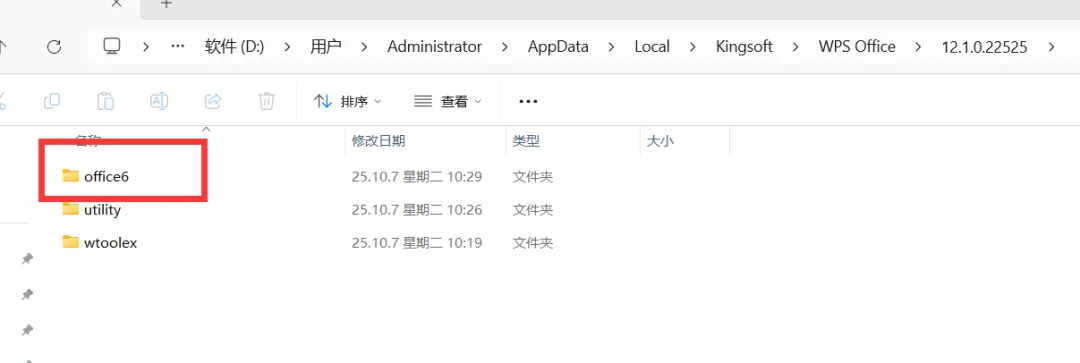
最后一步,我们来打开 WPS所在的文件夹 office6。
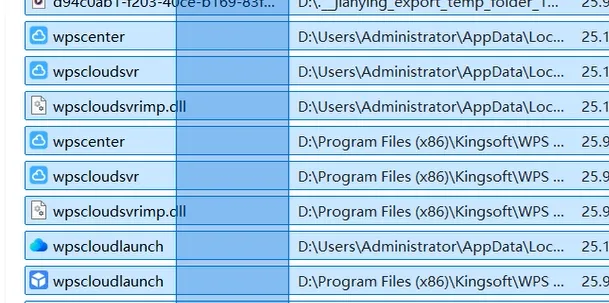
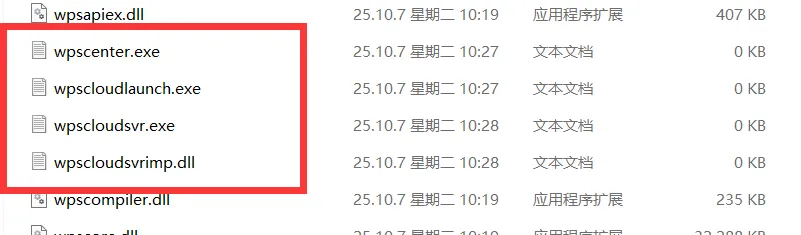
在office6文件夹中,我们需要找到这几个应用程序,他们分别是
wpscenter,wpscloudsvr,wpscloudlaunch
三个应用程序和wpscloudsvrimp.dll 应用扩展
新建四个文本文档,将他们重命名我们找到的这几个应用程序的名称。
随后,我们再将这几个程序全部删除,只留我们新建的文本文档。
这些都是后台运行的云文档或是一些更新的应用,非常占用后台资源,删除这些程序对我们使用没有任何影响。
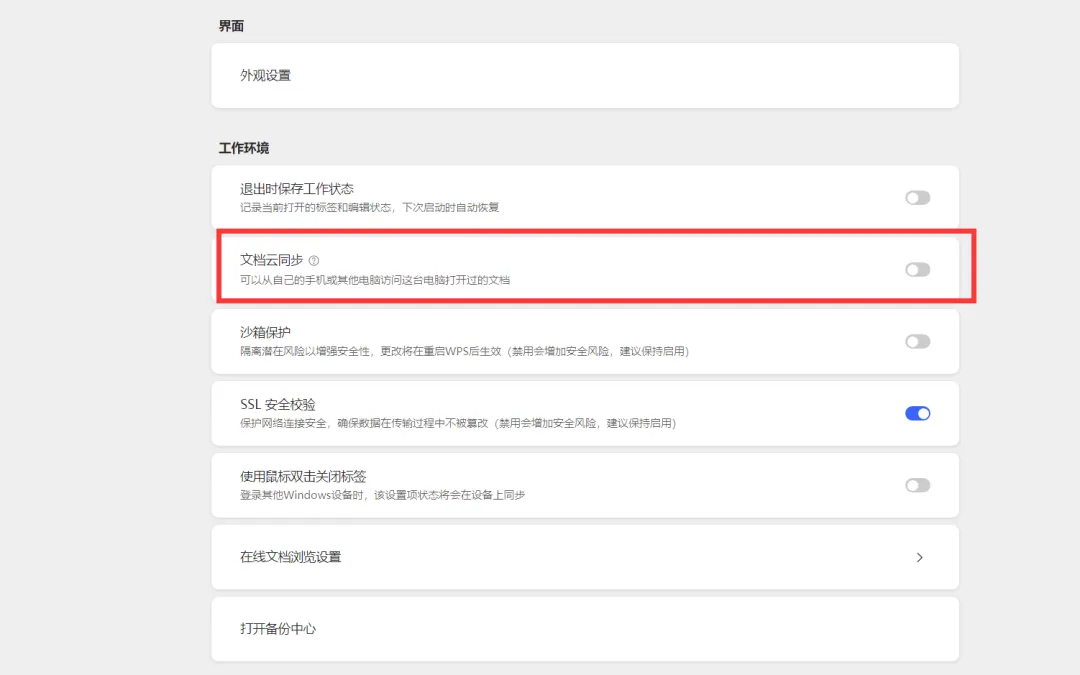
如果你有自己的会员或是需要登入的WPS用户,我们再来扫描登入下,再做一些设置,这一些设置也是非常有必要的。
登入后,我们找到右上角的图标,选择 设置
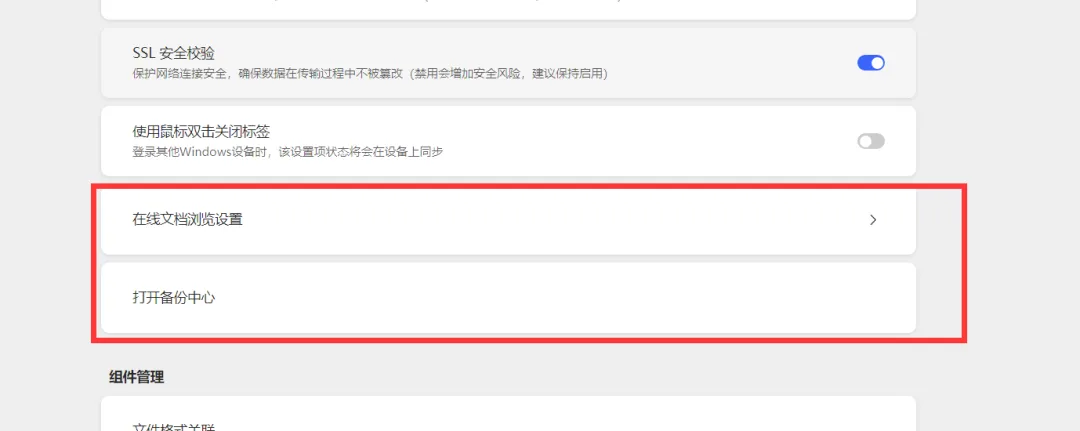
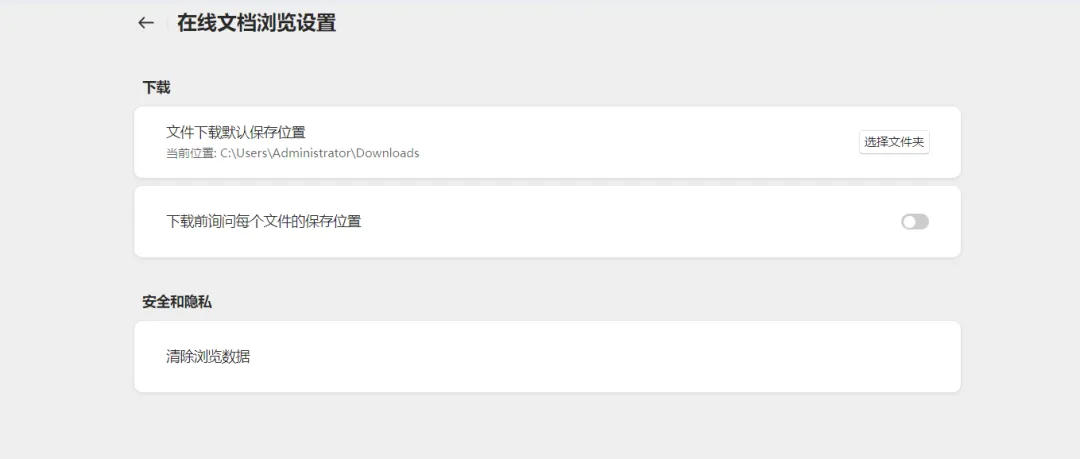
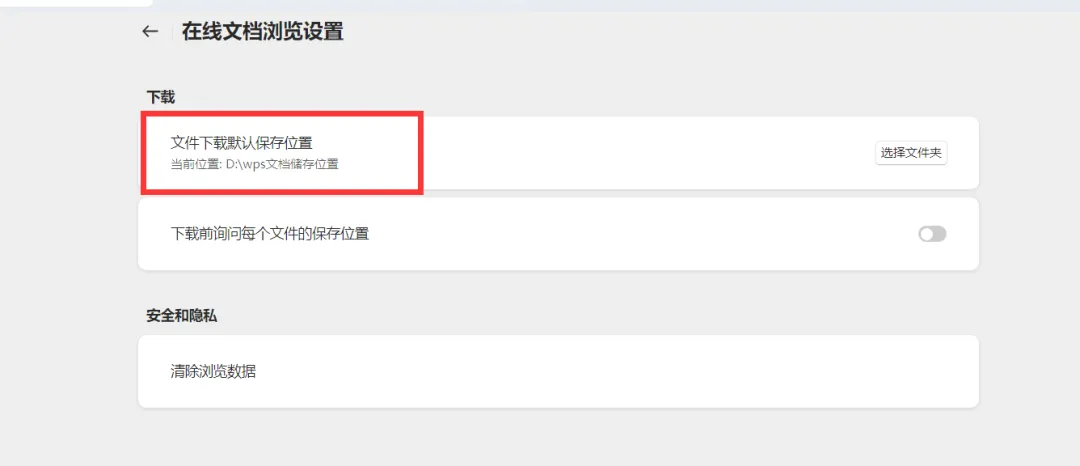
接下来,我们需要设置下在线浏览设置和备份中心
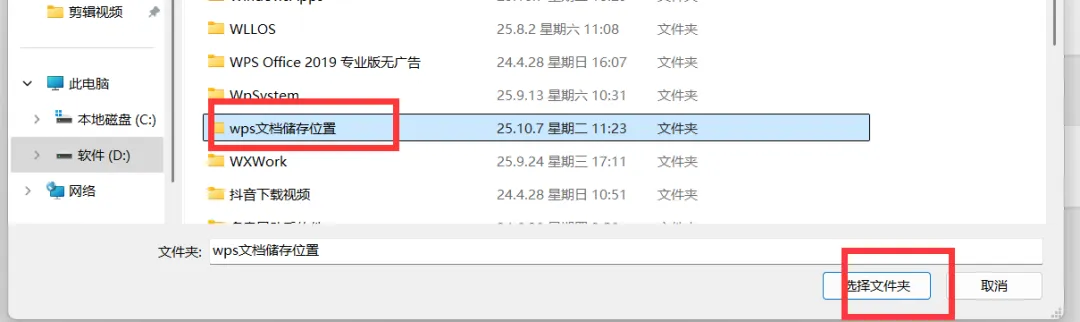
在D盘新建一个文件夹,命名WPS文档保存处,好方便查找,最主要也不占用C盘空间。
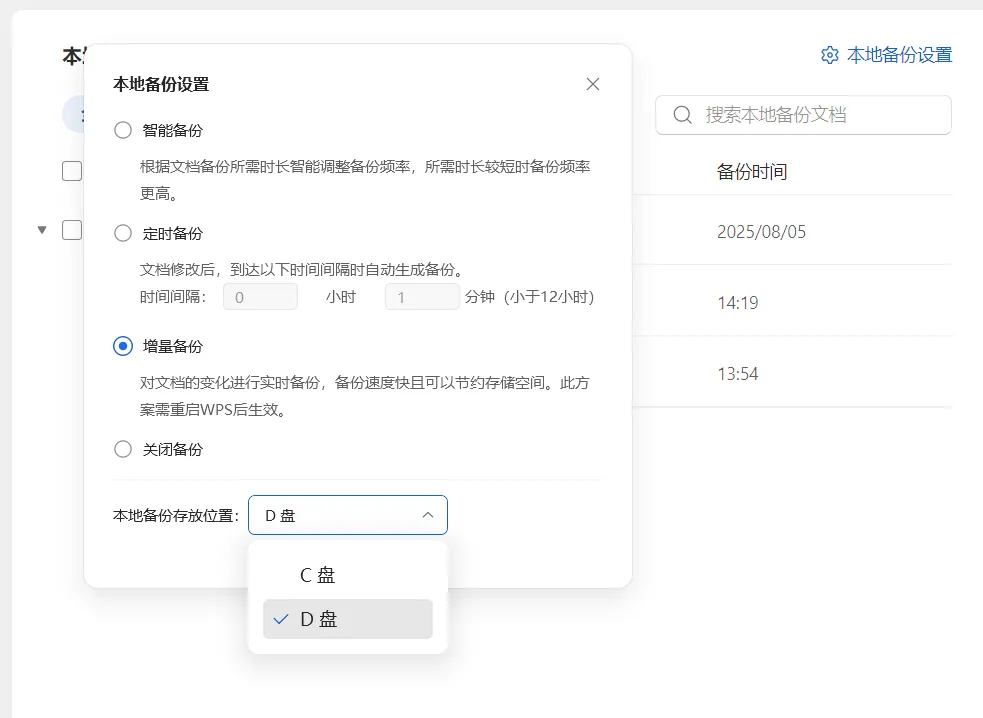
我们再来看下备份中心,找到本地备份设置。
以上就是对WPS软件全部设置的分享,希望对你有所帮助。
 新视力工控电脑
4个内容
 夜雨聆风
夜雨聆风